

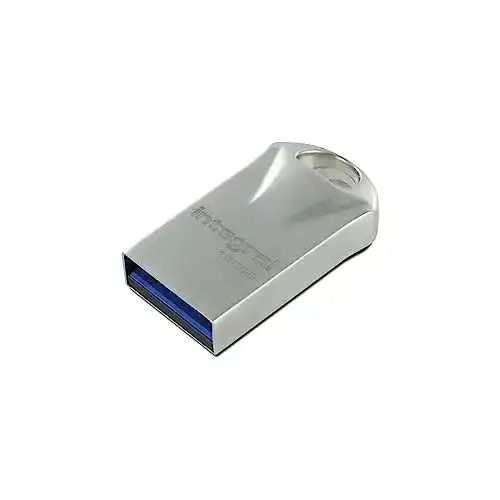
USB-Stick (128 GB) Integral Fusion USB-3.0-Speicherstick Silber
Der Integral Fusion USB-3.0-Speicherstick ist ein zuverlässiges Speichermedium mit einer Speicherkapazität von 128 GB. Der schnelle USB 3.0-Anschluss ermöglicht schnelle Datenübertragungsraten. Das schicke und kompakte Design macht den Integral Fusion...
 · Aktualisiert: 05.03.2026
Produktbeschreibung
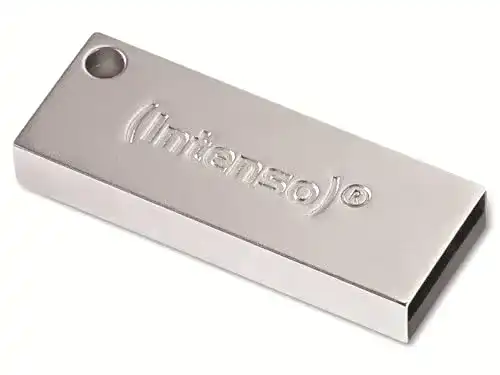
Der Integral Fusion USB-3.0-Speicherstick ist ein zuverlässiges Speichermedium mit einer Speicherkapazität von 128 GB. Der schnelle USB 3.0-Anschluss ermöglicht schnelle Datenübertragungsraten. Das schicke und kompakte Design macht den Integral Fusion USB-Stick optisch ansprechend und praktisch zugleich. Der Stick ist widerstandsfähig gegen Stöße und andere Einflüsse und eignet sich daher für Personen, die auf der Suche nach einem robusten und schnellen Speichermedium sind.
Integral Fusion USB-3.0-Speicherstick Silber (128 GB)
Verbindung herstellen
1. Schließen Sie den USB-Stick an einen USB-Port an Ihrem Computer an. Stellen Sie sicher, dass der Stick vollständig in den Anschluss eingesteckt ist.
Datentransfer
2. Öffnen Sie den Datei-Explorer oder den Finder auf Ihrem Computer und suchen Sie nach dem Laufwerksbuchstaben oder dem Namen des USB-Sticks.
3. Ziehen Sie die Dateien oder Ordner, die Sie auf den USB-Stick kopieren möchten, einfach per Drag & Drop in das USB-Stick-Fenster. Sie können auch mit der rechten Maustaste auf die Dateien oder Ordner klicken und die Option ‘Kopieren’ und ‘Einfügen’ verwenden.
4. Stellen Sie sicher, dass der Übertragungsvorgang abgeschlossen ist, bevor Sie den USB-Stick vom Computer trennen oder den Computer ausschalten.
Dateisicherung
5. Um eine Sicherungskopie Ihrer wichtigen Dateien zu erstellen, können Sie den USB-Stick verwenden. Wählen Sie die Dateien oder Ordner aus, die Sie sichern möchten, und ziehen Sie sie auf den USB-Stick.
6. Überprüfen Sie regelmäßig den Status der Sicherungsdateien auf dem USB-Stick, um sicherzustellen, dass die Kopie erfolgreich war und die Dateien intakt sind.
Speicherplatzüberprüfung
7. Um den verfügbaren Speicherplatz auf dem USB-Stick zu überprüfen, klicken Sie mit der rechten Maustaste auf das Laufwerkssymbol des USB-Sticks und wählen Sie ‘Eigenschaften’ oder ‘Informationen’. Sie erhalten Informationen über den belegten und den freien Speicherplatz.
USB-Stick entfernen
8. Klicken Sie auf das Symbol ‘Hardware sicher entfernen’ in der Taskleiste (Windows) oder in der Menüleiste (Mac). Wählen Sie den USB-Stick aus der Liste der angeschlossenen Geräte aus und bestätigen Sie den Vorgang. Warten Sie, bis Sie eine Benachrichtigung erhalten, dass es sicher ist, den USB-Stick zu entfernen.
9. Ziehen Sie den USB-Stick vorsichtig aus dem USB-Port. Halten Sie den Stick dabei an der Schutzkappe oder am Gehäuse fest, um Beschädigungen zu vermeiden.
10. Bewahren Sie den USB-Stick an einem sicheren Ort auf, um einen möglichen Datenverlust oder Beschädigungen zu vermeiden.
Vorteile & Nachteile
- hohe Leserate
- Loch für Schlüsselanhänger
Redaktionell geprüft

Wurde USB-Stick (128 GB) Integral Fusion USB-3.0-Speicherstick Silber von der Stiftung Warentest geprüft? ✓ Test vorhanden
Die Produktkategorie USB-Stick (128 GB) wurde von der Stiftung Warentest zuletzt im untersucht. Ob dieses Produkt Teil des Tests war, erfahren Sie direkt bei der Stiftung Warentest auf test.de. Mehr Infos im USB-Stick (128 GB) Vergleich →
Letzter Test:
Angaben ohne Gewähr. Wir übernehmen keine Haftung für die Richtigkeit.
Technische Details
Top 3 USB-Stick (128 GB)
Häufige Fragen
Ähnliche USB-Stick (128 GB)
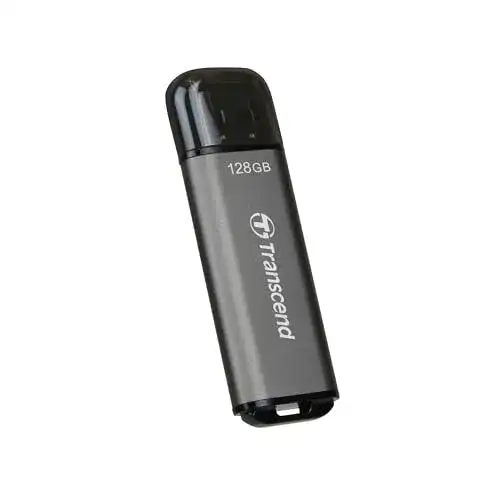 1,5
1,5USB-Stick (128 GB) Transcend highspeed, JetFlash
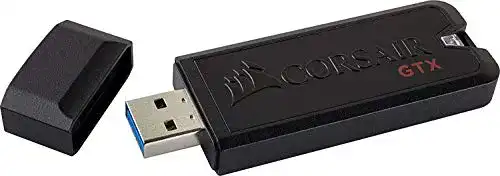 1,6
1,6USB-Stick (128 GB) Corsair Flash Voyager GTX 128 GB, USB 3.1
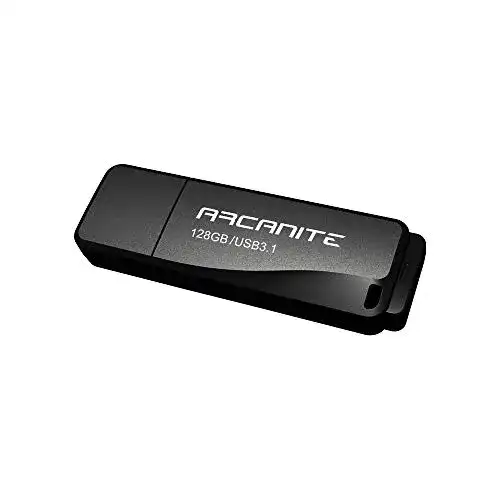 1,7
1,7USB-Stick (128 GB) ARCANITE 128 GB USB 3.1 SuperSpeed
 1,8
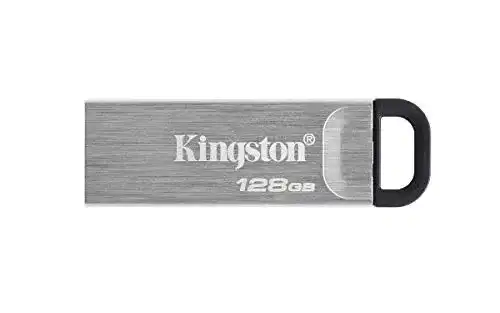
1,8USB-Stick (128 GB) Kingston DataTraveler Kyson USB-Stick USB3.2
 1,9
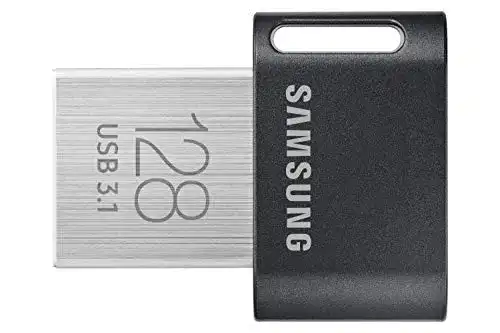
1,9USB-Stick (128 GB) Samsung MUF-128AB/EU FIT Plus, Typ-A
 2,0
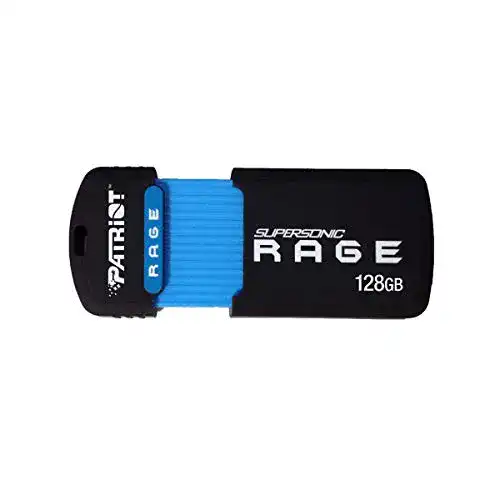
2,0USB-Stick (128 GB) Patriot Memory Patriot PEF128GSRUSB
 2,2
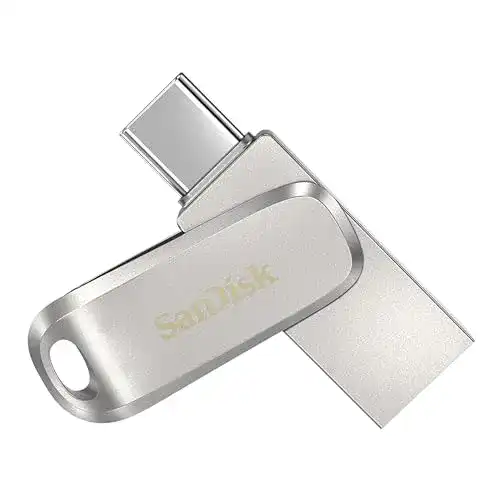
2,2USB-Stick (128 GB) SanDisk Ultra Dual Drive Luxe, USB Type-C
 2,3
2,3USB-Stick (128 GB) Intenso Premium Line, USB 3.2 Gen 1×1
Alle USB-Stick (128 GB) im Vergleich
Entdecke die besten USB-Stick (128 GB) in unserem ausführlichen Vergleich
← Zum USB-Stick (128 GB) Vergleich