

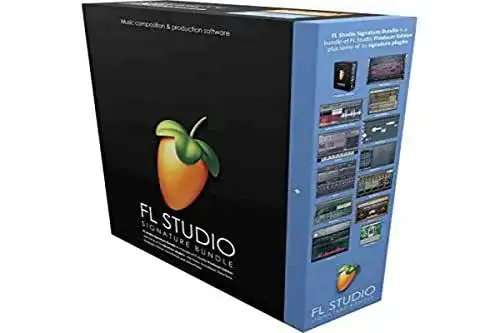
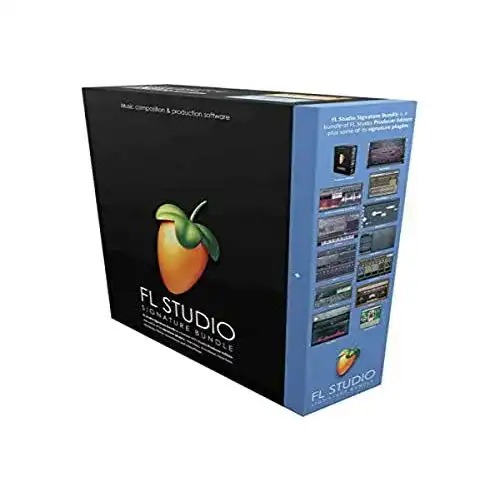
DAW-Software Image Line FL Studio 20 Signature Edition
DAW-Software Image Line - FL Studio 20 Signature EditionAudioAufnahme Midi Mehrspuraufnahme MacWindows Aufstellung LiveMusikAufführung Herkunftsland BelgienBeschreibung:FL Studio 20 Signature Edition ist eine professionelle Digital Audio Workstation (DAW)-Software, die Musikproduzenten und...
 · Aktualisiert: 21.02.2026
Produktbeschreibung
DAW-Software Image Line – FL Studio 20 Signature Edition
Aufstellung
LiveMusikAufführung
Herkunftsland Belgien
Beschreibung:
FL Studio 20 Signature Edition ist eine professionelle Digital Audio Workstation (DAW)-Software, die Musikproduzenten und Künstlern dabei hilft, ihre kreativen Ideen zum Leben zu erwecken.
Anwendung:
1. Erstellen eines Projekts:
– Öffnen Sie FL Studio 20 Signature Edition.- Klicken Sie auf ‘File’ und dann auf ‘New’ oder verwenden Sie den Shortcut ‘Ctrl+N’, um ein neues Projekt zu erstellen.
2. Hinzufügen von Spuren:
– Klicken Sie auf ‘Insert’ und wählen Sie die gewünschten Spur-Typen aus, z.B. Instrumentenspuren, Audioaufnahmespuren oder Effektkanäle.- Ziehen Sie die ausgewählte Spur in die Playlist oder den Mixer-Bereich, um sie hinzuzufügen.
3. Bearbeiten und Arrangieren von Clips:
– Doppelklicken Sie auf einen Clip in der Playlist, um ihn im Piano Roll-Editor zu öffnen.- Verwenden Sie die verschiedenen Werkzeuge und Funktionen, um Noten zu zeichnen, zu bearbeiten oder zu löschen.- Ziehen Sie Clips in der Playlist, um sie zu verschieben und das Arrangement zu ändern.
4. Verwenden von Effekten und Plugins:
– Öffnen Sie den Mixer-Bereich und wählen Sie eine Spur aus.- Klicken Sie auf das ‘Add’ -Symbol und wählen Sie aus der Liste der verfügbaren Effekte und Plugins.- Passen Sie die Einstellungen der Effekte an und hören Sie sich das Resultat an.
5. Aufnehmen und Mischen:
– Klicken Sie auf den ‘Record’-Button, um eine Aufnahme zu starten.- Verwenden Sie angeschlossene MIDI-Controller oder das virtuelle Keyboard, um MIDI-Noten aufzunehmen.- Mischen Sie Ihre Spuren mit Hilfe des Mixers und passen Sie Lautstärke, Panning und Effekte an.
6. Exportieren und Teilen:
– Klicken Sie auf ‘File’ und wählen Sie ‘Export’ oder verwenden Sie den Shortcut ‘Ctrl+R’.- Wählen Sie das gewünschte Exportformat und passen Sie die Einstellungen an.- Klicken Sie auf ‘Exportieren’ und geben Sie einen Dateinamen und Speicherort an.- Teilen Sie Ihre fertige Musikdatei mit anderen oder veröffentlichen Sie sie online.
Vorteile & Nachteile
- Das erste Mac-kompatible FL Studio
- automatische Plug-in-Verzögerungskompensation
- leicht zugängliche Benutzeroberfläche
Redaktionell geprüft

Wurde DAW-Software Image Line FL Studio 20 Signature Edition von der Stiftung Warentest geprüft? Kein Test bekannt
Für die Kategorie DAW-Software liegt uns derzeit kein Stiftung Warentest Ergebnis vor. Zum DAW-Software Vergleich →
Angaben ohne Gewähr. Wir übernehmen keine Haftung für die Richtigkeit.
Technische Details
Top 3 DAW-Software
Häufige Fragen
Ähnliche DAW-Software
 1,6
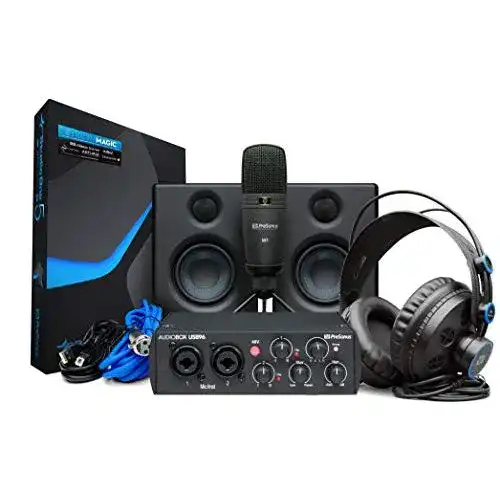
1,6DAW-Software PreSonus AudioBox Studio Ultimate Bundle
 1,8
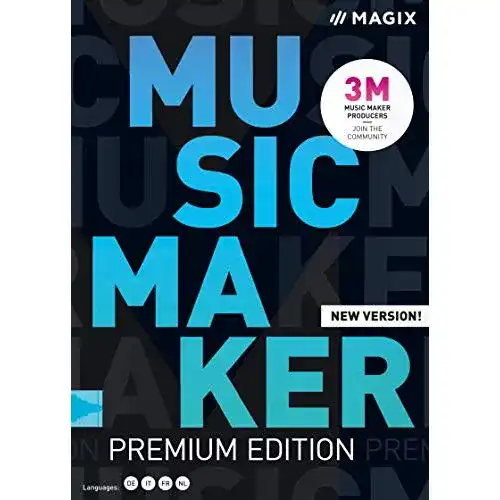
1,8DAW-Software Magix Music Maker 2020 Premium Edition
 1,9
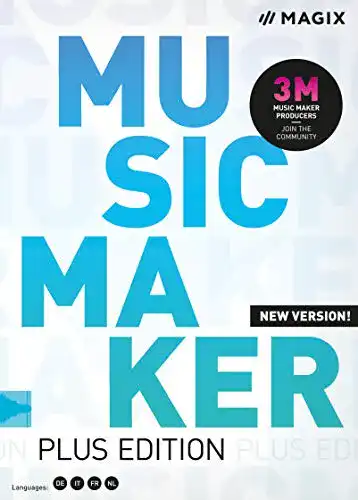
1,9DAW-Software Magix Music Maker 2020 Plus Edition
 2,0
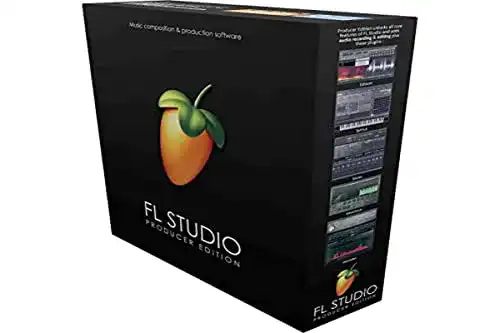
2,0DAW-Software Image Line FL Studio 20 Producer Edition
 2,1
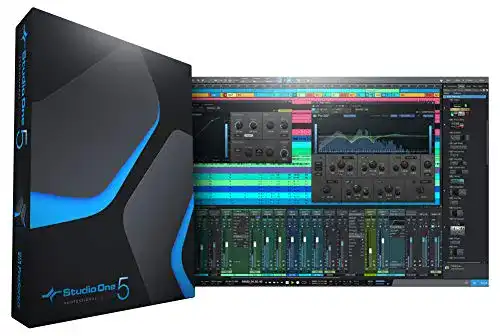
2,1DAW-Software PreSonus Studio One 5 Professional, Upgrade
 2,2
2,2DAW-Software Steinberg Cubase Elements 12
 2,2
2,2DAW-Software Steinberg 48156 Cubase Elements 11 Retail
 2,3
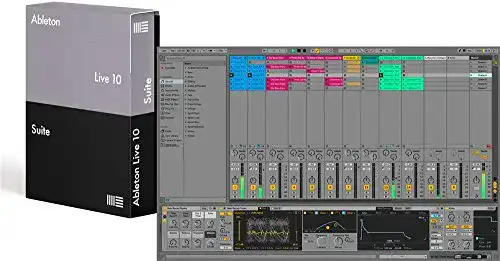
2,3DAW-Software Ableton Live 10 Suite
Alle DAW-Software im Vergleich
Entdecke die besten DAW-Software in unserem ausführlichen Vergleich
← Zum DAW-Software Vergleich