

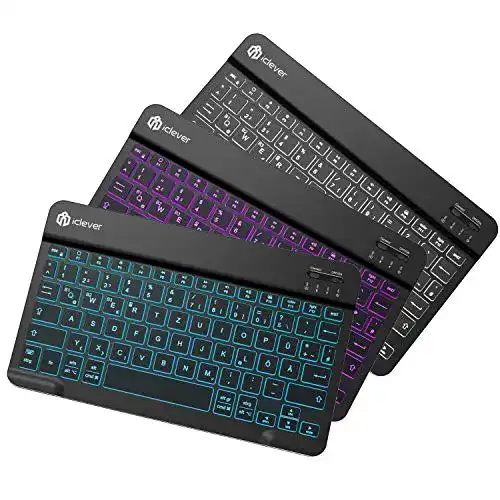
Android-Tastatur iClever Bluetooth Tastatur Tablet, 7 Farbig
Die Android-Tastatur iClever Bluetooth Tastatur Tablet, 7 Farbig ist eine vielseitige und farbenfrohe Option für die Eingabe auf Ihrem Tablet. Die Tastatur ist mit 7 verschiedenen Hintergrundbeleuchtungen ausgestattet. So können...
 · Aktualisiert: 02.03.2026
Produktbeschreibung
Die Android-Tastatur iClever Bluetooth Tastatur Tablet, 7 Farbig ist eine vielseitige und farbenfrohe Option für die Eingabe auf Ihrem Tablet. Die Tastatur ist mit 7 verschiedenen Hintergrundbeleuchtungen ausgestattet. So können Sie auch bei schlechten Lichtverhältnissen ohne Probleme schreiben. Die QWERTZ-Tastatur bietet ein optimales Layout für deutsche Nutzer. Sie ist dünn und leicht zu transportieren. Die Bluetooth-Verbindung ermöglicht kabellose Freiheit und eine einfache Anbindung an Smartphones, Tablets oder PCs. Die iClever Bluetooth Tastatur Tablet bietet auch für Gaming ein breites Spektrum an Funktionen. Diese voll funktionsfähige Tastatur ist eine hervorragende Lösung für alle, die eine Tastatur für ihr Tablet suchen.
Anleitung zur Verwendung der iClever Bluetooth-Tastatur mit Android-Tablets
- Verbindung herstellen:
- Pairing (Koppeln) abschließen:
- Verwendung der Tastatur:
- Wechseln der Hintergrundbeleuchtungsfarbe:
- Aufladen der Tastatur:
1. Schalten Sie die Tastatur ein, indem Sie den Ein-/Aus-Schalter auf der Rückseite drücken.2. Gehen Sie zu den Bluetooth-Einstellungen auf Ihrem Android-Tablet.3. Schalten Sie Bluetooth ein und suchen Sie nach verfügbaren Geräten.4. Wählen Sie die iClever-Tastatur aus der Liste der verfügbaren Geräte.
1. Wenn Sie dazu aufgefordert werden, geben Sie den angezeigten Code auf der Tastatur ein und drücken Sie die Enter-Taste.2. Die Tastatur sollte nun erfolgreich mit Ihrem Android-Tablet gekoppelt sein.
1. Öffnen Sie eine beliebige App oder ein Texteingabefeld auf Ihrem Android-Tablet.2. Tippen Sie auf der iClever-Tastatur, um Text einzugeben.3. Verwenden Sie die Tasten wie gewohnt, um Text zu bearbeiten, Sonderzeichen einzufügen usw.
1. Drücken Sie die Fn-Taste und halten Sie sie gedrückt.2. Drücken Sie die F1-Taste, um durch die verfügbaren Farben zu blättern.3. Lassen Sie die Fn-Taste los, um die gewünschte Farbe auszuwählen.
1. Verbinden Sie das mitgelieferte USB-Kabel mit der Tastatur und einem USB-Anschluss oder einem Netzteil.2. Die Batterieanzeige am oberen Rand der Tastatur zeigt den Ladezustand an.3. Lassen Sie die Tastatur einige Stunden lang aufladen, um sie vollständig aufzuladen.
Vorteile & Nachteile
- lange Batterielebensdauer
- Hintergrundbeleuchtung
Redaktionell geprüft

Wurde Android-Tastatur iClever Bluetooth Tastatur Tablet, 7 Farbig von der Stiftung Warentest geprüft? Kein Test bekannt
Für die Kategorie Android-Tastatur liegt uns derzeit kein Stiftung Warentest Ergebnis vor. Zum Android-Tastatur Vergleich →
Angaben ohne Gewähr. Wir übernehmen keine Haftung für die Richtigkeit.
Technische Details
Top 3 Android-Tastatur
Häufige Fragen
Ähnliche Android-Tastatur
 1,5
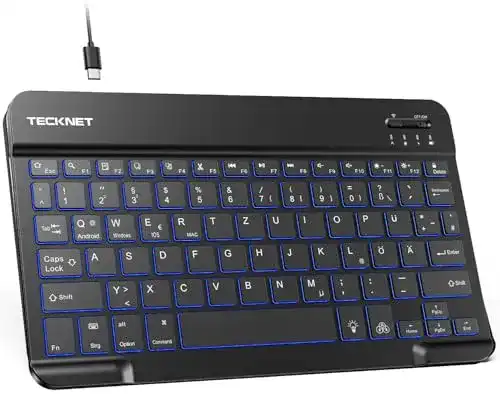
1,5Android-Tastatur TECKNET Bluetooth Tastatur, Ultra Dünn Wireless
 1,6
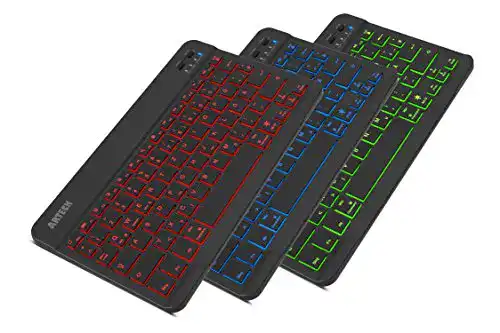
1,6Android-Tastatur Arteck Bluethooth Tastatur, QWERTZ Deutsch
 1,7
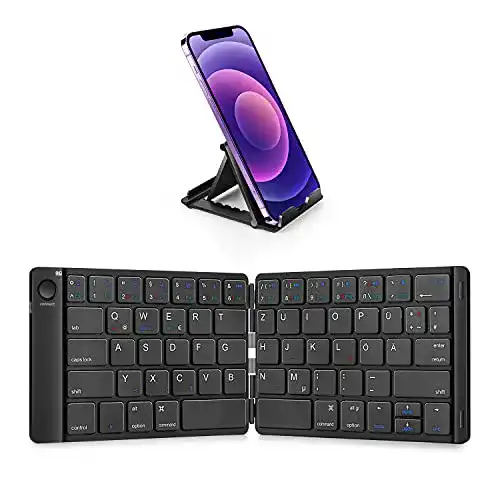
1,7Android-Tastatur Samsers Faltbare Bluetooth Tastatur, tragbar
 1,8
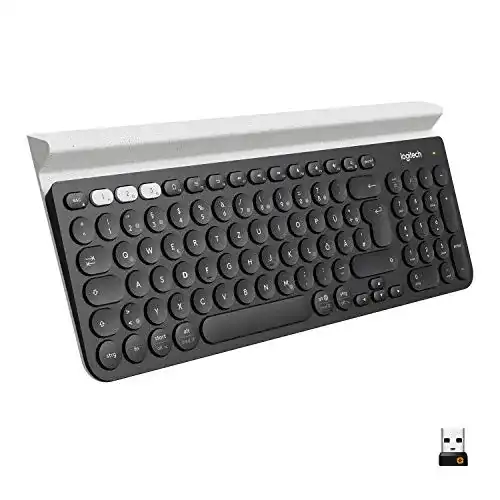
1,8Android-Tastatur Logitech K780 Kabellose Tastatur, Bluetooth
 1,9
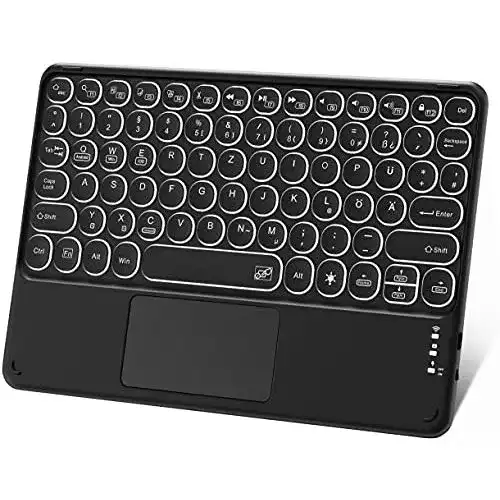
1,9Android-Tastatur Sross-TEC Beleuchtet Bluethooth, QWERTZ
 2,0
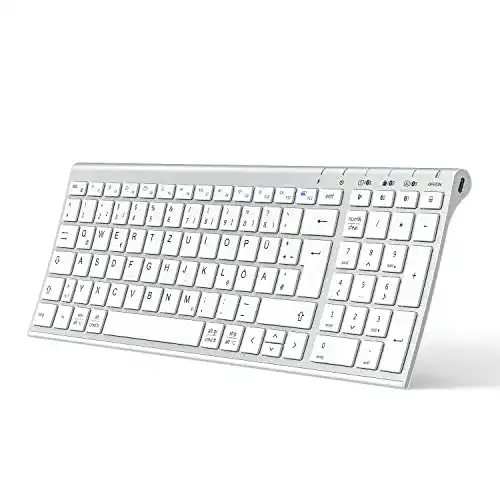
2,0Android-Tastatur iClever BK10 Bluetooth Tastatur, kabellos
Alle Android-Tastatur im Vergleich
Entdecke die besten Android-Tastatur in unserem ausführlichen Vergleich
← Zum Android-Tastatur Vergleich