

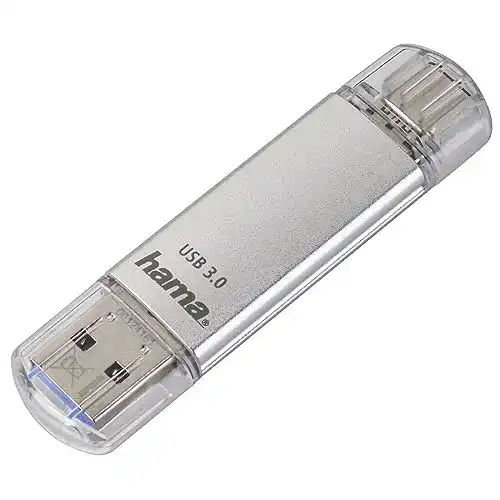
Hama-USB-Stick Hama 16GB USB Stick mit USB 3.0 und USB 3.1
Der Hama-USB-Stick Hama 16GB USB Stick mit USB 3.0 und USB 3.1 eignet sich hervorragend, um kleinere Datenmengen schnell und einfach zu transportieren. Mit effizienten Übertragungsgeschwindigkeiten von bis zu 10...
 · Aktualisiert: 06.03.2026




Produktbeschreibung
Der Hama-USB-Stick Hama 16GB USB Stick mit USB 3.0 und USB 3.1 eignet sich hervorragend, um kleinere Datenmengen schnell und einfach zu transportieren. Mit effizienten Übertragungsgeschwindigkeiten von bis zu 10 Gbit/s stellt der Stick eine schnelle Datenübertragung sicher. Der kompakte Stick ist platzsparend und jederzeit griffbereit.
Hama 16GB USB Stick mit USB 3.0 und USB 3.1
Der Hama 16GB USB Stick mit USB 3.0 und USB 3.1 ist ein praktisches Speichermedium, das Ihnen ermöglicht, Daten schnell und einfach zu speichern und zu transportieren. Mit der USB 3.0 und USB 3.1 Technologie bietet der Stick eine hohe Datenübertragungsgeschwindigkeit und ist abwärtskompatibel mit USB 2.0 Anschlüssen.
Um den Hama USB Stick zu verwenden, befolgen Sie bitte die folgenden Schritte:
Schritt 1: Entfernen Sie die Schutzkappe des Sticks.
Schritt 2: Suchen Sie den freien USB Anschluss an Ihrem Computer oder einem anderen kompatiblen Gerät.
Schritt 3: Stecken Sie den Hama USB Stick in den USB Anschluss. Achten Sie darauf, dass der Stick vollständig eingesteckt ist.
Schritt 4: Das Betriebssystem sollte den Hama USB Stick automatisch erkennen und als Wechseldatenträger anzeigen.
Schritt 5: Öffnen Sie den Datei-Explorer oder den Finder (je nach Betriebssystem) und navigieren Sie zu dem Speicherort, an dem Sie Dateien auf den USB Stick kopieren möchten.
Schritt 6: Markieren Sie die gewünschten Dateien oder Ordner, die Sie kopieren möchten.
Schritt 7: Klicken Sie mit der rechten Maustaste auf die markierten Dateien und wählen Sie die Option ‘Kopieren’ aus dem Menü.
Schritt 8: Navigieren Sie zurück zum Wechseldatenträger (Hama USB Stick) und klicken Sie mit der rechten Maustaste auf einen leeren Bereich und wählen Sie ‘Einfügen’ aus dem Menü. Die Dateien werden nun auf den USB Stick kopiert.
Schritt 9: Sobald der Kopiervorgang abgeschlossen ist, können Sie den Hama USB Stick sicher entfernen. Klicken Sie dazu auf das Symbol für das sichere Entfernen des Wechseldatenträgers in der Taskleiste (Windows) oder der Menüleiste (Mac).
Schritt 10: Entfernen Sie vorsichtig den Hama USB Stick aus dem USB Anschluss Ihres Computers oder Geräts.
Mit diesen einfachen Schritten können Sie den Hama USB Stick problemlos verwenden und Ihre Daten sicher speichern und transportieren.
Vorteile & Nachteile
- 2-in-1-USB-Stick
- sehr hohe Geschwindigkeit
- mit Schutzkappe
- mit Schutzhalterung
Redaktionell geprüft

Wurde Hama-USB-Stick Hama 16GB USB Stick mit USB 3.0 und USB 3.1 von der Stiftung Warentest geprüft? ✓ Test vorhanden
Die Produktkategorie Hama-USB-Stick wurde von der Stiftung Warentest zuletzt im untersucht. Ob dieses Produkt Teil des Tests war, erfahren Sie direkt bei der Stiftung Warentest auf test.de. Mehr Infos im Hama-USB-Stick Vergleich →
Letzter Test:
Angaben ohne Gewähr. Wir übernehmen keine Haftung für die Richtigkeit.
Technische Details
Top 3 Hama-USB-Stick
Häufige Fragen
Ähnliche Hama-USB-Stick
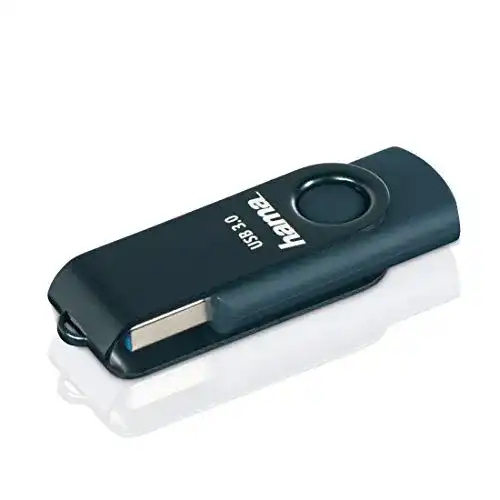 1,5
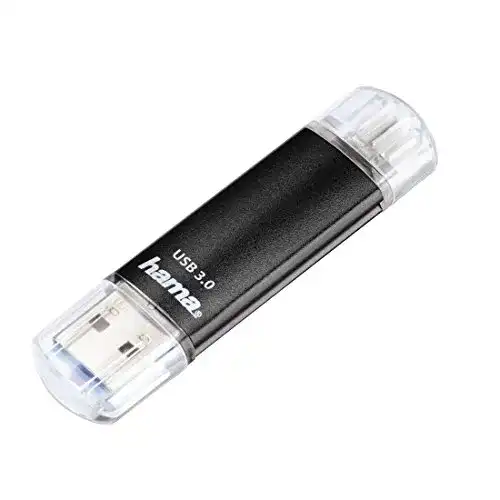
1,5Hama-USB-Stick Hama 128 GB USB-Stick USB 3 Datenstick
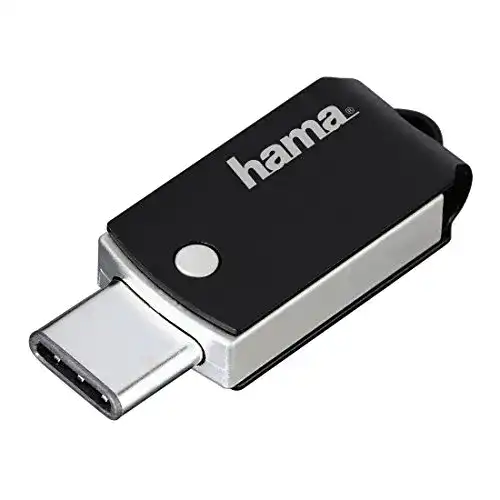 1,6
1,6Hama-USB-Stick Hama 16GB USB-Speicherstick mit USB 3.0
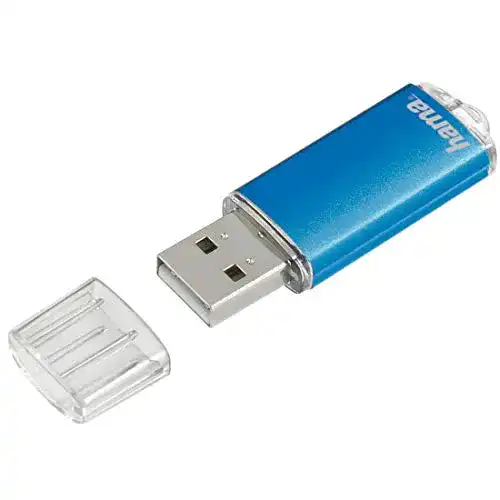 1,7
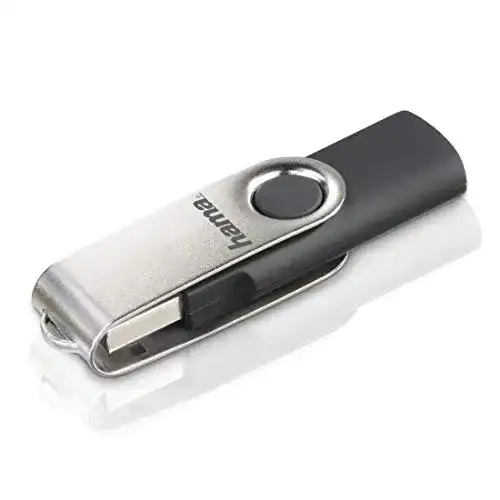
1,7Hama-USB-Stick Hama 8GB USB-Stick USB 2.0 Datenstick
 1,8
1,8Hama-USB-Stick Hama 64GB USB-Speicherstick mit USB 3.0
 1,9
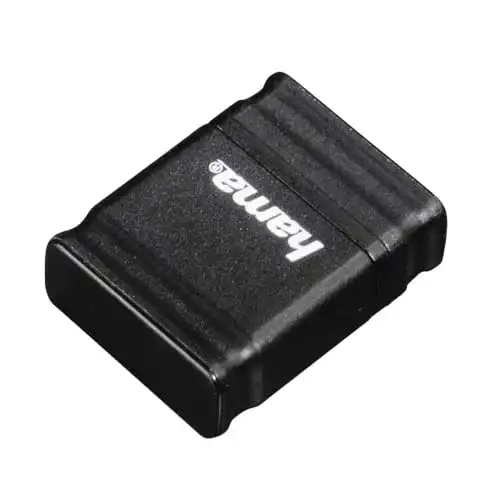
1,9Hama-USB-Stick Hama 128 GB USB-Stick USB 2.0 Datenstick
 2,0
2,0Hama-USB-Stick Hama 64GB USB-Stick USB 2.0 Datenstick
 2,1
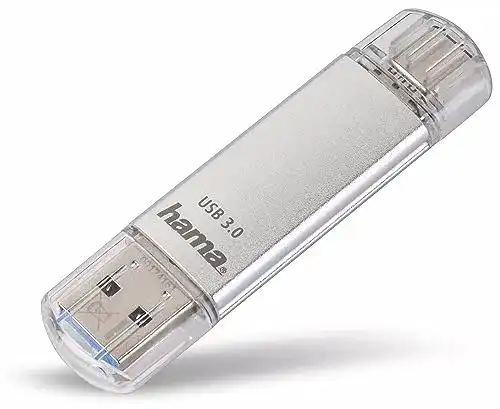
2,1Hama-USB-Stick Hama 64GB USB Stick mit USB 3.0 und USB 3.1
Alle Hama-USB-Stick im Vergleich
Entdecke die besten Hama-USB-Stick in unserem ausführlichen Vergleich
← Zum Hama-USB-Stick Vergleich