

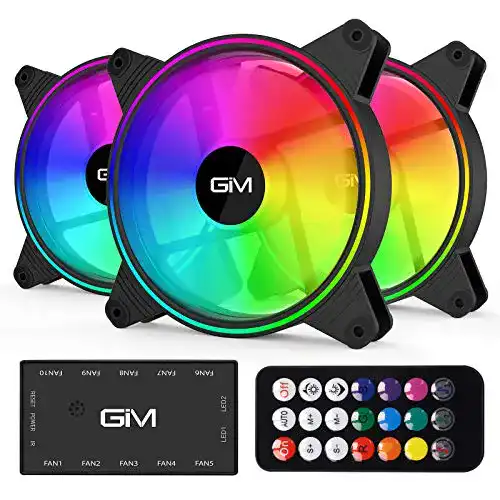
140mm-Lüfter GIM KB-140 140mm RGB Lüfter, 3er Pack
Wenn es um RGB-Lüfter geht, ist das GIM KB-140 140mm RGB Lüfter-3er-Pack die perfekte Wahl. Diese Lüfter verfügen über eine beeindruckende RGB-Beleuchtung, die mit einer Vielzahl von Szenen-Modi gesteuert werden...
 · Aktualisiert: 26.02.2026
Produktbeschreibung
Wenn es um RGB-Lüfter geht, ist das GIM KB-140 140mm RGB Lüfter-3er-Pack die perfekte Wahl. Diese Lüfter verfügen über eine beeindruckende RGB-Beleuchtung, die mit einer Vielzahl von Szenen-Modi gesteuert werden kann, um eine erstaunliche Beleuchtung zu erzielen. Das Paket enthält 3 RGB-Lüfter, die im Einklang miteinander arbeiten, um eine optimale Luftströmung und thermische Kühlung zu gewährleisten.
Anleitung für den 140mm-Lüfter GIM KB-140 140mm RGB Lüfter, 3er Pack
1. Auspacken und Vorbereitung:
– Nehmen Sie das 3er Pack der 140mm-Lüfter aus der Verpackung.
– Entfernen Sie die Schutzfolien von den Lüftern.
– Stellen Sie sicher, dass Sie genügend freie Lüfterplätze in Ihrem Gehäuse haben.
2. Montage:
– Identifizieren Sie einen freien Lüfterplatz in Ihrem Gehäuse und entfernen Sie ggf. andere Lüfter.
– Nehmen Sie einen der 140mm-Lüfter und positionieren Sie ihn so, dass die Befestigungslöcher des Lüfters mit den Schraublöchern des Lüfterplatzes übereinstimmen.
– Verwenden Sie die mitgelieferten Schrauben, um den Lüfter sicher am Lüfterplatz zu befestigen.
– Wiederholen Sie diesen Schritt für die verbleibenden Lüfter.
3. Anschluss:
– Suchen Sie den Lüfteranschluss auf Ihrem Mainboard.
– Verbinden Sie das mitgelieferte Kabel des 140mm-Lüfters mit dem Lüfteranschluss auf Ihrem Mainboard.
– Stellen Sie sicher, dass der Anschluss korrekt und sicher sitzt.
– Wenn Ihr Mainboard keine ausreichenden Lüfteranschlüsse hat, können Sie einen Lüfter-Controller verwenden, um die Lüfter anzuschließen.
– Verbinden Sie das Kabel des Lüfter-Controllers mit dem Stromanschluss Ihres Netzteils.
4. RGB-Steuerung:
– Wenn Sie die RGB-Funktionen der 140mm-Lüfter nutzen möchten, müssen Sie die RGB-Kabel anschließen.
– Suchen Sie den RGB-Header auf Ihrem Mainboard.
– Verbinden Sie das RGB-Kabel des ersten Lüfters mit dem RGB-Header auf Ihrem Mainboard.
– Wiederholen Sie diesen Schritt für die verbleibenden Lüfter.
– Sie können die RGB-Beleuchtung über die mitgelieferte Software oder die RGB-Steuerelemente auf Ihrem Mainboard anpassen und steuern.
5. Abschluss:
– Überprüfen Sie alle Verbindungen, um sicherzustellen, dass sie fest und korrekt sind.
– Schließen Sie Ihr Gehäuse und schalten Sie Ihren Computer ein.
– Genießen Sie die leistungsstarke Kühlung und die beeindruckende RGB-Beleuchtung der 140mm-Lüfter GIM KB-140 140mm RGB Lüfter, 3er Pack!
Bitte lesen Sie vor der Verwendung des Produkts die mitgelieferte Bedienungsanleitung sorgfältig durch, um mögliche Risiken oder Warnungen zu beachten.
Vorteile & Nachteile
- praktisches 3er-Set
- mit RGB-Beleuchtung
Redaktionell geprüft

Wurde 140mm-Lüfter GIM KB-140 140mm RGB Lüfter, 3er Pack von der Stiftung Warentest geprüft? Kein Test bekannt
Für die Kategorie 140mm-Lüfter liegt uns derzeit kein Stiftung Warentest Ergebnis vor. Zum 140mm-Lüfter Vergleich →
Angaben ohne Gewähr. Wir übernehmen keine Haftung für die Richtigkeit.
Technische Details
Top 3 140mm-Lüfter
Häufige Fragen
Ähnliche 140mm-Lüfter
 1,5
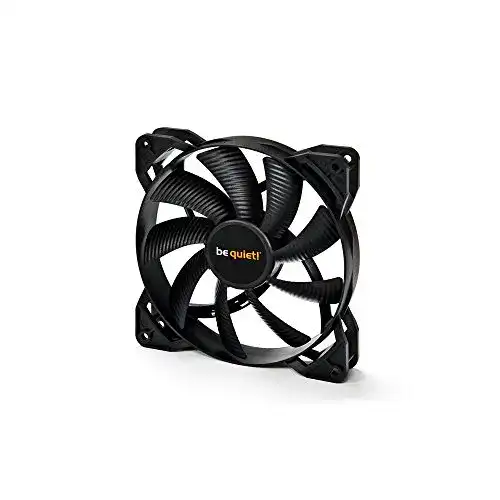
1,5140mm-Lüfter be quiet! Gehäuse Lüfter Pure Wings 2 PWM
 1,6
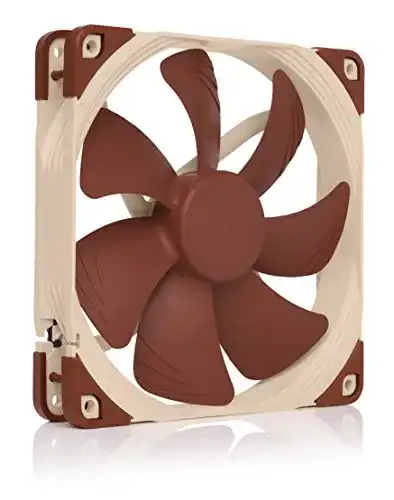
1,6140mm-Lüfter Noctua NF-A14 PWM, Leiser Premium-Lüfter, 4-Pin
 1,7
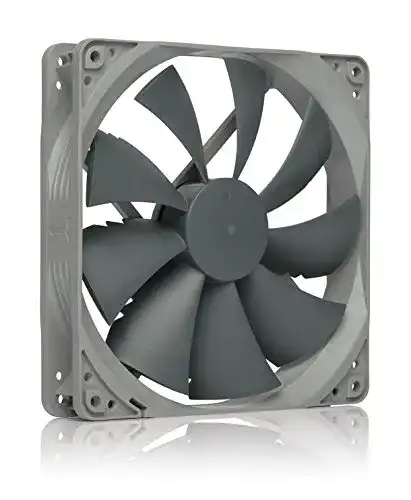
1,7140mm-Lüfter Noctua NF-P14s redux-1200 PWM, Leiser Lüfter
 1,8
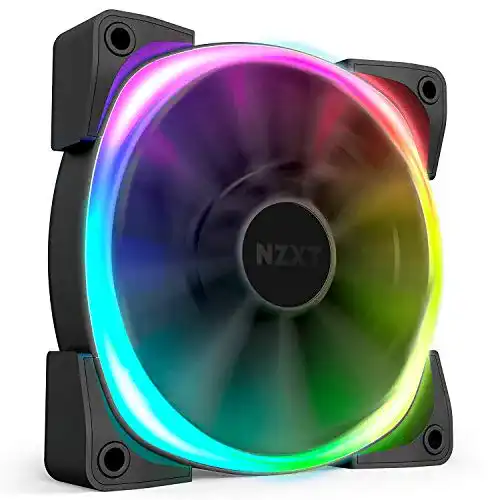
1,8140mm-Lüfter NZXT AER RGB 2-140 mm-HF-28140-B1
 1,9
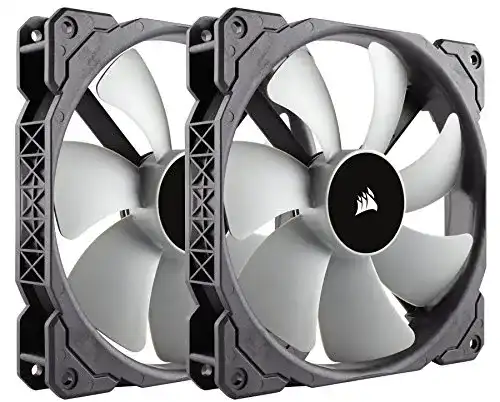
1,9140mm-Lüfter Corsair ML140 PC-Gehäuselüfter, Dual Pack
 2,0
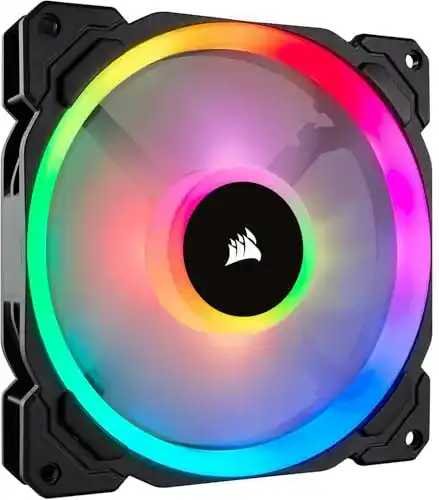
2,0140mm-Lüfter Corsair LL140 RGB LED PWM Dual Licht Loop RGB
 2,2
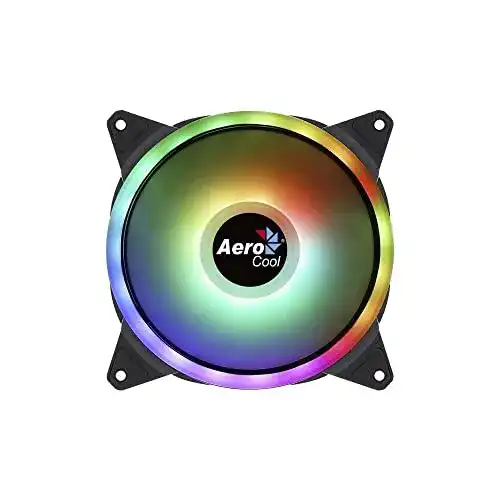
2,2140mm-Lüfter AeroCool DUO14, ARGB LED-Doppelring, 6 Pins
Alle 140mm-Lüfter im Vergleich
Entdecke die besten 140mm-Lüfter in unserem ausführlichen Vergleich
← Zum 140mm-Lüfter Vergleich