

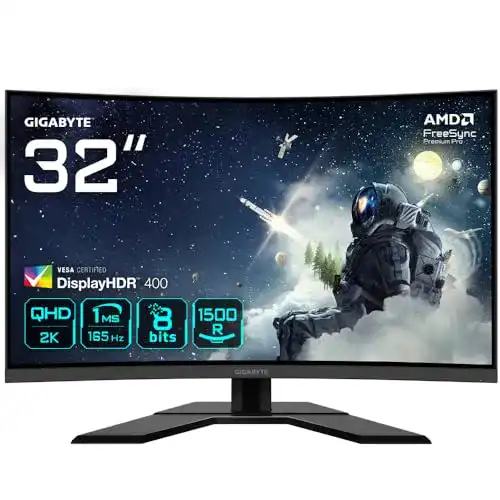
Gigabyte-Monitor Gigabyte G32QC A Gaming-Monitor 32 Zoll
Der Gigabyte-Monitor G32QC A ist ein 32 Zoll Gaming-Monitor mit einem QHD-Curved-Display und einer Bildwiederholrate von 165Hz. Er bietet ein breites Farbspektrum und eine präzise Farbwiedergabe, um die Gaming-Erfahrung zu...
 · Aktualisiert: 01.03.2026
Produktbeschreibung
Der Gigabyte-Monitor G32QC A ist ein 32 Zoll Gaming-Monitor mit einem QHD-Curved-Display und einer Bildwiederholrate von 165Hz. Er bietet ein breites Farbspektrum und eine präzise Farbwiedergabe, um die Gaming-Erfahrung zu verbessern. Er ist mit der QHD-Auflösung und AMD FreeSync Premium-Technologie ausgestattet, um das Tearing in Videospiele zu reduzieren.
Gigabyte G32QC A Gaming-Monitor 32 Zoll
- Anschließen des Monitors:
- Einstellen der Bildqualität:
- Einstellen der Gaming-Modi:
- Verwenden der Funktionen des Monitors:
- Pflege und Reinigung des Monitors:
- Wichtige Hinweise:
1. Verbinden Sie das mitgelieferte Netzteil mit dem Monitor und stecken Sie es in eine Steckdose.2. Verbinden Sie das mitgelieferte DisplayPort-Kabel oder HDMI-Kabel mit dem entsprechenden Anschluss am Monitor und Ihrem Computer oder Gerät.
1. Drücken Sie die Menü-Taste auf dem Monitor, um das Einstellungsmenü aufzurufen.2. Navigieren Sie mit den Pfeiltasten zu den Bildqualitätseinstellungen.3. Passen Sie die Helligkeit, den Kontrast, die Farbsättigung und andere Einstellungen nach Ihren Vorlieben an.
1. Öffnen Sie das Einstellungsmenü des Monitors.2. Gehen Sie zu den Gaming-Modi-Einstellungen und wählen Sie den gewünschten Modus, z.B. FPS (First-Person Shooter), RTS (Real-Time Strategy) oder MOBA (Multiplayer Online Battle Arena).3. Passen Sie bei Bedarf die Helligkeit, den Kontrast und andere Einstellungen für den jeweiligen Modus an.
1. Prüfen Sie die Menütasten des Monitors, um die verschiedenen Funktionen wie den GameAssist, den Black Equalizer und den Aim Stabilizer zu nutzen.2. Nutzen Sie den GameAssist-Modus, um Muster und Hilfslinien auf dem Bildschirm anzuzeigen, die Ihnen beim Gaming helfen können.3. Verwenden Sie den Black Equalizer, um dunkle Bereiche in Spielen aufzuhellen und Details besser erkennen zu können.4. Aktivieren Sie den Aim Stabilizer-Modus, um die Stabilität der Zielgenauigkeit in Spielen zu verbessern.
1. Schalten Sie den Monitor aus und trennen Sie ihn vom Stromnetz.2. Verwenden Sie ein weiches, fusselfreies Tuch, um den Bildschirm vorsichtig abzuwischen.3. Verwenden Sie bei Bedarf ein mildes Reinigungsmittel und Wasser, um hartnäckige Flecken zu entfernen.4. Vermeiden Sie den Kontakt mit scharfen Gegenständen oder Chemikalien, die den Bildschirm beschädigen könnten.
1. Lesen Sie vor der Verwendung des Monitors unbedingt das Benutzerhandbuch, um alle Funktionen und Einstellungen richtig zu verstehen.2. Stellen Sie sicher, dass Ihr Computer oder Gerät die erforderlichen Auflösungs- und Anschlussspezifikationen erfüllt, um den Monitor optimal zu nutzen.3. Bei auftretenden Problemen oder Fragen wenden Sie sich bitte an den Kundenservice von Gigabyte.
Vorteile & Nachteile
- einstellbarer Neigungsgrad und Höhe
- hohe WQHD-Auflösung
Redaktionell geprüft

Wurde Gigabyte-Monitor Gigabyte G32QC A Gaming-Monitor 32 Zoll von der Stiftung Warentest geprüft? Kein Test bekannt
Für die Kategorie Gigabyte-Monitor liegt uns derzeit kein Stiftung Warentest Ergebnis vor. Zum Gigabyte-Monitor Vergleich →
Angaben ohne Gewähr. Wir übernehmen keine Haftung für die Richtigkeit.
Technische Details
Top 3 Gigabyte-Monitor
Häufige Fragen
Ähnliche Gigabyte-Monitor
 1,5
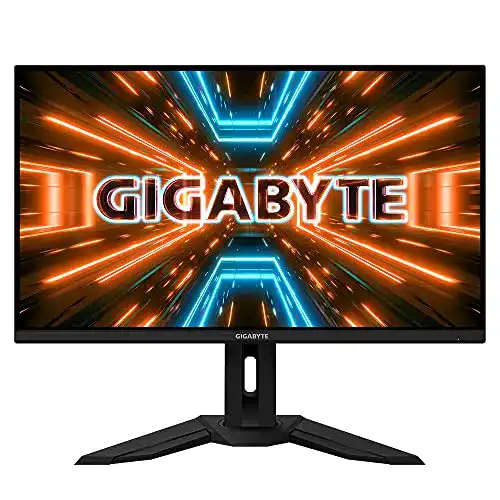
1,5Gigabyte-Monitor Gigabyte M32Q-EK 32″ 2560 x1440 SS IPS KVM
 1,6
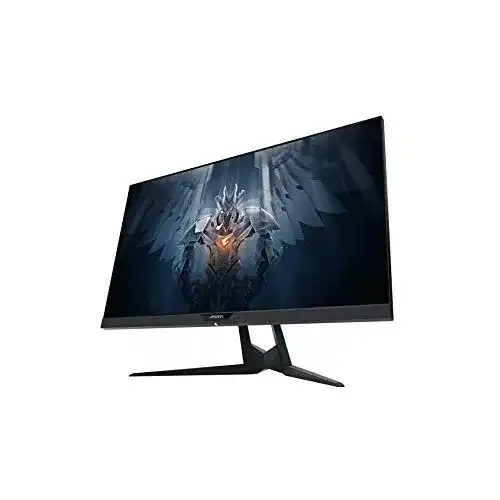
1,6Gigabyte-Monitor Gigabyte AORUS FI27Q 27 Zoll IPS QHD
 1,7
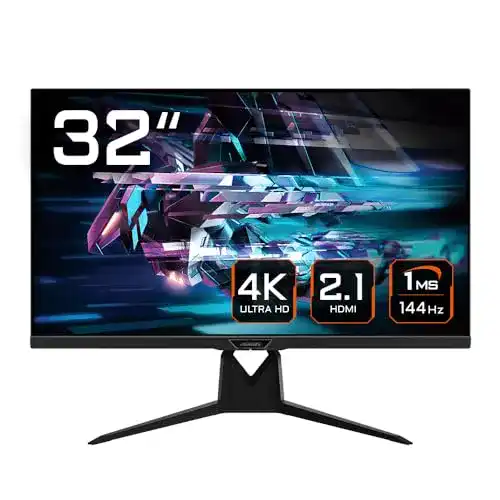
1,7Gigabyte-Monitor Gigabyte FI32U 80cm (31,5″) 4K IPS Gamin, weiß
 1,8
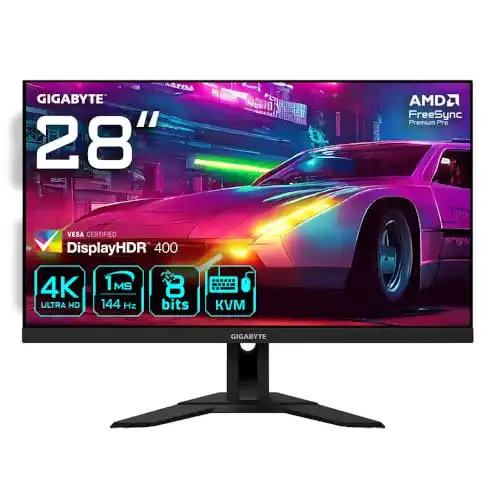
1,8Gigabyte-Monitor Gigabyte M28U-EK 28″3840X2160 UHD
 1,9
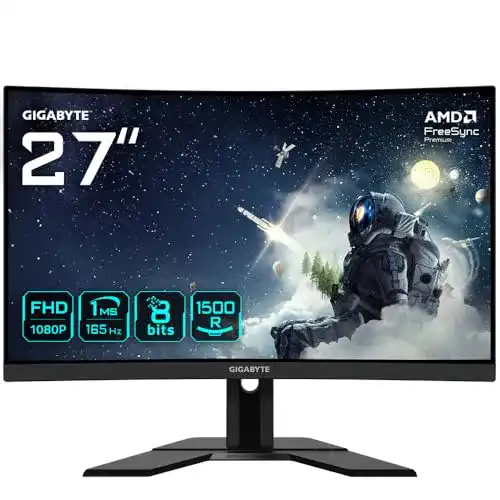
1,9Gigabyte-Monitor Gigabyte G27FC A 68,6cm (27″) FHD Gaming
 2,1
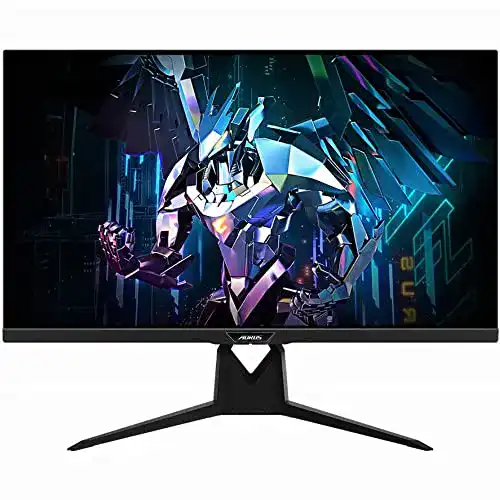
2,1Gigabyte-Monitor Gigabyte AORUS FI32Q-EU 32″2560 X 1440
Alle Gigabyte-Monitor im Vergleich
Entdecke die besten Gigabyte-Monitor in unserem ausführlichen Vergleich
← Zum Gigabyte-Monitor Vergleich