


Digitaler Bilderrahmen (12 Zoll) ElexEye WLAN FRAMEO
Der ElexEye WLAN FRAMEO Rahmen ist perfekt für diejenigen, die alles über ihr Smartphone steuern möchten. Mit dieser Funktion können Sie die Beschriftung, die Diashow und andere Einstellungen von Ihrem...
 · Aktualisiert: 24.02.2026
Produktbeschreibung
Der ElexEye WLAN FRAMEO Rahmen ist perfekt für diejenigen, die alles über ihr Smartphone steuern möchten. Mit dieser Funktion können Sie die Beschriftung, die Diashow und andere Einstellungen von Ihrem Smartphone aus ändern. Und genau wie bei anderen digitalen Bilderrahmen können Sie Bilder und Videos von einer Speicherkarte oder über Wi-Fi hochladen.
Benutzeranleitung für den digitalen Bilderrahmen (12 Zoll) ElexEye WLAN FRAMEO
– Schließen Sie den Bilderrahmen an die Stromversorgung an und schalten Sie ihn ein.
– Verbinden Sie den Bilderrahmen mit Ihrem WLAN-Netzwerk. Gehen Sie dazu in die Einstellungen des Bilderrahmens und wählen Sie die Option ‘WLAN’. Geben Sie Ihren WLAN-Namen und Ihr Passwort ein, um eine Verbindung herzustellen.
– Laden Sie die FRAMEO-App auf Ihrem Smartphone oder Tablet herunter und installieren Sie sie.
– Öffnen Sie die FRAMEO-App und erstellen Sie ein Konto oder melden Sie sich mit Ihren vorhandenen Anmeldedaten an.
– Auf dem Bilderrahmen wird ein QR-Code angezeigt. Öffnen Sie in der FRAMEO-App das Menü und wählen Sie ‘Neues Gerät hinzufügen’. Scannen Sie den QR-Code auf dem Bilderrahmen, um den Bilderrahmen mit Ihrem Konto zu verbinden.
– Fügen Sie Fotos oder Videos zur FRAMEO-App hinzu. Sie können entweder neue Fotos oder Videos aufnehmen oder vorhandene Dateien von Ihrem Gerät auswählen.
– Wählen Sie die gewünschten Fotos oder Videos aus und senden Sie sie an den digitalen Bilderrahmen. Sie können einzelne Fotos oder eine ganze Fotocollage auswählen.
– Die übertragenen Fotos oder Videos werden automatisch auf dem Bilderrahmen angezeigt. Sie können die Anzeigedauer der Fotos anpassen und Diashows erstellen.
– Um weitere Einstellungen vorzunehmen, öffnen Sie die FRAMEO-App und gehen Sie zu den Optionen des Bilderrahmens. Hier können Sie beispielsweise die Helligkeit, den Timer oder den Standort der Fotos ändern.
– Wenn Sie neue Fotos oder Videos hinzufügen möchten, wiederholen Sie einfach den vorherigen Schritt. Sie können die Inhalte des Bilderrahmens jederzeit aktualisieren.
– Um den Bilderrahmen auszuschalten, gehen Sie zu den Einstellungen des Bilderrahmens und wählen Sie ‘Ausschalten’ oder trennen Sie ihn einfach von der Stromversorgung.
Genießen Sie Ihre digitalen Erinnerungen auf dem hochwertigen 12-Zoll-Bilderrahmen von ElexEye WLAN FRAMEO!
Vorteile & Nachteile
- Full-HD-Auflösung
- Kopfhöreranschluss
- besonders energiesparend dank Bewegungssensor
- Bildschirm aus jedem Winkel sichtbar.
Redaktionell geprüft

Wurde Digitaler Bilderrahmen (12 Zoll) ElexEye WLAN FRAMEO von der Stiftung Warentest geprüft? ✓ Test vorhanden
Die Produktkategorie Digitaler Bilderrahmen (12 Zoll) wurde von der Stiftung Warentest zuletzt im untersucht. Ob dieses Produkt Teil des Tests war, erfahren Sie direkt bei der Stiftung Warentest auf test.de. Mehr Infos im Digitaler Bilderrahmen (12 Zoll) Vergleich →
Letzter Test:
Angaben ohne Gewähr. Wir übernehmen keine Haftung für die Richtigkeit.
Technische Details
Top 3 Digitaler Bilderrahmen (12 Zoll)
Häufige Fragen
Ähnliche Digitaler Bilderrahmen (12 Zoll)
 1,5
1,5Digitaler Bilderrahmen (12 Zoll) FamBrow, 1980 x 1080 Full HD
 1,6
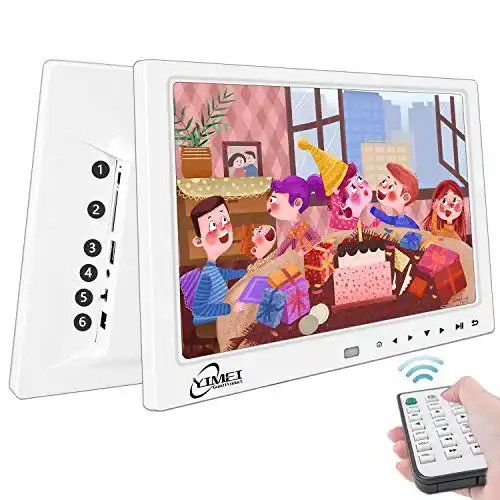
1,6Digitaler Bilderrahmen (12 Zoll) 美良品 Yimei Good Product
 1,7
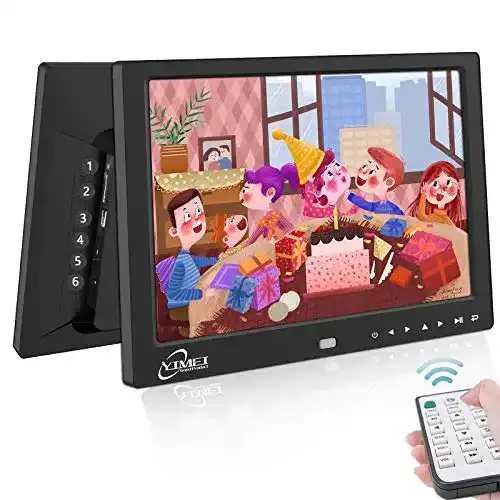
1,7Digitaler Bilderrahmen (12 Zoll) 美良品 Yimei Good Product
 1,9
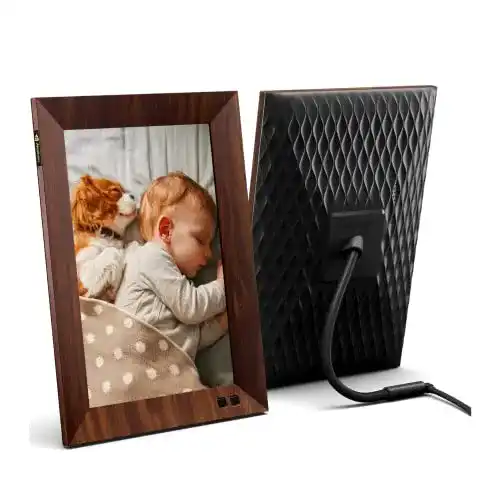
1,9Digitaler Bilderrahmen (12 Zoll) Nixplay Smart Holzeffekt
 2,1
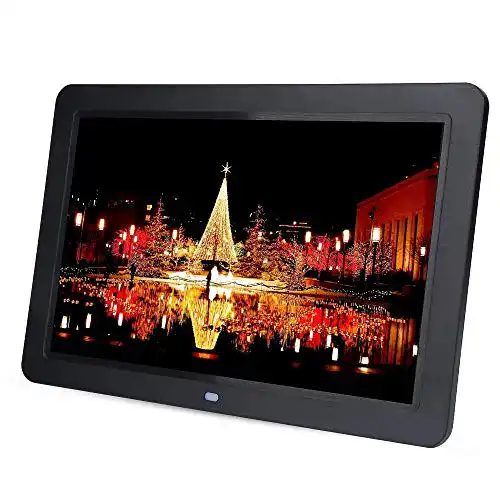
2,1Digitaler Bilderrahmen (12 Zoll) Topiky 12inch, LED 1280X800 HD
Alle Digitaler Bilderrahmen (12 Zoll) im Vergleich
Entdecke die besten Digitaler Bilderrahmen (12 Zoll) in unserem ausführlichen Vergleich
← Zum Digitaler Bilderrahmen (12 Zoll) Vergleich