

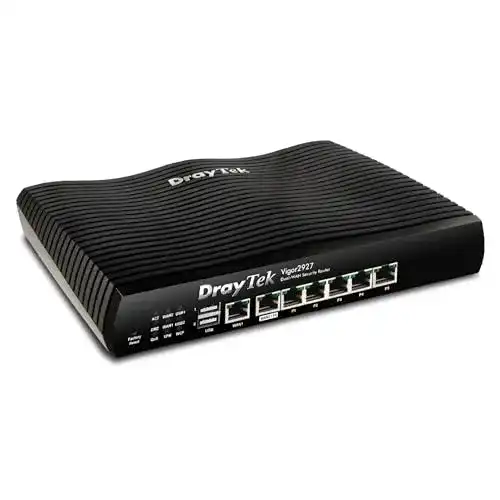
DrayTek-Router DrayTek Vigor 2927 Serie, Dual-WAN-VPN-Firewall
Der DrayTek Vigor 2927 Serie, Dual-WAN-VPN-Firewall Router wurde speziell für kleine und mittlere Unternehmen sowie für den privaten Einsatz entwickelt. Hier finden Sie zahlreiche Anschlussmöglichkeiten, wie beispielsweise LAN- und WAN-Ports,...
 · Aktualisiert: 26.02.2026



Produktbeschreibung
Der DrayTek Vigor 2927 Serie, Dual-WAN-VPN-Firewall Router wurde speziell für kleine und mittlere Unternehmen sowie für den privaten Einsatz entwickelt. Hier finden Sie zahlreiche Anschlussmöglichkeiten, wie beispielsweise LAN- und WAN-Ports, USB 2.0, RJ-45 und RJ-11. Der Router wird mit leistungsstarken Schutzfunktionen geliefert, darunter VPN-Tunnel, Firewall-Unterstützung, DoS-Schutz, Webfilter und Intrusion Detection/Prevention. Durch die Möglichkeit, den Router in privaten oder öffentlichen Netzwerken zu verwenden, ist eine sichere Verwendung des Internets sowie das Ansehen von WLAN Inhalten kein Problem.
Anleitung zur Verwendung des DrayTek-Router DrayTek Vigor 2927 Serie:
1. Einleitung:
Der DrayTek Vigor 2927 Router ist eine leistungsstarke Dual-WAN-VPN-Firewall, die für den Einsatz in kleinen bis mittleren Unternehmen entwickelt wurde. Dieser Router bietet eine Vielzahl von Funktionen und Konfigurationsmöglichkeiten, um die Netzwerksicherheit, Leistung und Zuverlässigkeit zu verbessern.
2. Installation:
– Schließen Sie den Router an die Stromversorgung an und verbinden Sie Ihre Modem/DSL-Verbindung mit dem WAN-Port des Routers.- Verbinden Sie Ihren Computer über ein Ethernet-Kabel mit einem der LAN-Ports des Routers.- Öffnen Sie einen Webbrowser und geben Sie die IP-Adresse des Routers ein (standardmäßig 192.168.1.1).
3. Konfiguration der Internetverbindung:
– Gehen Sie zur Seite ‘WAN >> Internet Access’ und klicken Sie auf ‘Internet Access Setup’. Hier können Sie die Verbindungstypen für WAN1 und WAN2 konfigurieren, z. B. PPPoE, DHCP, statische IP usw.- Geben Sie die erforderlichen Informationen ein, wie z. B. Benutzername und Passwort für PPPoE oder die IP-Adresse für eine statische Verbindung.
4. Konfiguration der VPN-Funktionen:
– Gehen Sie zur Seite ‘VPN and Remote Access’ und klicken Sie auf ‘LAN to LAN’. Hier können Sie VPN-Tunnel zwischen Ihrem lokalen Netzwerk und Remote-Netzwerken konfigurieren.- Klicken Sie auf ‘Add’ und geben Sie die erforderlichen Informationen ein, wie z. B. die IP-Adresse des Remote-Routers, die Art des VPN-Tunnels (IPsec, PPTP, L2TP) und die Authentifizierungsdetails.
5. Konfiguration der Firewall-Regeln:
– Gehen Sie zur Seite ‘Firewall >> Filter Setup’. Hier können Sie Firewall-Regeln erstellen, um den Datenverkehr zu steuern und Ihre Netzwerksicherheit zu verbessern.- Klicken Sie auf ‘Add’ und geben Sie die erforderlichen Informationen ein, wie z. B. Quell- und Ziel-IP-Adressen, Portnummern und Aktionen (erlauben, blockieren, beschränken).
6. Verbindung über das Webinterface:
– Öffnen Sie einen Webbrowser und geben Sie die IP-Adresse des Routers ein (standardmäßig 192.168.1.1).- Geben Sie Ihren Benutzernamen und Ihr Passwort ein, um sich anzumelden und auf das Webinterface zuzugreifen.
7. Firmware-Update:
– Gehen Sie zur Seite ‘System Maintenance’ und klicken Sie auf ‘Firmware Upgrade’. Hier können Sie die neueste Firmware für Ihren Router herunterladen und installieren, um die Leistung und die Funktionen zu aktualisieren.- Befolgen Sie die Anweisungen auf dem Bildschirm, um das Firmware-Update abzuschließen.
8. Abschluss:
Herzlichen Glückwunsch! Sie haben erfolgreich den DrayTek Vigor 2927 Router eingerichtet und konfiguriert. Sie können nun von den erweiterten Funktionen und der verbesserten Netzwerksicherheit profitieren.Bei weiteren Fragen oder Problemen lesen Sie bitte das Handbuch oder wenden Sie sich an den technischen Support.
Vorteile & Nachteile
- USB-Anschlüsse für Mobilfunkmodem oder Datenspeicher
Redaktionell geprüft

Wurde DrayTek-Router DrayTek Vigor 2927 Serie, Dual-WAN-VPN-Firewall von der Stiftung Warentest geprüft? ✓ Test vorhanden
Die Produktkategorie DrayTek-Router wurde von der Stiftung Warentest zuletzt im untersucht. Ob dieses Produkt Teil des Tests war, erfahren Sie direkt bei der Stiftung Warentest auf test.de. Mehr Infos im DrayTek-Router Vergleich →
Letzter Test:
Angaben ohne Gewähr. Wir übernehmen keine Haftung für die Richtigkeit.
Technische Details
Top 3 DrayTek-Router
Häufige Fragen
Ähnliche DrayTek-Router
 1,5
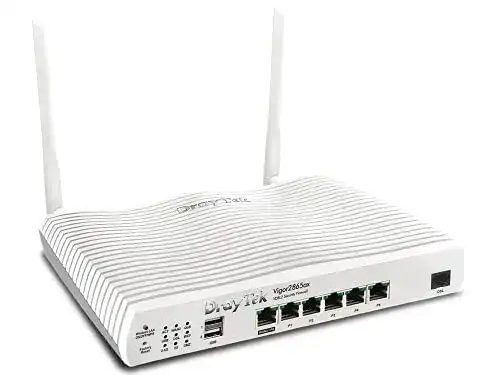
1,5DrayTek-Router DrayTek Vigor2865ax Dual-WAN VPN Firewall
 1,7
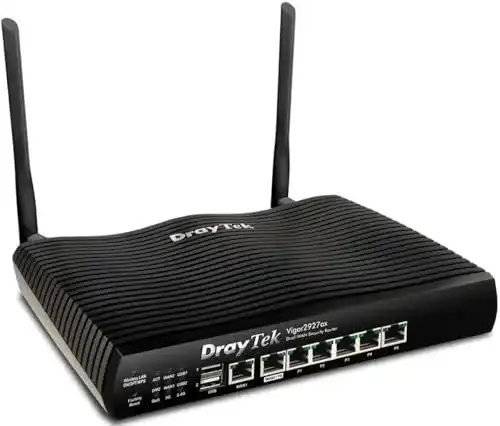
1,7DrayTek-Router DrayTek Vigor 2927ax Dual-WAN-VPN-Firewall
 1,8
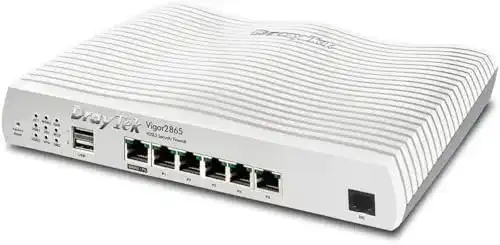
1,8DrayTek-Router DrayTek Vigor 2865 Series Dual-WAN VPN Firewall
 1,9
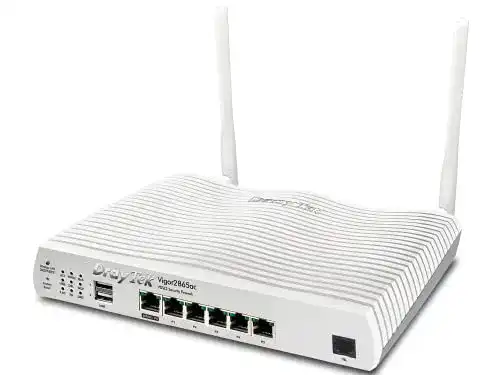
1,9DrayTek-Router DrayTek Vigor2865ac Dual-WAN VPN Firewall
 2,0
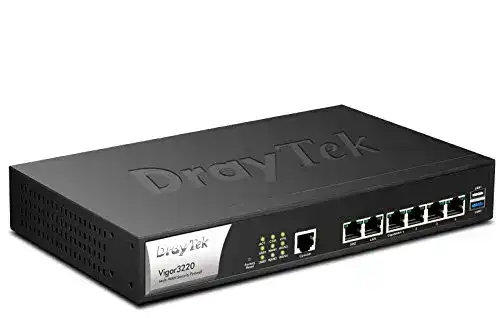
2,0DrayTek-Router DrayTek Vigor 3220 Router GigE, V3220
Alle DrayTek-Router im Vergleich
Entdecke die besten DrayTek-Router in unserem ausführlichen Vergleich
← Zum DrayTek-Router Vergleich