

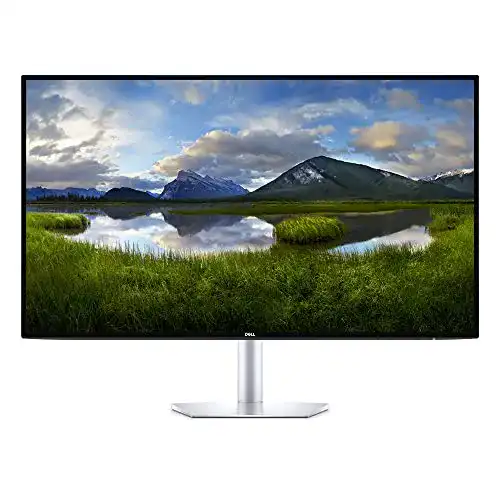
Curved Monitor Dell S2719DC, 27 Zoll, Ultrathin Monitor, QHD
Curved Monitor Dell S2719DC: Mit dem 27 Zoll Ultrathin Monitor von Dell erleben Sie ein außergewöhnliches Seherlebnis dank des Curved-Designs. Der QHD-Monitor bietet eine hohe Bildqualität und -schärfe und ist...
 · Aktualisiert: 05.03.2026
Produktbeschreibung
Curved Monitor Dell S2719DC: Mit dem 27 Zoll Ultrathin Monitor von Dell erleben Sie ein außergewöhnliches Seherlebnis dank des Curved-Designs. Der QHD-Monitor bietet eine hohe Bildqualität und -schärfe und ist besonders für Videobearbeitung, grafisch anspruchsvolle Spiele und Büroarbeiten geeignet. Durch das dünne Design passt der Monitor perfekt auf jeden Schreibtisch und sieht elegant aus. Er verfügt außerdem über einen USB-C-Anschluss, der für schnelle Datenübertragung sorgt.
Benutzeranleitung für den Curved Monitor Dell S2719DC
- Anschließen des Monitors an den Computer:
- Einrichten der Displayeinstellungen:
- Verwendung des ultradünnen Designs:
- Nutzung von QHD-Auflösung:
- Zusätzliche Funktionen:
1. Schließen Sie das mitgelieferte HDMI- oder DisplayPort-Kabel an den entsprechenden Anschluss am Monitor und an den Computer an.
2. Verbinden Sie das mitgelieferte Netzkabel mit dem Monitor und stecken Sie es in eine Steckdose.
1. Drücken Sie den Ein- / Ausschalter auf der Unterseite oder der Rückseite des Monitors, um ihn einzuschalten.
2. Drücken Sie die Menütaste auf der Vorderseite des Monitors, um das On-Screen-Display (OSD) aufzurufen.
3. Verwenden Sie die Pfeiltasten auf dem OSD, um zu den Displayeinstellungen wie Helligkeit, Kontrast, Farbe usw. zu navigieren.
4. Passen Sie die Einstellungen nach Ihren Vorlieben an und speichern Sie diese.
1. Platzieren Sie den Monitor auf einer stabilen Oberfläche, die groß genug ist, um den Monitor sicher zu halten.
2. Richten Sie den Monitor so aus, dass er Ihren Sitzpositionen und Blickwinkeln entspricht.
1. Stellen Sie sicher, dass Ihre Computergrafikkarte die QHD-Auflösung unterstützt.
2. Öffnen Sie die Anzeigeeinstellungen auf Ihrem Computer und wählen Sie die QHD-Auflösung für den Monitor aus.
1. Überprüfen Sie die mitgelieferte Dokumentation, um weitere Funktionen wie Eye-Saver-Modus, Gaming-Modus, Helligkeitssensor usw. zu entdecken und zu nutzen.
2. Aktualisieren Sie regelmäßig die Treiber und Firmware des Monitors, um von neuen Funktionen und Verbesserungen zu profitieren.
Vorteile & Nachteile
- Free-Sync: besonders ruhiges Bild mit AMD-Grafikkarten
- satte Farben aus jedem Blickwinkel.
Redaktionell geprüft

Wurde Curved Monitor Dell S2719DC, 27 Zoll, Ultrathin Monitor, QHD von der Stiftung Warentest geprüft? Kein Test bekannt
Für die Kategorie Curved Monitor liegt uns derzeit kein Stiftung Warentest Ergebnis vor. Zum Curved Monitor Vergleich →
Angaben ohne Gewähr. Wir übernehmen keine Haftung für die Richtigkeit.
Technische Details
Top 3 Curved Monitor
Häufige Fragen
Ähnliche Curved Monitor
Alle Curved Monitor im Vergleich
Entdecke die besten Curved Monitor in unserem ausführlichen Vergleich
← Zum Curved Monitor Vergleich