

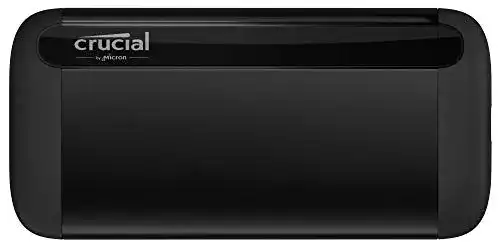
Externe SSD-Festplatte (1TB) Crucial CT1000X8SSD9 X8 1TB
Die Crucial CT1000X8SSD9 X8 1TB externe SSD-Festplatte ist eine robuste, schnelle und sichere Möglichkeit, Ihre Daten zu speichern. Die X8 mit einer Speicherkapazität von 1TB unterstützt USB-C- und USB-A-Schnittstellen und...
 · Aktualisiert: 03.03.2026
Produktbeschreibung
Die Crucial CT1000X8SSD9 X8 1TB externe SSD-Festplatte ist eine robuste, schnelle und sichere Möglichkeit, Ihre Daten zu speichern. Die X8 mit einer Speicherkapazität von 1TB unterstützt USB-C- und USB-A-Schnittstellen und ist TAA-konform. Mit Lesegeschwindigkeiten von bis zu 1050 MB/s ist sie ideal für die Verwendung bei großen Dateien wie Hochleistungs-PC-Spielen, 4K-Videos oder RAW-Bildern. Diese Festplatte ist eine perfekte Lösung für Gamer, Filmemacher, Profifotografen und Grafikdesigner.
Anleitung zur Verwendung der externen SSD-Festplatte (1TB) Crucial CT1000X8SSD9 X8 1TB
- Schritt 1: Anschließen der Festplatte und Stromversorgung
- Schritt 2: Formatierung der Festplatte
- Schritt 3: Übertragung von Dateien
- Schritt 4: Trennen der Festplatte
Verbinden Sie das mitgelieferte USB-Kabel mit der SSD-Festplatte und einem freien USB-Anschluss an Ihrem Computer. Stellen Sie sicher, dass die Festplatte über ausreichend Stromversorgung verfügt, indem Sie sie entweder an einen USB 3.0-Anschluss oder an eine separate Stromquelle anschließen.
Nachdem die Festplatte angeschlossen ist, müssen Sie sie möglicherweise formatieren, damit sie mit Ihrem Betriebssystem kompatibel ist. Öffnen Sie dazu das Startmenü und suchen Sie nach ‘Datenträgerverwaltung’. Wählen Sie die entsprechende Option aus und klicken Sie mit der rechten Maustaste auf die SSD-Festplatte. Wählen Sie ‘Formatieren’ und befolgen Sie die Anweisungen auf dem Bildschirm.
Sobald die Festplatte formatiert ist, können Sie Dateien und Ordner einfach per Drag & Drop auf die Festplatte ziehen oder sie mittels Kopieren und Einfügen übertragen. Sie können auch eine Synchronisierungssoftware verwenden, um bestimmte Dateitypen automatisch auf die Festplatte zu sichern.
Wenn Sie die SSD-Festplatte nicht mehr benötigen, ist es wichtig, sie ordnungsgemäß zu trennen. Gehen Sie dazu auf die Taskleiste und klicken Sie auf das ‘Hardware sicher entfernen’-Symbol. Wählen Sie Ihre Festplatte aus der Liste aus und warten Sie, bis Sie die Meldung erhalten, dass Sie sie sicher entfernen können. Trennen Sie dann das USB-Kabel von Ihrem Computer.
Vorteile & Nachteile
- besonders schnelle Datenübertragung
- unterstützt USB-A und USB-C
Redaktionell geprüft

Wurde Externe SSD-Festplatte (1TB) Crucial CT1000X8SSD9 X8 1TB von der Stiftung Warentest geprüft? ✓ Test vorhanden
Die Produktkategorie Externe SSD-Festplatte (1TB) wurde von der Stiftung Warentest zuletzt im untersucht. Ob dieses Produkt Teil des Tests war, erfahren Sie direkt bei der Stiftung Warentest auf test.de. Mehr Infos im Externe SSD-Festplatte (1TB) Vergleich →
Letzter Test:
Angaben ohne Gewähr. Wir übernehmen keine Haftung für die Richtigkeit.
Technische Details
Top 3 Externe SSD-Festplatte (1TB)
Häufige Fragen
Ähnliche Externe SSD-Festplatte (1TB)
 1,5
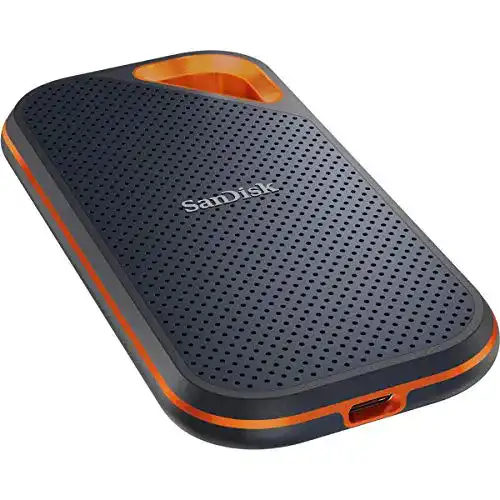
1,5Externe SSD-Festplatte (1TB) SanDisk Extreme Pro Portable SSD
 1,6
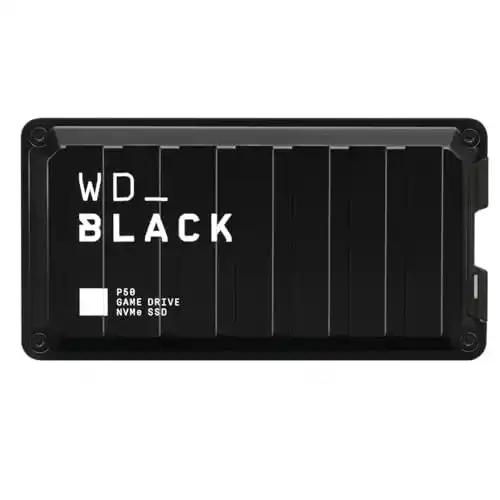
1,6Externe SSD-Festplatte (1TB) SanDisk WD_BLACK P50 500GB
 1,7
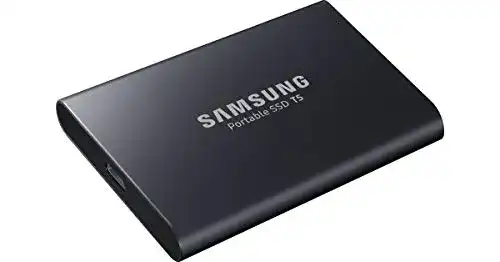
1,7Externe SSD-Festplatte (1TB) Samsung MU-PA1T0B/EU Portable
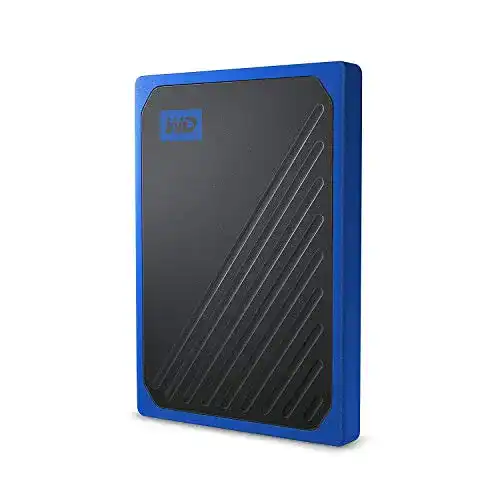 1,8
1,8Externe SSD-Festplatte (1TB) SanDisk WD My Passport Go Portable
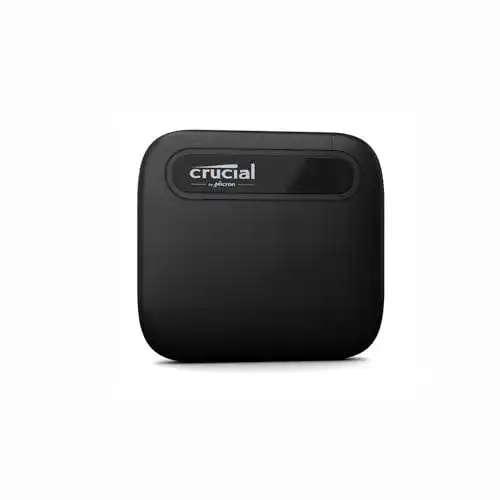 2,0
2,0Externe SSD-Festplatte (1TB) Crucial CT1000X6SSD9 X6 1TB
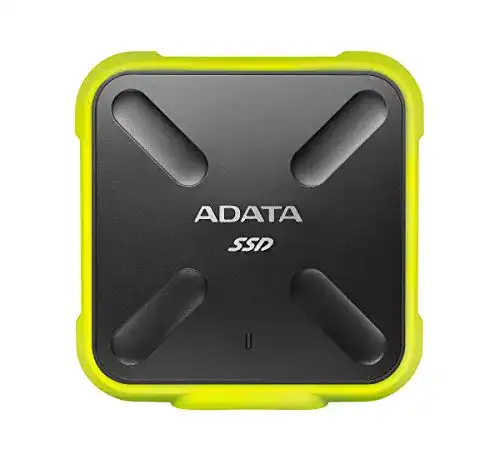 2,1
2,1Externe SSD-Festplatte (1TB) ADATA & XPG ADATA SD700, 1 TB
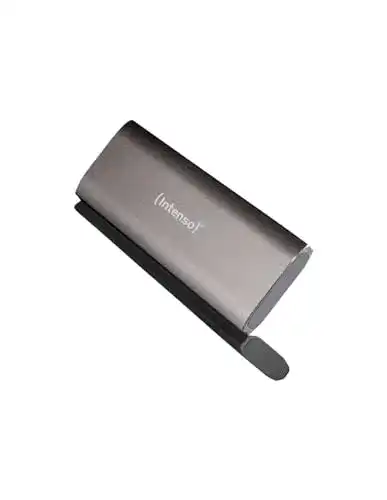 2,2
2,2Externe SSD-Festplatte (1TB) Intenso 3825460 Externe SSD, USB 3.1
Alle Externe SSD-Festplatte (1TB) im Vergleich
Entdecke die besten Externe SSD-Festplatte (1TB) in unserem ausführlichen Vergleich
← Zum Externe SSD-Festplatte (1TB) Vergleich