

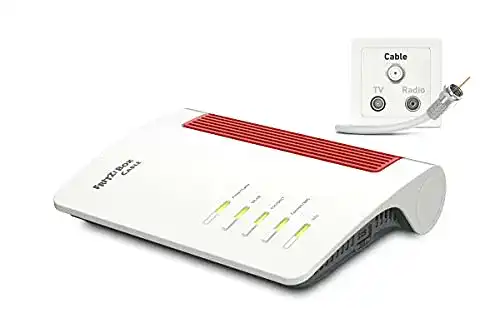
Kabelrouter AVM FRITZ!Box 6660 Cable, DOCSIS-3.1-Kabelmodem
Dieser Kabelrouter von AVM ist der perfekte Begleiter für schnelles Internet und bietet das neueste DOCSIS-3.1-Kabelmodem. Mit diesem Modem können Sie blitzschnelle Internetgeschwindigkeiten erreichen und eine hervorragende Wi-Fi-Abdeckung in Ihrem...
 · Aktualisiert: 04.03.2026

Produktbeschreibung
Dieser Kabelrouter von AVM ist der perfekte Begleiter für schnelles Internet und bietet das neueste DOCSIS-3.1-Kabelmodem. Mit diesem Modem können Sie blitzschnelle Internetgeschwindigkeiten erreichen und eine hervorragende Wi-Fi-Abdeckung in Ihrem Zuhause genießen. Außerdem ist es einfach einzurichten und verfügt über eine intuitive Benutzeroberfläche für die einfache Verwaltung Ihrer Netzwerkeinstellungen.
AVM FRITZ!Box 6660 Cable – Anleitung zur Verwendung als Kabelrouter und DOCSIS-3.1-Kabelmodem
- Schritt 1: Verbinden Sie die FRITZ!Box 6660 Cable mit dem Stromnetz und schließen Sie sie mit dem mitgelieferten Netzwerkkabel an den Kabelanschluss an.
- Schritt 2: Verbinden Sie Ihren Computer oder Ihr mobiles Gerät per WLAN oder Netzwerkkabel mit der FRITZ!Box.
- Schritt 3: Öffnen Sie einen beliebigen Webbrowser und geben Sie fritz.box in die Adressleiste ein. Drücken Sie Enter.
- Schritt 4: Melden Sie sich mit den Zugangsdaten an, die Sie auf der Unterseite der FRITZ!Box finden. Klicken Sie auf ‘Anmelden’.
- Schritt 5: Einrichtung des Kabelmodems:
- Wählen Sie die Option ‘Kabelanschluss’ und klicken Sie auf ‘Weiter’.
- Geben Sie bei Bedarf Ihren Benutzernamen und Ihr Kennwort ein, die Ihnen von Ihrem Internetanbieter zur Verfügung gestellt werden. Klicken Sie auf ‘Weiter’.
- Wählen Sie die gewünschten Optionen für DHCP, IPv6 und die WLAN-Einstellungen aus. Klicken Sie auf ‘Weiter’.
- Überprüfen Sie die Einstellungen und klicken Sie auf ‘Übernehmen’, um die Konfiguration des Kabelmodems abzuschließen.
- Schritt 6: Einrichtung des Kabelrouters:
- Wählen Sie die Option ‘Router’ und klicken Sie auf ‘Weiter’.
- Geben Sie den gewünschten WLAN-Namen (SSID) und das WLAN-Kennwort ein. Klicken Sie auf ‘Weiter’.
- Stellen Sie die gewünschten Sicherheitseinstellungen für Ihr WLAN ein. Klicken Sie auf ‘Weiter’.
- Geben Sie das FRITZ!Box-Passwort ein, um die Konfiguration zu schützen. Klicken Sie auf ‘Weiter’.
- Überprüfen Sie die Einstellungen und klicken Sie auf ‘Übernehmen’, um die Konfiguration des Kabelrouters abzuschließen.
- Schritt 7: Nach Abschluss der Konfiguration können Sie das Internet über die FRITZ!Box 6660 Cable nutzen. Überprüfen Sie die Verbindung, indem Sie im Webbrowser eine Webseite öffnen.
Vorteile & Nachteile
- inklusive Koax-Anschluss
- inklusive Mediaserver
- inklusive Mesh-Master-Funktion
- inklusive Dual-WLAN
- sehr hohe Datenübertragungsrate
Redaktionell geprüft

Wurde Kabelrouter AVM FRITZ!Box 6660 Cable, DOCSIS-3.1-Kabelmodem von der Stiftung Warentest geprüft? ✓ Test vorhanden
Die Produktkategorie Kabelrouter wurde von der Stiftung Warentest zuletzt im untersucht. Ob dieses Produkt Teil des Tests war, erfahren Sie direkt bei der Stiftung Warentest auf test.de. Mehr Infos im Kabelrouter Vergleich →
Letzter Test:
Angaben ohne Gewähr. Wir übernehmen keine Haftung für die Richtigkeit.
Technische Details
Top 3 Kabelrouter
Häufige Fragen
Ähnliche Kabelrouter
 1,6
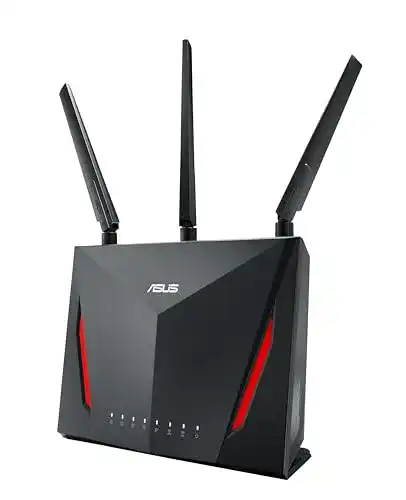
1,6Kabelrouter ASUS RT-AC86U Home Office Router, Ai Mesh WLAN
 1,7
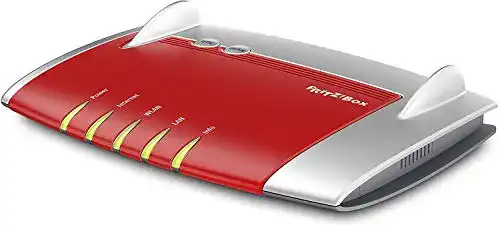
1,7Kabelrouter AVM FRITZ!Box 4040 WLAN Router
 1,8
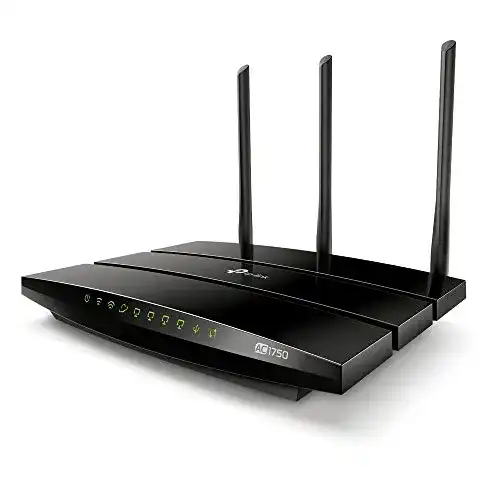
1,8Kabelrouter TP-Link Archer C7 Dualband Gigabit WLAN-Router
 1,9
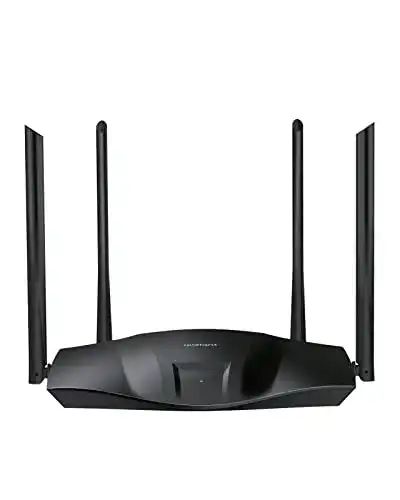
1,9Kabelrouter IOGIANT WiFi 6 WLAN Router, AX1800 Gaming Router
 2,0
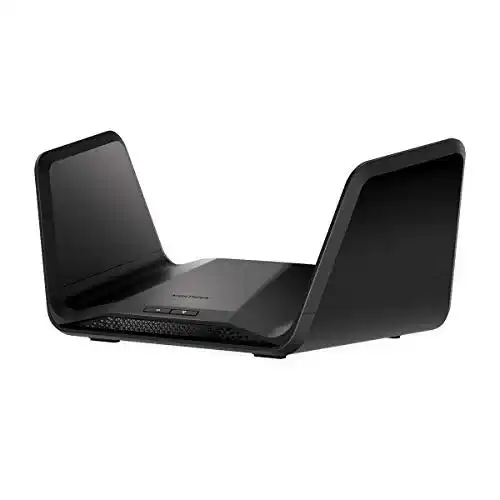
2,0Kabelrouter Netgear RAX70 WiFi 6 Router AX6600 TriBand
 2,1
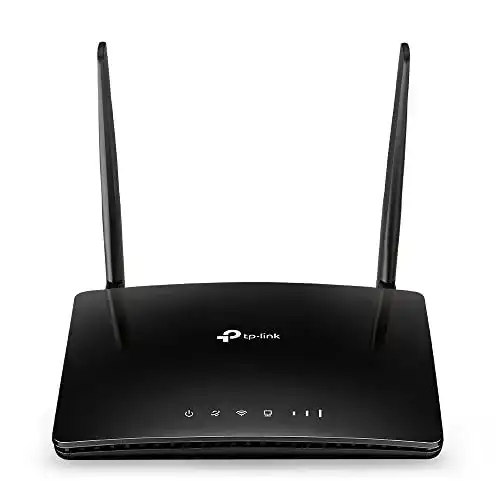
2,1Kabelrouter TP-Link TL-MR6400 WLAN Cat4 + N300 Mbps 4G LTE
 2,2
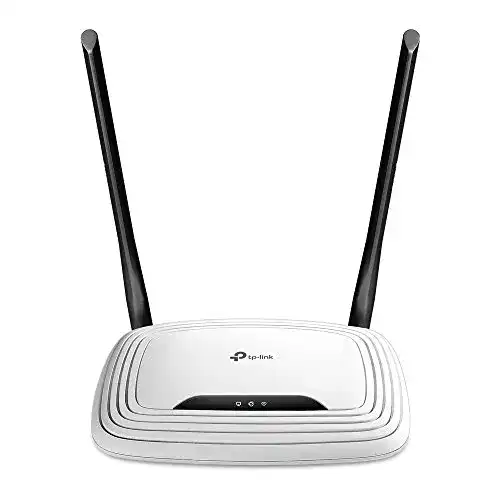
2,2Kabelrouter TP-Link TL-WR841N N300 WLAN Router
Alle Kabelrouter im Vergleich
Entdecke die besten Kabelrouter in unserem ausführlichen Vergleich
← Zum Kabelrouter Vergleich