

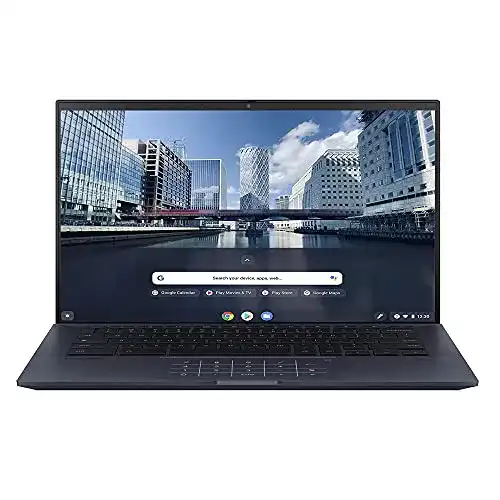
Asus-Chromebook ASUS Touchscreen Full HD 400nits, CX9400CEA
Das ASUS Chromebook CX9400CEA ist ein ideales Gerät für alle, die auf der Suche nach einem preiswerten Notebook sind. Das Gerät verfügt über einen Intel Celeron-Prozessor, 4 GB RAM und...
 · Aktualisiert: 03.03.2026
Produktbeschreibung
Das ASUS Chromebook CX9400CEA ist ein ideales Gerät für alle, die auf der Suche nach einem preiswerten Notebook sind. Das Gerät verfügt über einen Intel Celeron-Prozessor, 4 GB RAM und eine 64 GB große SSD-Festplatte. Das 14-Zoll-Full-HD-Display lässt sich per Touchscreen bedienen.
Anleitung zur Verwendung des Asus-Chromebook ASUS Touchscreen Full HD 400nits, CX9400CEA
1. Einrichten des Chromebooks
Um das Asus-Chromebook ASUS Touchscreen Full HD 400nits, CX9400CEA zu verwenden, müssen Sie es zuerst einrichten. Folgen Sie diesen Schritten:
- Schalten Sie das Chromebook ein und folgen Sie den Anweisungen auf dem Bildschirm, um die Einrichtung abzuschließen.
- Verbinden Sie das Chromebook mit einem WLAN-Netzwerk, um Zugriff auf das Internet zu erhalten.
- Melden Sie sich mit Ihrem Google-Konto an oder erstellen Sie ein neues Konto, falls Sie noch keines haben.
2. Verwendung des Touchscreens
Das Asus-Chromebook ASUS Touchscreen Full HD 400nits, CX9400CEA verfügt über einen Touchscreen, mit dem Sie interagieren können. Hier sind einige Tipps zur Verwendung des Touchscreens:
- Verwenden Sie Ihre Finger, um Apps auszuwählen, zu verschieben und zu öffnen.
- Tippen Sie zweimal auf den Bildschirm, um hinein- und herauszuzoomen.
- Ziehen Sie Ihre Finger über den Bildschirm, um zu scrollen und zu navigieren.
3. Arbeiten mit Chrome OS
Das Asus-Chromebook ASUS Touchscreen Full HD 400nits, CX9400CEA läuft auf Chrome OS, einem Betriebssystem von Google. Hier sind einige nützliche Tipps für die Arbeit mit Chrome OS:
- Öffnen Sie den Chrome-Browser, um im Internet zu surfen und Websites zu besuchen.
- Öffnen Sie den Google Play Store, um Apps und Spiele herunterzuladen.
- Verwenden Sie Google Drive, um Dateien in der Cloud zu speichern und auf sie zuzugreifen.
- Verwenden Sie die vorinstallierten Google Apps wie Gmail, Google Docs und Google Sheets, um produktiv zu arbeiten.
Vorteile & Nachteile
- besonders viel Arbeitsspeicher
- besonders hohe Bildschirmauflösung
- besonders leistungsstarker Prozessor
- besonders viel Speicherplatz
Redaktionell geprüft

Wurde Asus-Chromebook ASUS Touchscreen Full HD 400nits, CX9400CEA von der Stiftung Warentest geprüft? ✓ Test vorhanden
Die Produktkategorie Asus-Chromebook wurde von der Stiftung Warentest zuletzt im untersucht. Ob dieses Produkt Teil des Tests war, erfahren Sie direkt bei der Stiftung Warentest auf test.de. Mehr Infos im Asus-Chromebook Vergleich →
Letzter Test:
Angaben ohne Gewähr. Wir übernehmen keine Haftung für die Richtigkeit.
Technische Details
Top 3 Asus-Chromebook
Häufige Fragen
Ähnliche Asus-Chromebook
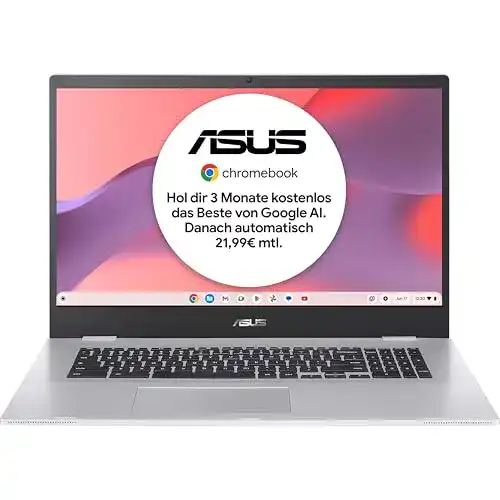 1,7
1,7Asus-Chromebook ASUS Chromebook CX17 CX1700CKA-BX0034
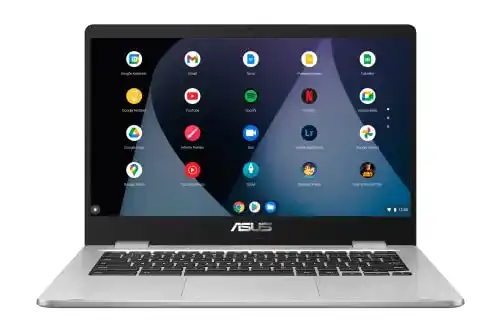 1,8
1,8Asus-Chromebook ASUS Chromebook C423 C423NA-BV0553
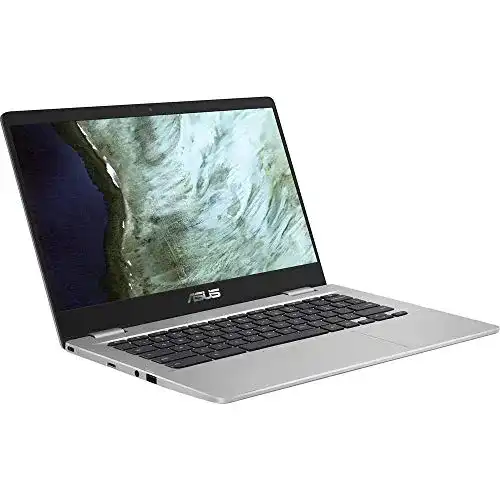 1,9
1,9Asus-Chromebook ASUS Chromebook C523NA-DH02 HD
 2,1
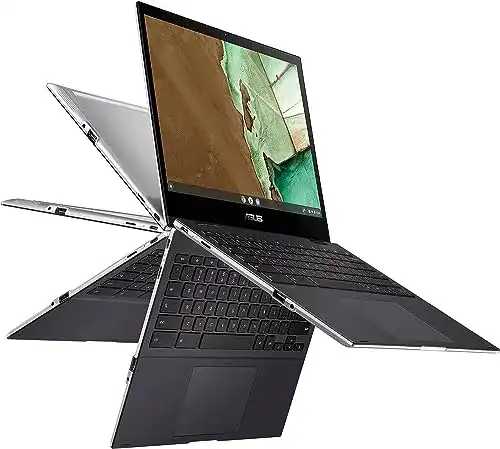
2,1Asus-Chromebook ASUS Chromebook Flip CM3, 12 Zoll Touch
 2,2
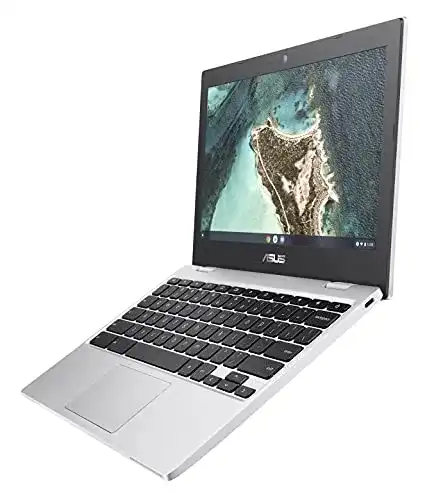
2,2Asus-Chromebook ASUS Chromebook CX1, 11,6 Zoll NanoEdge
Alle Asus-Chromebook im Vergleich
Entdecke die besten Asus-Chromebook in unserem ausführlichen Vergleich
← Zum Asus-Chromebook Vergleich