

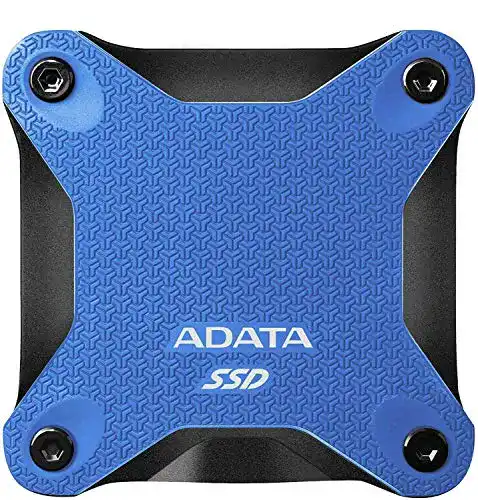
Externe SSD-Festplatte (500GB) ADATA & XPG ADATA SD600Q
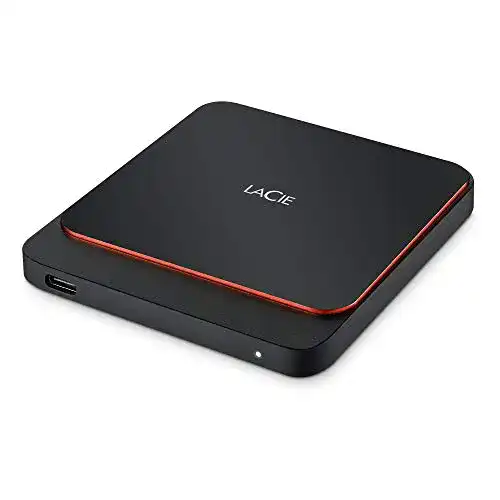
Die LaCie Portable SSD ist ein solides Modell für alle, die viel unterwegs arbeiten und daher einen zuverlässigen Begleiter benötigen. Die kompakte Form und das robuste Gehäuse schützen die sensible...
 · Aktualisiert: 28.02.2026
Produktbeschreibung
Die LaCie Portable SSD ist ein solides Modell für alle, die viel unterwegs arbeiten und daher einen zuverlässigen Begleiter benötigen. Die kompakte Form und das robuste Gehäuse schützen die sensible Technik vor Stößen und Erschütterungen. Ähnlich robust ist das Modell ADATA SD600Q von XPG ADATA. Auch hier steht eine hohe Lese- und Schreibgeschwindigkeit im Vordergrund.
Verwendung der externen SSD-Festplatte (500GB) ADATA & XPG ADATA SD600Q:
- Entfernen Sie die externe SSD-Festplatte aus der Verpackung.
- Schließen Sie das mitgelieferte USB-Kabel an den USB-Anschluss Ihres Computers an.
- Verbinden Sie das andere Ende des USB-Kabels mit dem Micro-USB-Anschluss der externen SSD-Festplatte.
- Stellen Sie sicher, dass die externe SSD-Festplatte eingeschaltet ist. Einige Modelle haben einen Ein- / Ausschalter, den Sie betätigen müssen.
- Warten Sie, bis Ihr Computer die externe SSD-Festplatte erkennt. Dies kann einige Sekunden dauern.
- Öffnen Sie den Datei-Explorer (Windows) oder den Finder (Mac).
- Sie sollten die externe SSD-Festplatte in der Liste der verfügbaren Laufwerke sehen.
- Doppelklicken Sie auf das Symbol der externen SSD-Festplatte, um sie zu öffnen.
- Navigieren Sie zu dem Ordner oder den Dateien, die Sie auf die externe SSD-Festplatte kopieren möchten.
- Markieren Sie die Dateien oder Ordner, indem Sie auf sie klicken und die STRG-Taste (Windows) oder die Befehlstaste (Mac) gedrückt halten, um mehrere Dateien auszuwählen.
- Klicken Sie mit der rechten Maustaste auf die markierten Dateien/Ordner und wählen Sie \Kopieren\” aus dem Kontextmenü aus.
- Navigieren Sie zurück zur externen SSD-Festplatte und klicken Sie mit der rechten Maustaste auf einen leeren Bereich im Datei-Explorer/Finder.
- Wählen Sie \””Einfügen\”” aus dem Kontextmenü aus, um die Dateien/Ordner auf die externe SSD-Festplatte zu kopieren.
- Warten Sie, bis der Kopiervorgang abgeschlossen ist. Die Dauer hängt von der Größe der Dateien/Ordner ab.
- Sobald der Kopiervorgang abgeschlossen ist, können Sie die externe SSD-Festplatte sicher vom Computer trennen. Klicken Sie dazu mit der rechten Maustaste auf das Symbol der externen SSD-Festplatte und wählen Sie \””Auswerfen\”” aus dem Kontextmenü.
- Sie können die externe SSD-Festplatte nun sicher vom Computer trennen, indem Sie das USB-Kabel vom Computer und der Festplatte trennen.
“””
Vorteile & Nachteile
- Anti-Vibration
- Schutz vor Stürzen aus bis zu 1
- 22 m Höhe
- sehr kompakt.
Redaktionell geprüft

Wurde Externe SSD-Festplatte (500GB) ADATA & XPG ADATA SD600Q von der Stiftung Warentest geprüft? ✓ Test vorhanden
Die Produktkategorie Externe SSD-Festplatte (500GB) wurde von der Stiftung Warentest zuletzt im untersucht. Ob dieses Produkt Teil des Tests war, erfahren Sie direkt bei der Stiftung Warentest auf test.de. Mehr Infos im Externe SSD-Festplatte (500GB) Vergleich →
Letzter Test:
Angaben ohne Gewähr. Wir übernehmen keine Haftung für die Richtigkeit.
Technische Details
Top 3 Externe SSD-Festplatte (500GB)
Häufige Fragen
Ähnliche Externe SSD-Festplatte (500GB)
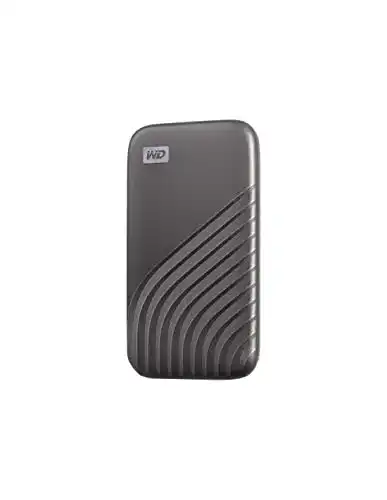 1,5
1,5Externe SSD-Festplatte (500GB) Western Digital WD My Passport
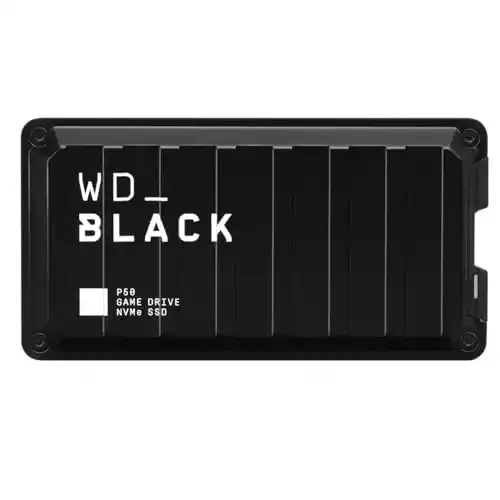 1,6
1,6Externe SSD-Festplatte (500GB) SanDisk WD_BLACK P50 500GB
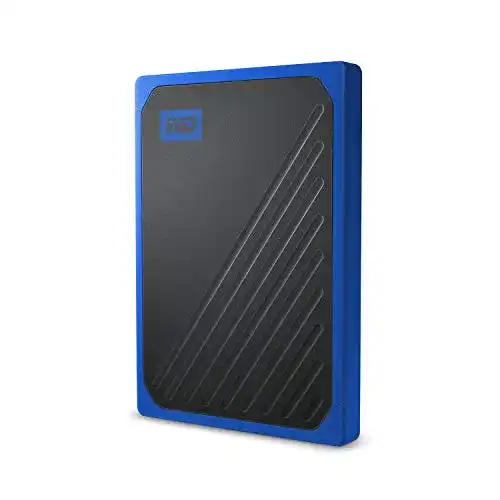 1,7
1,7Externe SSD-Festplatte (500GB) SanDisk WD My Passport Go
 1,9
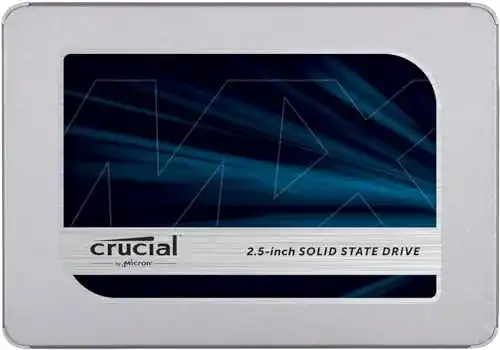
1,9Externe SSD-Festplatte (500GB) Crucial MX500 500GB
 2,0
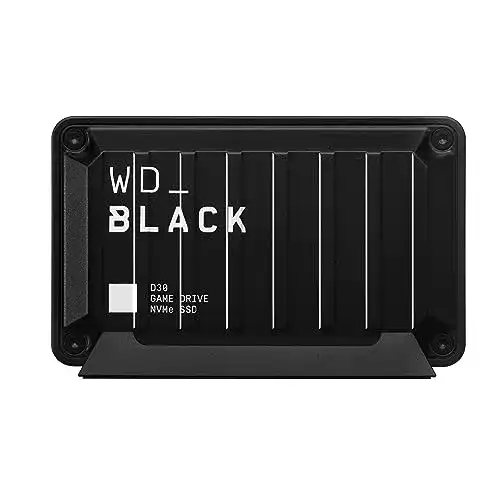
2,0Externe SSD-Festplatte (500GB) Western Digital WD_BLACK D30
 2,1
2,1Externe SSD-Festplatte (500GB) LaCie Portable SSD, externe SSD
 2,3
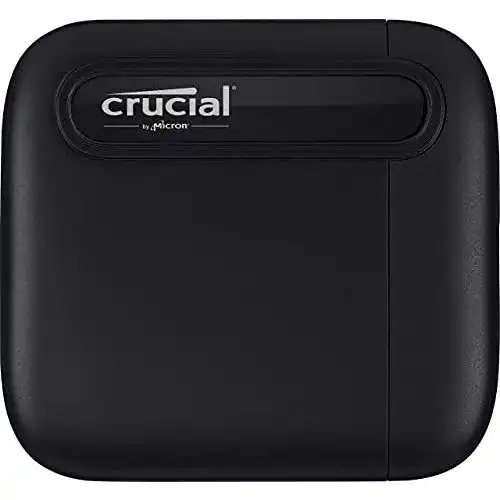
2,3Externe SSD-Festplatte (500GB) Crucial CT500X6SSD9 X6 500GB
Alle Externe SSD-Festplatte (500GB) im Vergleich
Entdecke die besten Externe SSD-Festplatte (500GB) in unserem ausführlichen Vergleich
← Zum Externe SSD-Festplatte (500GB) Vergleich