

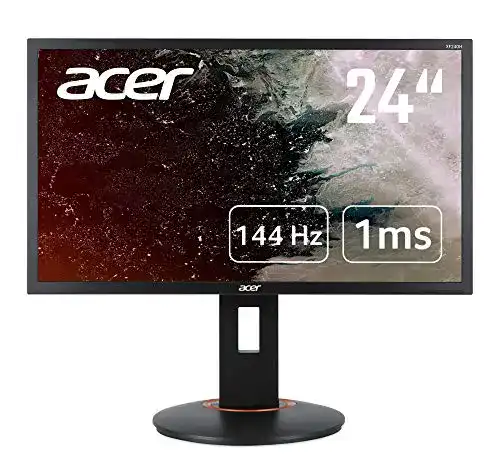
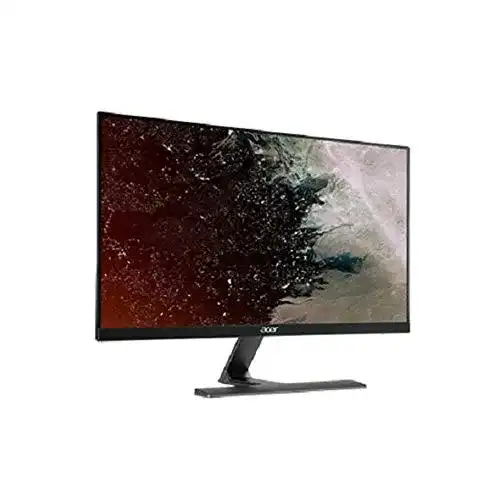
Acer-Monitor (24 Zoll) Acer XF240QS Gaming, Full HD, 165Hz OC
Der 24-Zoll-Acer XF240QS Gaming-Monitor ist ein weiteres hervorragendes Produkt für Gamer. Mit einer Auflösung von Full-HD und einer beeindruckenden Bildwiederholfrequenz von 165Hz (über Overclocking) bietet dieser Monitor ein unglaublich flüssiges...
 · Aktualisiert: 02.03.2026
Produktbeschreibung
Der 24-Zoll-Acer XF240QS Gaming-Monitor ist ein weiteres hervorragendes Produkt für Gamer. Mit einer Auflösung von Full-HD und einer beeindruckenden Bildwiederholfrequenz von 165Hz (über Overclocking) bietet dieser Monitor ein unglaublich flüssiges und reaktionsschnelles Spielerlebnis. Darüber hinaus verfügt der Monitor über AMD FreeSync-Technologie, die eine flüssige und störungsfreie Wiedergabe gewährleistet.
Anleitung für den Acer-Monitor (24 Zoll) XF240QS Gaming:
Einrichtung:
1. Entpacken Sie den Monitor aus der Verpackung und entfernen Sie alle Schutzfolien.2. Verbinden Sie das mitgelieferte Netzkabel mit dem Monitor und einer Steckdose.3. Schließen Sie den Monitor über das mitgelieferte HDMI- oder DisplayPort-Kabel an Ihren Computer an.4. Befestigen Sie bei Bedarf den mitgelieferten Standfuß am Monitor.5. Stellen Sie den Monitor so ein, dass er für Sie angenehm zu betrachten ist.
Gaming-Modus:
1. Drücken Sie die Menütaste auf dem Monitor, um das OSD (On-Screen-Display) aufzurufen.2. Navigieren Sie zu den Bildschirmeinstellungen und wählen Sie den Gaming-Modus aus.3. Passen Sie bei Bedarf die Helligkeit, den Kontrast und andere Einstellungen an Ihre Vorlieben an.
Bildwiederholfrequenz anpassen:
1. Öffnen Sie die Grafikeinstellungen auf Ihrem Computer.2. Navigieren Sie zu den Anzeigeeinstellungen und suchen Sie nach der Option zur Anpassung der Bildwiederholfrequenz.3. Wählen Sie die gewünschte Bildwiederholfrequenz (z. B. 165 Hz) aus und klicken Sie auf \Übernehmen\”.
Weitere Funktionen:
– Verwenden Sie die Menütaste, um auf weitere Einstellungen wie Farbkalibrierung, Bildschärfe und Overdrive zuzugreifen.- Nutzen Sie die GameView-Funktion, um wichtige Spielinformationen wie Fadenkreuz-Overlays oder Timer anzuzeigen.- Aktivieren Sie den EyeProtect-Modus, um Ihren Augen einen Blaulichtfilter zu bieten und die Ermüdung zu minimieren.- Verwenden Sie die vordefinierten Game-Profile, um die Bildschirmeinstellungen automatisch an verschiedene Spielgenres anzupassen.- Aktualisieren Sie die Monitor-Firmware regelmäßig, um von neuen Funktionen und Verbesserungen zu profitieren.”””
Vorteile & Nachteile
- Besonders kurze Reaktionszeit
- sehr hohe Bildwiederholfrequenz
- in Höhe und Neigung einstellbar
- um 90 Grad drehbar und seitlich schwenkbar
Redaktionell geprüft

Wurde Acer-Monitor (24 Zoll) Acer XF240QS Gaming, Full HD, 165Hz OC von der Stiftung Warentest geprüft? Kein Test bekannt
Für die Kategorie Acer-Monitor (24 Zoll) liegt uns derzeit kein Stiftung Warentest Ergebnis vor. Zum Acer-Monitor (24 Zoll) Vergleich →
Angaben ohne Gewähr. Wir übernehmen keine Haftung für die Richtigkeit.
Technische Details
Top 3 Acer-Monitor (24 Zoll)
Häufige Fragen
Ähnliche Acer-Monitor (24 Zoll)
 1,5
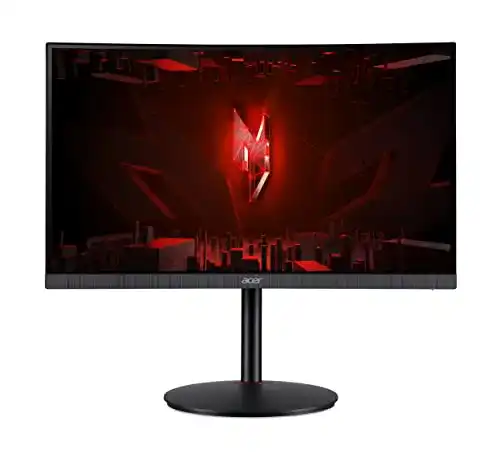
1,5Acer-Monitor (24 Zoll) Acer Nitro XZ240QP Gaming, Full HD
 1,7
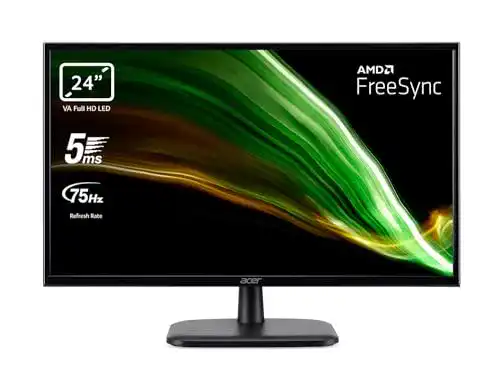
1,7Acer-Monitor (24 Zoll) Acer EK240YC Monitor Full HD, 75Hz, HDMI
 1,8
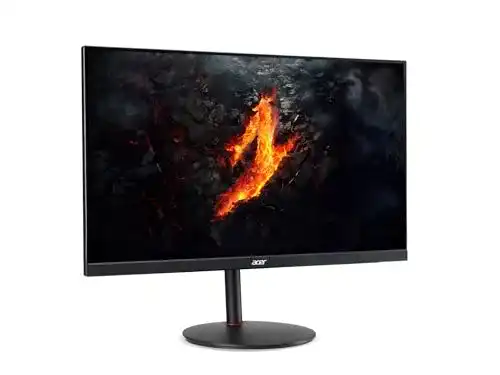
1,8Acer-Monitor (24 Zoll) Acer Nitro XV240YP Gaming Full HD, 165Hz
 1,9
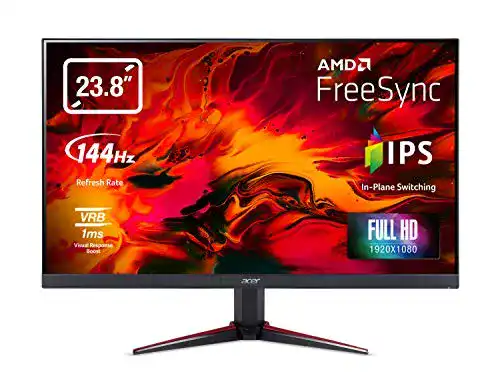
1,9Acer-Monitor (24 Zoll) Acer Nitro VG240YP, LED, IPS, 144Hz, 1ms
 2,0
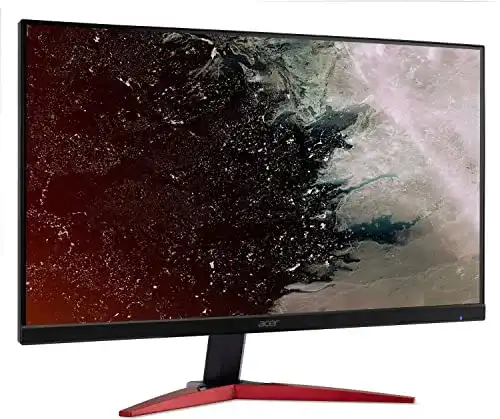
2,0Acer-Monitor (24 Zoll) Acer KG251QJbmidpx Gaming FreeSync
 2,1
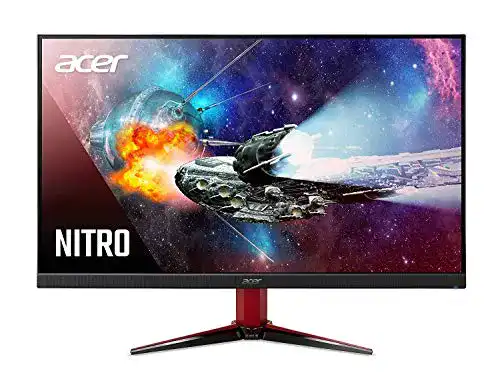
2,1Acer-Monitor (24 Zoll) Acer VG240Y Gaming Full HD, 75Hz HDMI
 2,2
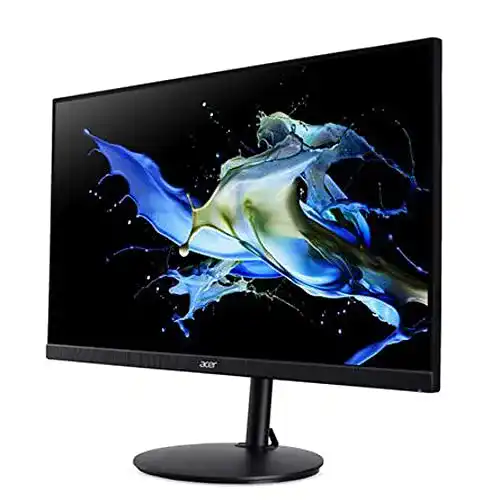
2,2Acer-Monitor (24 Zoll) Acer CB272 Monitor Full HD, 75Hz HDMI/DP
 2,3
2,3Acer-Monitor (24 Zoll) Acer Nitro RG240Y Gaming Full HD, 75Hz
Alle Acer-Monitor (24 Zoll) im Vergleich
Entdecke die besten Acer-Monitor (24 Zoll) in unserem ausführlichen Vergleich
← Zum Acer-Monitor (24 Zoll) Vergleich