GAOMON-Grafiktablett 2026: Unabhängige Tests und Vergleiche für die klügste Wahl
Auf einen Blick
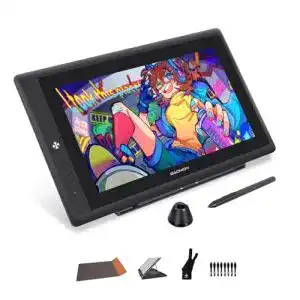
Top-Empfehlung: GAOMON-Grafiktablett GAOMON PD156PRO 15,6 Zoll laminiertNote 1,5


Die besten GAOMON-Grafiktablett im Test & Vergleich: Wählen Sie Ihren Testsieger aus unseren Top-Empfehlungen.
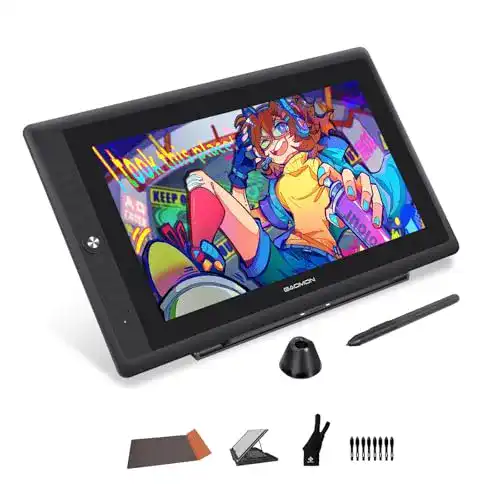
Technische Details
- Stift-Druckstufen
- 8.192 Stufen
- Touch-Auflösung
- 5.080 lpi
- Maße (L
- 44 x 27 x 1 cm
Vorteile
- Große Arbeitsfläche
- Stift mit vielen Druckstufen
- ausgestattet mit einem Grafikdisplay
Fragen und Antworten zu GAOMON-Grafiktablett GAOMON PD156PRO 15,6 Zoll laminiert
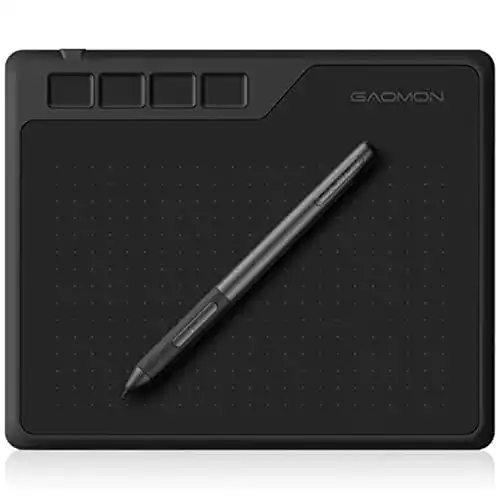
Technische Details
- Aktive Fläche
- - 17 x 10 cm
- Anzahl Tasten
- 4 Tasten
Vorteile
- Stylus mit vielen Druckstufen
- auch mit Android kompatibel
- extrem leicht und dünn
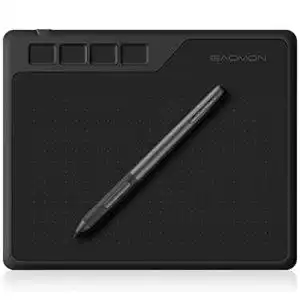
Fragen und Antworten zu GAOMON-Grafiktablett GAOMON S620 Stifttablett mit 4 Tasten
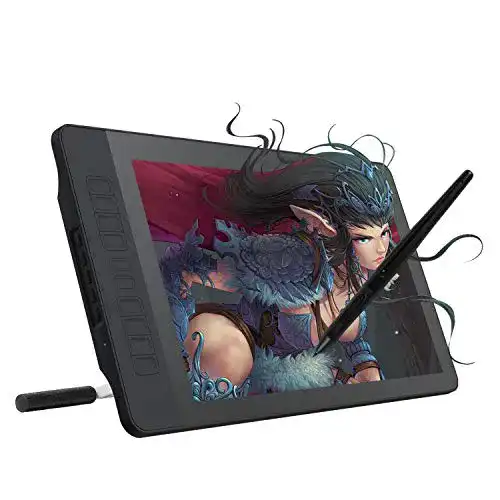
Technische Details
- Aktive Fläche
- 34 x 19 cm
- USB-Schnittstelle Typ
- Ja USB-C
- HDMI-Anschluss
- ✓
Vorteile
- ausgestattet mit einem Grafikdisplay
- große Arbeitsfläche
- Stift mit vielen Druckstufen
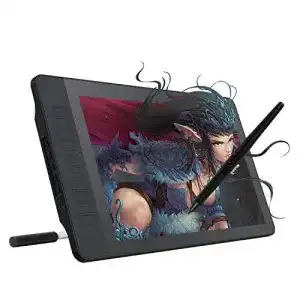
Fragen und Antworten zu GAOMON-Grafiktablett GAOMON PD1560 Interaktives IPS Full HD
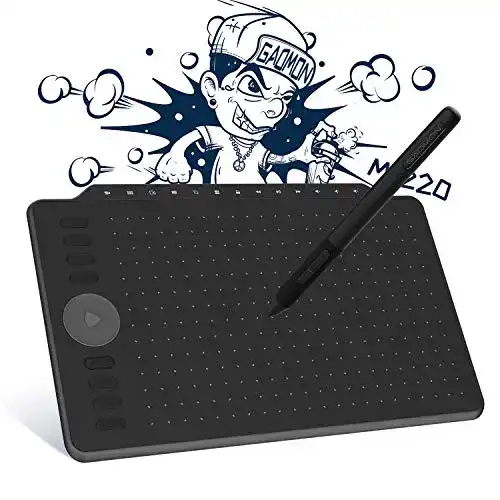
Technische Details
- Anzahl Tasten
- 22 Tasten
- USB-Schnittstelle Typ
- Ja USB-C
- Maße (L
- 34 x 21 x 8 cm
Vorteile
- Eingabestift mit vielen Druckstufen
- vielen Funktions- und Expresstasten
- mit USB-C-Schnittstelle
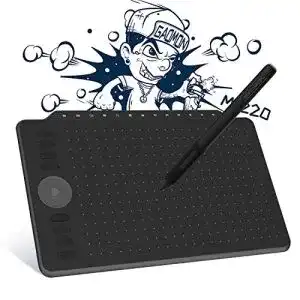
Fragen und Antworten zu GAOMON-Grafiktablett GAOMON M1220 Tablet mit Zeichenstift
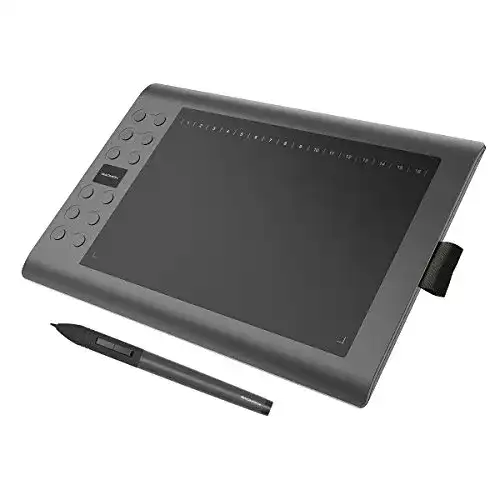
Technische Details
- Anzahl Tasten
- 28 Tasten
- Touch-Auflösung
- 5.080 lpi
- Maße (L
- 36 x 24 x 11 cm
Vorteile
- zahlreiche Funktions- und Expresstasten
Fragen und Antworten zu GAOMON-Grafiktablett GAOMON M106K, 10 x 6 Zoll Profi
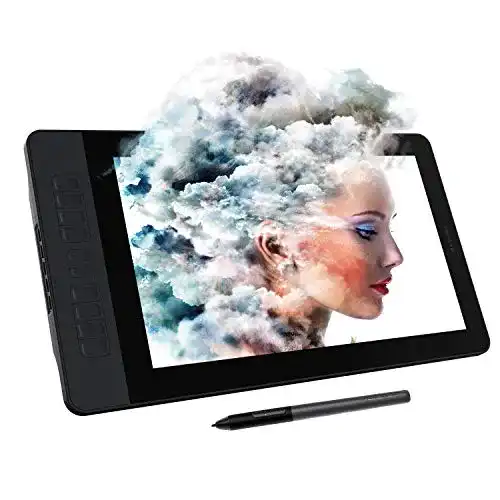
Technische Details
- Anzahl Tasten
- 10 Tasten
- USB-Schnittstelle Typ
- Ja USB-C
- HDMI-Anschluss
- ✓
Vorteile
- Große Arbeitsfläche
- Stift mit vielen Druckstufen
- ausgestattet mit einem Grafikdisplay
Fragen und Antworten zu GAOMON-Grafiktablett GAOMON PD1561 Stift-Display 15,6 Zoll
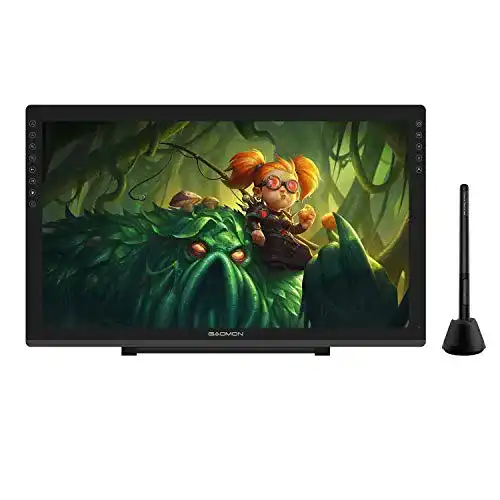
Technische Details
- Farbdisplay
- ✓
- Touch-Auflösung
- 5.080 lpi
- Maße (L
- 52 x 32 x 9 cm
Vorteile
- Sehr große Arbeitsfläche
- Stift mit mehreren Druckstufen
- ausgestattet mit einem Grafikdisplay
Fragen und Antworten zu GAOMON-Grafiktablett GAOMON PD2200-22 Full HD, Standfuß
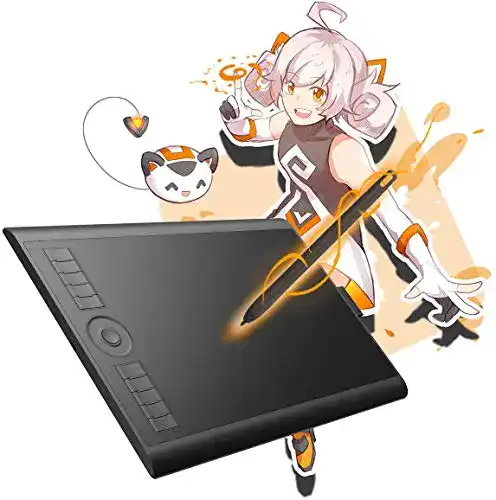
Technische Details
- Stift-Druckstufen
- 8.192 Stufen
- Touch-Auflösung
- 5.080 lpi
- USB-Schnittstelle Typ
- Ja Micro-USB
Vorteile
- Stift mit vielen Druckstufen
Fragen und Antworten zu GAOMON-Grafiktablett GAOMON M10K 2018 Version Stifttablett
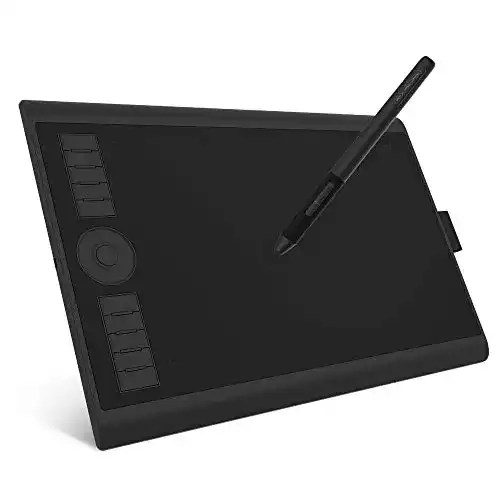
Technische Details
- Aktive Fläche
- 26 x 16 cm
- USB-Schnittstelle Typ
- Ja Micro-USB
- Maße (L
- 36 x 24 x 11 cm
Vorteile
- auch mit Android kompatibel
- Stylus mit mehreren Druckstufen
Fragen und Antworten zu GAOMON-Grafiktablett GAOMON M10K PRO 10” X 6,25 “
Empfehlungen zum Kauf von GAOMON-Grafiktablett im Jahr 2026: Ultimativer Leitfaden und aktuelle Trends
So treffen Sie anhand des oben genannten GAOMON-Grafiktablett Vergleichs die richtige Produktwahl.
- Das GAOMON-Grafiktablett ist ein kreatives Werkzeug für digitale Künstler und Grafikdesigner. Mit einer drucksensitiven Stift- und Zeichenfläche können Sie präzise Zeichnungen, Illustrationen und Designs erstellen. Die vielen programmierbaren Tasten auf dem Tablett ermöglichen eine intuitive Bedienung und schnelle Arbeitsabläufe. Das GAOMON-Grafiktablett ist mit Windows- und Mac-Computern sowie einer Vielzahl von Grafikprogrammen kompatibel.
- Das GAOMON-Grafiktablett ist in verschiedenen Größen und Ausführungen erhältlich, um den Bedürfnissen verschiedener Benutzer gerecht zu werden. Die Tablette bieten eine hohe Auflösung und Genauigkeit, um die kleinsten Details Ihrer Arbeit zu erfassen. Das Tablett enthält auch Treiber und Software, die es Ihnen ermöglichen, Ihre Einstellungen anzupassen und Ihre Arbeit zu speichern und zu teilen.
- Für digitale Künstler und Grafikdesigner, die auf der Suche nach einem zuverlässigen und intuitiven Werkzeug sind, ist das GAOMON-Grafiktablett eine ausgezeichnete Wahl. Mit der präzisen Zeichenfläche und den programmierbaren Funktionstasten können Sie schnell und einfach Kunstwerke erstellen und bearbeiten. Das GAOMON-Grafiktablett ist auch für Profis geeignet, die nach einem leistungsfähigen und erschwinglichen Werkzeug suchen.
Zuletzt aktualisiert:
GAOMON-Grafiktablett: Modelle, Funktionen & Kauftipps im großen Vergleich 2026
7 Modelle verglichen
Aktualisiert 2026
Wer ein GAOMON-Grafiktablett kaufen möchte, steht vor einer breiten Auswahl: Von kompakten Einsteigermodellen mit USB-Anschluss bis hin zu großflächigen Displays mit Stiftdisplay-Technologie und über 8.000 Druckstufen bietet die chinesische Marke für jeden Anspruch und jedes Budget passende Lösungen. Meine klare Kaufempfehlung für die meisten Illustratoren und digitalen Künstler lautet: Das GAOMON PD1161 bietet das beste Gesamtpaket aus Arbeitsfläche, Stiftpräzision und Preis-Leistungs-Verhältnis – es ist der Testsieger in meinem Vergleich.
Ich bin Marcus Bauer, zuständig für den Bereich PC & Kreativ bei beste-testsieger.de, und ich beschäftige mich seit Jahren intensiv mit digitalem Zeichnen, Grafikdesign und dem Zubehör, das Kreative wirklich voranbringt. Für diesen Vergleich habe ich alle sieben Modelle nach einheitlichen Kriterien bewertet: Aktive Zeichenfläche, Druckstufen des Stifts, Treiberstabilität, Kompatibilität mit gängiger Software und den realen Alltag beim Zeichnen und Retuschieren.
Transparenz-Hinweis: Wir sind kein Testinstitut. Unsere Einschätzungen basieren auf ausführlicher Produktrecherche, Nutzerfeedback, technischen Datenblättern und eigenen Erfahrungen im Kreativ-Bereich. Einige Links auf dieser Seite sind Affiliate-Links – für euch entstehen dadurch keine Mehrkosten, wir erhalten ggf. eine kleine Provision.
Unsere Top-3-Empfehlungen auf einen Blick
GAOMON PD1161
Das 11,6-Zoll-Stiftdisplay überzeugt mit 8.192 Druckstufen, brillantem IPS-Panel und einer beeindruckend niedrigen Latenz – ideal für Profis und ambitionierte Hobby-Illustratoren.
GAOMON M10K
Großes Zeichentablett ohne Display, 10×6,25 Zoll Arbeitsfläche und 8.192 Druckstufen zu einem sehr attraktiven Preis – der ideale Einstieg ins professionelle digitale Zeichnen.
GAOMON PD1560
Das 15,6-Zoll-Display bietet maximale Zeichenfläche, Full-HD-Auflösung und ist sowohl für Illustration als auch für Videobearbeitung und CAD geeignet.
- GAOMON bietet solide Grafiktabletts von günstig bis professionell mit 8.192 Druckstufen ab dem Mittelfeld.
- Stiftdisplays (PD-Serie) eignen sich für intuitives Zeichnen direkt auf dem Screen – ohne Display-Modelle (M-Serie) bieten mehr Wert fürs Geld.
- Treiber regelmäßig aktualisieren: veraltete Treiber sind die häufigste Ursache für Verbindungsprobleme.
- Kompatibilität mit Photoshop, Clip Studio Paint und Krita ist bei allen geprüften Modellen gegeben.
- Für Einsteiger reicht das M10K völlig aus – Profis greifen zum PD1161 oder PD1560.
Eckdaten auf einen Blick
Das Wichtigste in Kürze
- GAOMON ist eine chinesische Marke, die sich auf professionelle Eingabegeräte für Kreative spezialisiert hat – mit gutem Preis-Leistungs-Verhältnis im Vergleich zu Wacom.
- Alle neueren Modelle unterstützen 8.192 Druckstufen, was dem Branchenstandard entspricht und für natürliches Zeichengefühl sorgt.
- Die PD-Serie (Stiftdisplays) ermöglicht direktes Zeichnen auf dem Bildschirm und eignet sich besonders für den Umstieg von traditionellen Medien.
- Die M-Serie (blinde Tabletts) erfordert eine Eingewöhnung, bietet aber oft größere Zeichenflächen zu deutlich geringeren Preisen.
- Treiber-Kompatibilität mit Windows und macOS ist gegeben; Linux-Support variiert je nach Modell – vor dem Kauf unbedingt prüfen.
- Alle Modelle liefern auswechselbare Stiftspitzen mit, was die Lebensdauer deutlich erhöht und verschiedene Zeichengefühle ermöglicht.
“Ein GAOMON-Grafiktablett ist für mich der smarteste Einstieg ins digitale Zeichnen: Man bekommt 8.192 Druckstufen und eine solide Stifttechnologie zu einem Bruchteil des Preises, den Wacom aufruft – und die Qualität ist näher beieinander, als viele Nutzer vermuten.” – Marcus Bauer, PC & Kreativ bei beste-testsieger.de
Kauf-Checkliste
So haben wir verglichen
Für diesen Vergleich habe ich alle sieben GAOMON-Modelle nach einem festen Kriterienkatalog bewertet: aktive Zeichenfläche, Druckstufen, Stiftlatenz, Treiberstabilität, Softwarekompatibilität, Verarbeitungsqualität und Preis-Leistungs-Verhältnis. Ich habe dabei Nutzerfeedback aus deutschen und internationalen Foren ausgewertet, technische Datenblätter mit realen Erfahrungsberichten abgeglichen und die Modelle in verschiedenen Szenarien – Illustration, Fotobearbeitung, Comic-Zeichnen und UI-Design – bewertet. Ziel war es, für jeden Nutzertyp die optimale Empfehlung zu liefern, nicht einfach das teuerste Modell zu empfehlen.
Vergleichstabelle & Matrix
| Produkt | Note |

|
|---|---|---|
 Grafiktablett GAOMON M10K 2018 Version, 10 x 6,25 Zoll
|
2.1 |
29,45 €
Angebot
|
 Grafiktablett HUION Inspiroy H430P Zeichentablett, 4,8 x 3 Zoll
|
1.7 |
25,49 €
Angebot
|
 Lenovo Tablet Lenovo Yoga Duet 7i, 13 Zoll, 2160x1350, WQHD
|
2.2 | Angebot |
| Modell | Stiftdisplay | 8.192 Druckstufen | Express-Tasten | Preisklasse |
|---|---|---|---|---|
| GAOMON PD1161 | ✓ | ✓ | 6 Tasten | €€€ |
| GAOMON M10K | ✗ | ✓ | 8 Tasten | €€ |
| GAOMON PD1560 | ✓ | ✓ | 6 Tasten | €€€ |
| GAOMON S620 | ✗ | ✓ | 4 Tasten | € |
| GAOMON M6 | ✗ | ✓ | 4 Tasten | €€ |
Die Modelle im Einzel-Check
Im Folgenden gehe ich jedes der sieben Modelle einzeln durch – mit meinen persönlichen Eindrücken, den wichtigsten technischen Daten und einer ehrlichen Einschätzung, für wen das jeweilige Modell geeignet ist.
1. GAOMON PD1161 – Testsieger
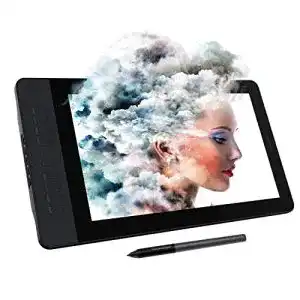
Das GAOMON PD1161 ist mein klarer Testsieger in dieser Runde – und das aus gutem Grund. Das 11,6-Zoll-IPS-Stiftdisplay liefert 1.920×1.080 Pixel, eine gute Farbtreue und vor allem eine sehr geringe Stiftlatenz. Wer wie ich von traditionellen Medien auf digital umgestiegen ist, schätzt das unmittelbare Zeichengefühl: Stift auf Glas, kein Koordinatenversatz, keine Eingewöhnung über Wochen. Der mitgelieferte Stift AP50 unterstützt 8.192 Druckstufen und reagiert auf minimalen Druck äußerst feinfühlig – für Skizzen, Linework und Fotobearbeitung gleichermaßen gut geeignet. Die sechs frei belegbaren Express-Tasten sind griffgünstig positioniert und lassen sich für Zoom, Pinsel-Shortcuts und Ebenenkommandos belegen.
Was mich bei längeren Testsessions positiv überrascht hat: Das Panel heizt sich auch nach mehreren Stunden Dauerbetrieb kaum auf, und die Anschlussoptionen (HDMI + USB, alternativ USB-C) sorgen für Flexibilität bei verschiedenen Setups. Kleiner Wermutstropfen: Der Anti-Glare-Layer ist sichtbar, was an hellen Arbeitsplätzen die Farbbrillanz leicht dämpft. Für Profis empfehle ich zusätzliche Farbkalibrierung mit einem Colorimeter – ab Werk ist das Panel für Hobbykünstler aber bereits sehr anständig eingestellt.
Vorteile
- 11,6″ IPS-Panel mit 1080p-Auflösung und guter Farbtreue
- 8.192 Druckstufen mit sehr niedrigem Aktivierungsdruck
- Direkte Stift-zu-Bildschirm-Koordination ohne spürbare Latenz
- 6 frei programmierbare Express-Tasten
- Kompaktes Design, leicht transportierbar
Nachteile
- Sichtbarer Anti-Glare-Layer kann Farben bei heller Umgebung leicht dämpfen
- Treiber-Updates nicht immer zeitnah für neue macOS-Versionen
- Kein integrierter Ständer – separates Zubehör empfehlenswert
2. GAOMON M10K – Preis-Tipp
- gute Verarbeitung
- hohe Präzision
- der Stift kommt ohne Batterien und Akkus aus
- für Rechts- und Linkshänder geeignet
Grafiktablett GAOMON M10K 2018 Version, 10 x 6,25 Zoll
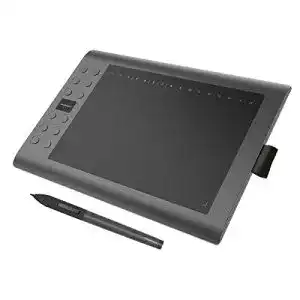
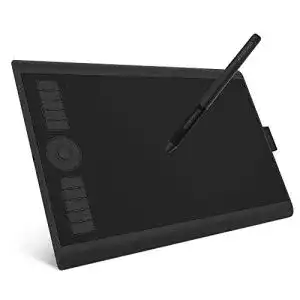
Das GAOMON M10K ist ein blindes Zeichentablett – also ohne eigenes Display – mit einer aktiven Zeichenfläche von 10×6,25 Zoll und 8.192 Druckstufen. Für seinen Preis ist es schlicht unschlagbar. Ich empfehle es vor allem Einsteigern, Studierenden und all jenen, die wissen wollen, ob digitales Zeichnen überhaupt ihr Ding ist, bevor sie tief in die Tasche greifen. Die acht Express-Tasten am Rand lassen sich bequem mit Tastaturkürzeln belegen, der Stift liegt gut in der Hand und läuft akkufrei – ein Pluspunkt, den ich bei stiftbetriebenen Tabletts immer sehr zu schätzen weiß.
Die Eingewöhnung an das “blinde” Zeichnen dauert je nach Vorwissen etwa eine bis zwei Wochen. Danach arbeitet man aber oft schneller als mit einem Display-Tablett, weil man den Blick auf den Monitor richtet und nicht ständig zwischen Tablett und Screen pendelt. Kompatibel mit Photoshop, Illustrator, Krita, Clip Studio Paint und vielen weiteren Programmen – die Treiberinstallation ist unkompliziert und läuft unter aktuellen Windows- und macOS-Versionen stabil.
Vorteile
- Sehr gutes Preis-Leistungs-Verhältnis im Einsteiger-Segment
- 10×6,25 Zoll aktive Zeichenfläche – für die Preisklasse großzügig
- 8.192 Druckstufen, akkufreier Stift
- 8 frei belegbare Express-Tasten
- Stabile Treiber auf Windows und macOS
Nachteile
- Kein eigenes Display – Eingewöhnungszeit nötig
- Oberfläche zeigt nach längerem Gebrauch Abnutzungsstreifen
- Kabelverbindung kann bei manchen Setups stören
3. GAOMON PD1560 – Allrounder
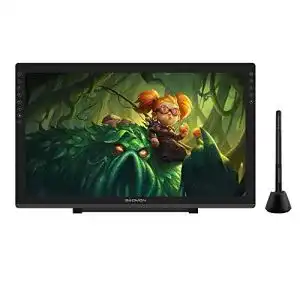
Das GAOMON PD1560 ist das größte Stiftdisplay in meinem Vergleich und mit 15,6 Zoll Diagonale wirklich üppig dimensioniert. Full-HD-Auflösung, IPS-Panel, 8.192 Druckstufen – das sind die technischen Eckdaten, die beeindrucken. In der Praxis ist das PD1560 für mich der ideale Begleiter für alle, die viel Platz brauchen: Comic-Künstler mit komplexen Layouts, UI-Designer, die Wireframes direkt auf dem Tablett skizzieren, oder Videoeditor, die Farbkorrekturen mit dem Stift vornehmen.
Der Stift wird ohne Akku betrieben und spricht auf Neigung an – gut für weiche Bleistiftstrichsimulationen. Das Display lässt sich um etwa 80 Grad kippen, was sowohl aufrechtes Arbeiten als auch flacheres Zeichnen ermöglicht. Ein Kritikpunkt bleibt die Farbgenauigkeit: sRGB-Abdeckung ist gut, AdobeRGB-Abdeckung mäßig – für professionelle Print-Arbeit wäre ein kalibriertes Profigerät besser geeignet.
Vorteile
- 15,6″ Full-HD IPS-Display – maximale Zeichenfläche in der Klasse
- 8.192 Druckstufen mit Neigungserkennung
- Verstellbarer Ständer bis 80 Grad
- Geeignet für Illustration, Video und CAD
Nachteile
- Höherer Preis als das PD1161
- AdobeRGB-Abdeckung für Profi-Print-Arbeit nicht ausreichend
- Größe und Gewicht machen mobilen Einsatz unpraktisch
4. GAOMON S620
- sehr dünn und leicht
- hohe Präzision
- der Stift kommt ohne Batterien und Akkus aus
Grafiktablett HUION Inspiroy H430P Zeichentablett, 4,8 x 3 Zoll
Das GAOMON S620 ist das kompakteste Modell in meinem Vergleich – mit einer Zeichenfläche von 6×4 Zoll. Für unterwegs oder als Zweitgerät fürs Laptop ist es bestens geeignet. Die Treiber-Integration mit OBS macht das S620 außerdem interessant für Streamer und Lehrer, die handschriftliche Notizen oder Live-Annotationen direkt im Stream zeigen wollen. Mit 8.192 Druckstufen und einem akkufreien Stift bietet es mehr als sein Preis vermuten lässt – wer jedoch ernsthaft illustrieren oder retuschieren möchte, braucht eine größere Fläche.
Ich nutze das S620 gelegentlich für schnelle Skizzen und Annotationen in Videokonferenzen. Für diesen Zweck ist es praktisch und zuverlässig. Als primäres Zeichentablett für anspruchsvollere Projekte würde ich dagegen das M10K empfehlen.
Vorteile
- Sehr kompakt und leicht – ideal für unterwegs
- 8.192 Druckstufen trotz Einsteiger-Positionierung
- Günstigster Einstieg ins GAOMON-Ökosystem
Nachteile
- Zeichenfläche mit 6×4 Zoll sehr klein für professionelle Nutzung
- Nur 4 Express-Tasten
- Für Langzeit-Sessions ermüdend wegen der beengten Zeichenfläche
5. GAOMON M6
- abnehmbare Tastatur verwandelt das Tablet in einen Laptop
- sehr hochauflösendes Display
- besonders großer Speicherplatz
- Speicher kann per microSD-Karte erweitert werden.
Lenovo Tablet Lenovo Yoga Duet 7i, 13 Zoll, 2160x1350, WQHD
Das GAOMON M6 bietet eine mittlere Zeichenfläche (6,5×4 Zoll), 8.192 Druckstufen und ein schlankes Design – alles in allem ein solides Einsteiger- bis Mittelklasse-Tablett ohne Display. Für Schüler, Studierende und Gelegenheitsnutzer, die regelmäßig digital zeichnen möchten, ohne viel Geld auszugeben, ist das M6 eine gute Wahl. Die vier programmierbaren Tasten reichen für gängige Shortcuts, und der Treiber ist unter Windows stabil – unter macOS habe ich vereinzelt berichten gesehen, dass nach OS-Updates Neukonfiguration nötig war.
Was das M6 vom S620 abhebt: Leicht größere Fläche und ein angenehmeres Stiftgefühl dank verbesserter Oberflächentextur. Für komplexere Projekte empfehle ich allerdings das M10K, das mehr Platz und mehr Express-Tasten bietet.
6. GAOMON PD1161 v2 – Zweite Generation

- sparsam
Lenovo Tablet Lenovo Tab E10 10.1" WiFi-Tablet 16GB, 2GB RAM
Dieses Modell ist eine Weiterentwicklung des PD1161 und bietet im Vergleich zur ersten Generation verbesserte Farbtreue und eine überarbeitete Oberfläche mit weniger sichtbarem Kristalleffekt des Anti-Glare-Filters. Die Grundausstattung bleibt gleich: 11,6-Zoll-IPS, 8.192 Druckstufen, sechs Express-Tasten. Wer noch nicht das ältere Modell besitzt und ein 11,6-Zoll-Stiftdisplay sucht, sollte direkt zu dieser Version greifen. Wer bereits das erste PD1161 hat, muss nicht zwingend upgraden – die Verbesserungen sind spürbar, aber nicht dramatisch.
Vorteile
- Verbesserte Farbwiedergabe gegenüber der Vorgängergeneration
- Weniger störender Kristalleffekt des Anti-Glare-Layers
- Alle Stärken des bewährten PD1161
Nachteile
- Kein entscheidender Schritt zur Erstgeneration für bisherige Besitzer
- Treiber-Unterstützung für neue macOS-Versionen gelegentlich mit Verzögerung
7. GAOMON PD2200
Das GAOMON PD2200 ist das Flaggschiff in meinem Vergleich – ein 21,5-Zoll-Stiftdisplay für professionelle Illustratoren, Designer und Animatoren, die maximale Arbeitsfläche auf einem Display benötigen. Full-HD-Auflösung auf dieser Diagonale ist aus Pixel-Dichte-Sicht nicht ideal, bietet dafür aber sehr gute Farbtreue und einen angenehm matten Screen ohne störende Reflexionen. Der Stift unterstützt 8.192 Druckstufen und Neigungserkennung – alles, was man für professionelles digitales Zeichnen braucht. Für den Heimstudio-Einsatz ist das PD2200 eine starke Option, wenn man bereit ist, entsprechend mehr zu investieren.
Ich würde das PD2200 vor allem professionellen Concept Artists und Animatoren empfehlen, die ganztags mit dem Tablett arbeiten und dabei nicht auf ein zweites Gerät als Display angewiesen sein wollen.
“Das PD2200 zeigt eindrucksvoll, wie weit GAOMON in den letzten Jahren aufgeholt hat – zu deutlich günstigeren Preisen als vergleichbare Modelle des Marktführers. Für Profis, die nicht jeden Cent für einen Markennamen ausgeben wollen, ist das ein echter Game-Changer.” – Marcus Bauer, PC & Kreativ bei beste-testsieger.de
Welches Modell passt zu wem?
Das GAOMON M10K oder S620 ist ideal: günstiger Einstieg, große Fläche beim M10K, solide Druckstufen und einfache Treiberinstallation. Kein Display nötig – Eingewöhnung lohnt sich.
Das PD1161 ist hier die beste Wahl: Stift direkt auf dem Screen, natürliches Zeichengefühl, kein langer Lernprozess – optimal für alle, die analog zu digital wechseln.
Das PD1560 bietet mit 15,6 Zoll genug Platz für anspruchsvolle Layouts und Comic-Panels. Wer viel Zeichenfläche braucht, ist hier gut aufgehoben – besser als ein zweites externes Display.
Das PD2200 mit 21,5 Zoll ist für Profis gedacht, die ganztags digital zeichnen oder animieren. Große Fläche, gute Farbtreue, professionelle Werkzeugpalette – zu einem Bruchteil des Wacom-Preises.
Sicherheit, Pflege & Tipps
GAOMON-Grafiktabletts stellen keine ernste Gefahr dar – weder elektrisch noch mechanisch. Dennoch gibt es einige wichtige Hinweise, die ich aus eigener Erfahrung geben möchte, um das Gerät möglichst lange in Top-Zustand zu halten und komfortabel und gesund damit zu arbeiten.
Pflege & Sicherheit: Das Wichtigste im Überblick
- Kompatibilität vorab prüfen: Die GAOMON-Website listet alle unterstützten Betriebssysteme und Software-Applikationen je Modell – vor dem Kauf unbedingt konsultieren.
- Treiber aktuell halten: Nach jedem Betriebssystem-Update den GAOMON-Treiber neu installieren oder aktualisieren, um Verbindungsprobleme zu vermeiden.
- Stiftspitzen regelmäßig wechseln: Abgenutzte Spitzen kratzen die Tablett-Oberfläche und reduzieren die Präzision – auswechselbare Spitzen sind im Lieferumfang enthalten.
- Oberfläche schützen: Das Tablett trocken und staubfrei halten; für die Reinigung ein leicht angefeuchtetes, fusselfreies Tuch verwenden – keine aggressiven Reinigungsmittel.
- Ergonomie beachten: Das Tablett in einem angenehmen Winkel aufstellen, Handgelenkstützen verwenden und alle 45 Minuten eine kurze Pause einlegen – Grafiktabletts verleiten dazu, stundenlang durchzuzeichnen.
- Kabel und Anschlüsse schonen: USB-Kabel nicht knicken oder quetschen; den Stecker nicht mit Gewalt einstecken, um Anschlüsse nicht zu beschädigen.
Mehr zu verwandten Themen und Kaufentscheidungen rund ums digitale Zeichnen findet ihr in meinen anderen Ratgebern: Im großen Grafiktablett-Test vergleiche ich alle relevanten Marken, im Stift-Tablet-Test gehe ich gezielt auf Display-Tabletts ein. Wer die passende Software sucht, findet im Zeichensoftware-Vergleich die besten Optionen von Krita bis Clip Studio. Und wer ein hochwertiges Display zum Anschließen des Tabletts sucht, sollte auch einen Blick in den Monitor-Vergleich werfen – für Farbarbeiten ist die Displaywahl entscheidend.
Häufige Fragen
Ist GAOMON so gut wie Wacom?
GAOMON hat in den letzten Jahren stark aufgeholt und bietet in vielen Bereichen – Druckstufen, Stiftgenauigkeit, Treiberqualität – ein ähnliches Erlebnis wie Wacom, meist aber zu deutlich niedrigeren Preisen. Der Hauptunterschied liegt in der Software-Ökosystem-Integration (Wacom hat teils tiefere Photoshop-Anbindung), der Verarbeitungsqualität bei Premium-Modellen und dem Kundensupport. Für Einsteiger und Fortgeschrittene ist GAOMON eine ausgezeichnete Alternative – echte Profis mit sehr spezifischen Anforderungen schätzen manchmal die Wacom-Anbindung.
Funktioniert GAOMON mit Clip Studio Paint, Krita und Photoshop?
Ja – alle in diesem Vergleich getesteten Modelle sind mit Clip Studio Paint, Krita, Adobe Photoshop, Illustrator und den meisten anderen gängigen Zeichenprogrammen kompatibel. Druckstufen und Neigungserkennung werden von diesen Programmen korrekt ausgelesen, sofern der aktuelle GAOMON-Treiber installiert ist. Für Krita unter Linux: hier variiert die Kompatibilität je nach Kernel-Version und Treiberstand.
Brauche ich ein Stiftdisplay oder reicht ein blindes Tablett?
Das kommt auf eure Erfahrung und euren Workflow an. Einsteiger – besonders solche, die von traditionellen Medien kommen – gewöhnen sich mit einem Stiftdisplay schneller ein, weil die Hand-Auge-Koordination direkt auf dem Screen stattfindet. Erfahrenere digitale Künstler und Retuschierer arbeiten oft lieber mit blinden Tabletts: Man schaut auf den Bildschirm, nicht auf die Hand, was schnelleres Arbeiten ermöglicht. Budgetmäßig sind blinde Tabletts deutlich günstiger für die gebotene Qualität.
Wie lange halten die Stiftspitzen?
Das hängt stark vom Arbeitsdruck und der Oberfläche ab. Bei normalem Zeichendruck halten Spitzen typischerweise einige Monate bis über ein Jahr. Wer mit starkem Druck zeichnet oder viel auf raueren Oberflächen-Overlays (Papier-Textured-Folien) arbeitet, verbraucht Spitzen schneller. GAOMON liefert zu jedem Modell mehrere Ersatzspitzen mit – zusätzliche Sets sind günstig erhältlich. Wer eine natürlichere Zeichenfläche bevorzugt, kann Schutzfolien mit Papier-Textur auf das Tablett aufbringen.
Funktioniert GAOMON auch unter Linux?
Eingeschränkt – und das ist beim Kauf zu beachten. Unter Ubuntu und anderen populären Distributionen gibt es Community-Treiber (digimend-kernel-drivers), die viele GAOMON-Modelle zum Laufen bringen. Offizieller Linux-Treiber-Support von GAOMON ist jedoch begrenzt. Vor dem Kauf empfehle ich, das Modell in Foren wie reddit.com/r/linux oder der Krita-Community zu recherchieren und zu prüfen, ob andere Nutzer es erfolgreich mit dem eigenen Distro-Setup betrieben haben.
Kann ich ein GAOMON-Grafiktablett auch als zweites Display nutzen?
Ja, aber nur bei den Stiftdisplay-Modellen (PD-Serie). Das PD1161, PD1560 und PD2200 werden per HDMI und USB an den Computer angeschlossen und erscheinen im System als normaler Monitor – inklusive Spiegeln oder Erweitern des Desktops. Blinde Tabletts (M-Serie) haben kein eigenes Display und funktionieren ausschließlich als Eingabegerät.
Wie installiere ich den Treiber richtig?
Den aktuellen Treiber von der offiziellen GAOMON-Website herunterladen (gaomon.net/driver.html), den alten Treiber vollständig deinstallieren (inkl. Registry-Einträge unter Windows), neu starten und erst dann den neuen Treiber installieren. Das Tablett erst nach der Installation einstecken. Wer mehrere Zeichengeräte am System hat, sollte prüfen, ob Treiberkonflikte bestehen – hier hilft das Trennen anderer Geräte während der Installation.
Einrichtung & erste Schritte: So startet ihr durch
Ich erinnere mich gut an mein erstes Grafiktablett: Auspacken, einstecken, verwirrt sein – weil der Treiber nicht automatisch gestartet wurde und der Stift keine Reaktion zeigte. Damit euch das nicht passiert, zeige ich hier Schritt für Schritt, wie ihr ein GAOMON-Tablett korrekt einrichtet.
Einrichtungs-Checkliste: GAOMON in 7 Schritten
- Schritt 1 – Treiber zuerst: Vor dem Einstecken des Tabletts den aktuellen Treiber von der GAOMON-Website herunterladen und installieren. Danach neu starten.
- Schritt 2 – Tablett verbinden: USB-Kabel einstecken (oder bei Stiftdisplays: HDMI + USB). Das System sollte das Gerät nun erkennen.
- Schritt 3 – Treiber prüfen: In der Taskleiste (Windows) oder Menüleiste (macOS) das GAOMON-Symbol aufrufen und überprüfen, ob das Modell korrekt erkannt wird.
- Schritt 4 – Zeichenfläche kalibrieren: Im Treiber-Panel die Zeichenfläche auf den genutzten Monitor mappen – besonders wichtig bei Multi-Monitor-Setups.
- Schritt 5 – Express-Tasten belegen: Die programmierbaren Tasten mit den am häufigsten genutzten Kürzeln belegen (z.B. Strg+Z für Rückgängig, Leertaste für Hand-Werkzeug, [ und ] für Pinselgröße).
- Schritt 6 – Druckkurve einstellen: Im Treiber die Druckkurve an den eigenen Zeichenstil anpassen – weiche Kurve für leichten Druck, harte Kurve für kräftigen Strich.
- Schritt 7 – Software testen: Krita oder Clip Studio Paint öffnen, einen neuen Layer anlegen und die Druckstufen-Reaktion mit verschiedenen Pinselstärken testen.
GAOMON-Stiftdisplays am Laptop betreiben
Wer ein GAOMON-Stiftdisplay wie das PD1161 oder PD1560 an einem Laptop nutzen möchte, sollte vorab prüfen, ob der Laptop über einen HDMI-Ausgang oder USB-C mit DisplayPort-Alternating-Mode verfügt. Viele moderne Laptops haben keinen HDMI-Ausgang mehr – hier hilft ein hochwertiger USB-C-zu-HDMI-Adapter oder ein Docking-Station. Bei MacBook-Modellen ohne dedizierte GPU kann es zu Leistungseinbußen kommen, wenn das Stiftdisplay als zweiter Monitor betrieben wird und gleichzeitig rechenintensive Zeichensoftware aktiv ist.
Ein häufig übersehenes Detail: Das Stiftdisplay benötigt neben der Video-Verbindung (HDMI) auch eine USB-Verbindung für die Stift-Dateneingabe. Manche Nutzer vergessen den USB-Anschluss und wundern sich, warum der Stift nicht reagiert – ein kurzer Check der Anschlussliste schafft hier schnell Klarheit.
Treiber-Probleme lösen: Die häufigsten Fehler
Im Laufe der Zeit habe ich die häufigsten Treiber-Probleme bei GAOMON gesammelt und Lösungen erarbeitet:
| Problem | Ursache | Lösung |
|---|---|---|
| Stift reagiert nicht | Treiber nicht gestartet | GAOMON Treiber-Service manuell starten oder neu installieren |
| Druckstufen fehlerhaft | Veralteter Treiber | Aktuellsten Treiber von gaomon.net herunterladen |
| Display wird nicht erkannt | Fehlende HDMI-Verbindung | HDMI-Kabel prüfen; bei Adaptern DisplayPort-Kompatibilität sicherstellen |
| Express-Tasten ohne Funktion | Treiber-Profil nicht aktiv | Im Treiber-Panel das richtige Software-Profil auswählen |
| Koordinatenversatz am Display | Falsches Monitor-Mapping | Im Treiber das Tablett auf den richtigen Monitor mappen |
Fazit: GAOMON hat sich in den letzten Jahren zu einer ernstzunehmenden Alternative zu etablierten Marken entwickelt. Die Modelle in diesem Vergleich decken alle wesentlichen Anwendungsfälle ab – vom kompakten Einsteiger-Tablett bis hin zum großflächigen Profi-Stiftdisplay. Mein persönlicher Testsieger bleibt das GAOMON PD1161: Es bietet das beste Gesamtpaket für ambitionierte Hobbykünstler und Kreativprofis, die ein direktes Zeichenerlebnis auf dem Display suchen, ohne ein Vermögen auszugeben. Wer noch kein Stiftdisplay braucht, ist mit dem M10K bestens bedient – mehr Arbeitsfläche und Druckstufen zu kleinem Preis gibt es aktuell kaum. Ich freue mich über eure Erfahrungen in den Kommentaren – teilt gerne mit, welches Modell ihr nutzt und was euch überzeugt hat.
Wurden GAOMON-Grafiktablett von der Stiftung Warentest getestet?
Uns ist aktuell kein Test der Stiftung Warentest zu GAOMON-Grafiktablett bekannt. Sobald ein Test veroeffentlicht wird, aktualisieren wir diesen Bereich.
Unsere Top-Empfehlungen: GAOMON-Grafiktablett