

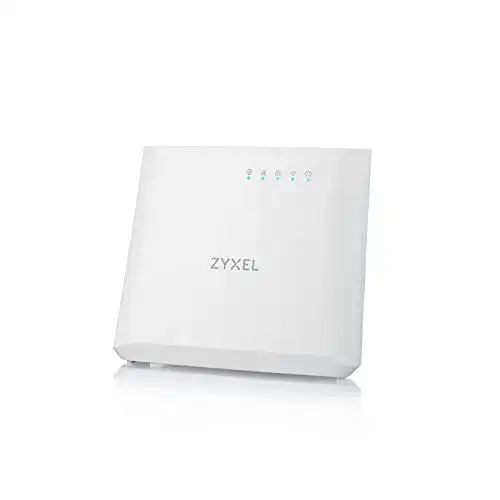
Zyxel-Router Zyxel 4G LTE 150 Mbit/s Router WLAN-Sharing
Mit dem Zyxel-Router Zyxel 4G LTE 150 Mbit/s Router WLAN-Sharing sind Sie jederzeit online. Keine Sorge mehr über schlechte Internetverbindungen zu Hause oder unterwegs. Der Zyxel-Router bietet eine schnelle und...
 · Aktualisiert: 02.03.2026
Produktbeschreibung
Mit dem Zyxel-Router Zyxel 4G LTE 150 Mbit/s Router WLAN-Sharing sind Sie jederzeit online. Keine Sorge mehr über schlechte Internetverbindungen zu Hause oder unterwegs. Der Zyxel-Router bietet eine schnelle und zuverlässige Verbindung von bis zu 150 Mbit/s. Außerdem ist er mit einem WLAN-Sharing-Feature ausgestattet, das die Verbindung für mehrere Benutzer im gleichen Netzwerk freigibt. Der Router ist einfach einzurichten und zu bedienen. Sie können ihn sogar verwenden, um ein privates Netzwerk zu erstellen und alle Ihre Geräte sicher zu verbinden.
Bedienungsanleitung für den Zyxel-Router Zyxel 4G LTE 150 Mbit/s Router WLAN-Sharing
1. Vorbereitung
– Überprüfen Sie den Lieferumfang des Routers.
– Stellen Sie sicher, dass Sie eine 4G LTE SIM-Karte mit ausreichendem Datenvolumen haben.
– Schalten Sie den Router ein, indem Sie ihn mit einer Stromquelle verbinden.
2. Verbindung herstellen
– Öffnen Sie die WLAN-Einstellungen auf Ihrem Gerät (z. B. Laptop, Smartphone).
– Suchen Sie das WLAN-Netzwerk, das vom Router erstellt wurde (SSID: Zyxel-Router-XXX).
– Verbinden Sie sich mit diesem Netzwerk, indem Sie das entsprechende Passwort eingeben (Standardpasswort: zyxel123).
3. Konfiguration
– Öffnen Sie einen Webbrowser und geben Sie die IP-Adresse des Routers in die Adressleiste ein (Standard-IP: 192.168.1.1).
– Melden Sie sich mit den Standard-Anmeldedaten an (Benutzername: admin, Passwort: 1234).
– Folgen Sie den Anweisungen auf dem Bildschirm, um die gewünschten Einstellungen vorzunehmen (z. B. Passwort ändern, Gäste-WLAN einrichten, Firewall-Konfiguration).
4. WLAN-Sharing
– Um WLAN-Sharing zu aktivieren, gehen Sie zu den Netzwerkeinstellungen.
– Aktivieren Sie die WLAN-Sharing-Funktion.
– Geben Sie einen Namen für Ihr WLAN-Netzwerk ein und legen Sie ein Passwort fest.
– Speichern Sie die Einstellungen und starten Sie den Router neu.
– Nun können Sie das WLAN-Netzwerk mit anderen Geräten teilen.
5. Tipps und Hinweise
– Stellen Sie sicher, dass Sie eine gute 4G LTE-Signalstärke haben, um optimale Leistung zu erreichen.
– Überprüfen Sie regelmäßig Ihr verbrauchtes Datenvolumen, um zusätzliche Kosten zu vermeiden.
– Ändern Sie regelmäßig das Passwort Ihres WLAN-Netzwerks, um die Sicherheit zu gewährleisten.
Vorteile & Nachteile
- Viele Geräte gleichzeitig vernetzbar
- mit schnellem LTE-Modem
- sehr flexibel durch Mobilfunk
- viele Verbindungen
- mit APP nutzbar
Redaktionell geprüft

Wurde Zyxel-Router Zyxel 4G LTE 150 Mbit/s Router WLAN-Sharing von der Stiftung Warentest geprüft? ✓ Test vorhanden
Die Produktkategorie Zyxel-Router wurde von der Stiftung Warentest zuletzt im untersucht. Ob dieses Produkt Teil des Tests war, erfahren Sie direkt bei der Stiftung Warentest auf test.de. Mehr Infos im Zyxel-Router Vergleich →
Letzter Test:
Angaben ohne Gewähr. Wir übernehmen keine Haftung für die Richtigkeit.
Technische Details
Top 3 Zyxel-Router
Häufige Fragen
Ähnliche Zyxel-Router
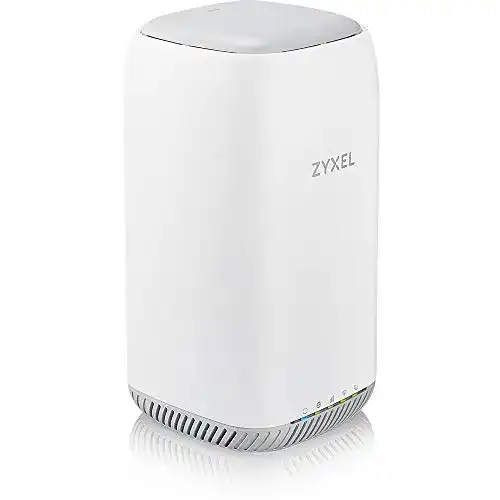 1,5
1,5Zyxel-Router Zyxel 4G LTE-A Indoor WLAN-Router, Dual-Band
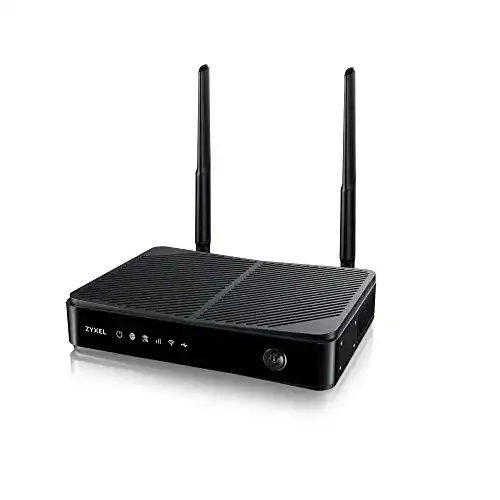 1,6
1,6Zyxel-Router Zyxel AC1200 4G LTE-WLAN-Indoor-Router
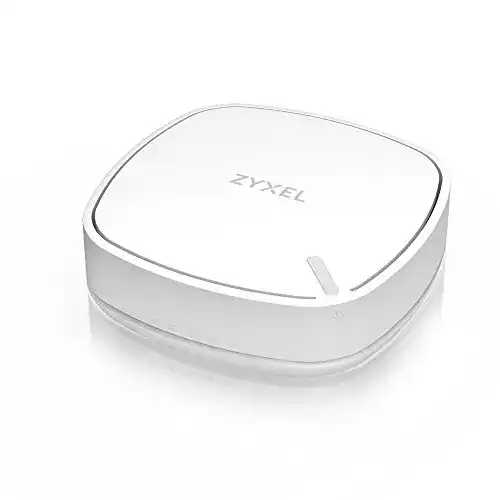 1,7
1,7Zyxel-Router Zyxel N300 4G LTE-WLAN Dual-Band Router
 1,8
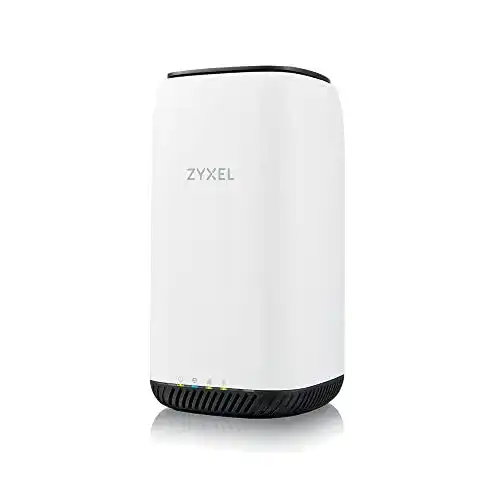
1,8Zyxel-Router Zyxel 5G NR/LTE 4×4 MIMO Indoor Router 5 Gbps
 2,0
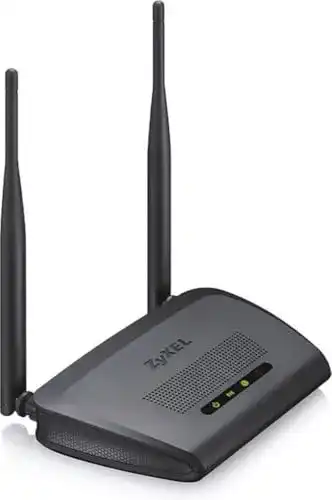
2,0Zyxel-Router Zyxel NBG-418Nv2 N300 WLAN Router
 2,1
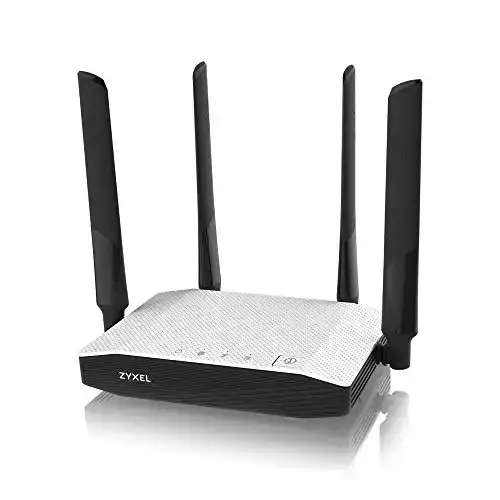
2,1Zyxel-Router Zyxel AC1200 Dual-Band Wireless Kabel-Gigabit
 2,2
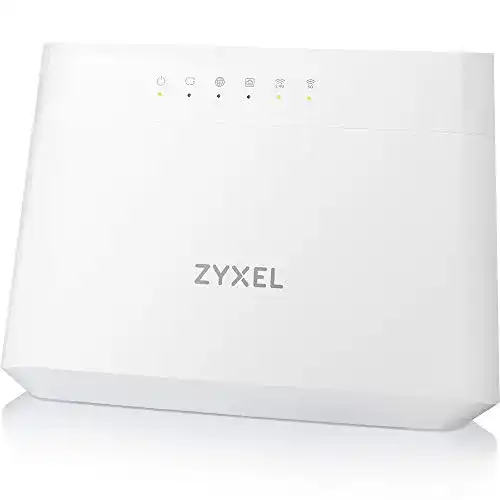
2,2Zyxel-Router Zyxel AC1200 Wireless Dual-Band 11ac xDSL Gateway
Alle Zyxel-Router im Vergleich
Entdecke die besten Zyxel-Router in unserem ausführlichen Vergleich
← Zum Zyxel-Router Vergleich