

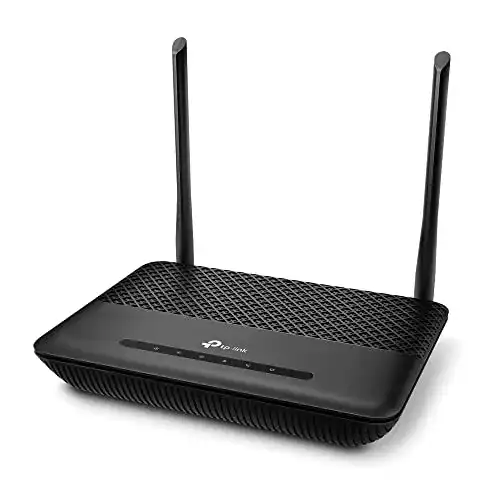
Router TP-Link TD-W9960v WLAN Telefonie VDSL DSL Modem
Der TP-Link TD-W9960v ist ein schneller und zuverlässiger Router mit integriertem Telefoniesystem. Er ist kompatibel mit VDSL- und ADSL-Verbindungen und bietet dank seiner Dualband-Technologie eine stabile WLAN-Verbindung. Mit seiner breiten...
 · Aktualisiert: 03.03.2026


Produktbeschreibung
Der TP-Link TD-W9960v ist ein schneller und zuverlässiger Router mit integriertem Telefoniesystem. Er ist kompatibel mit VDSL- und ADSL-Verbindungen und bietet dank seiner Dualband-Technologie eine stabile WLAN-Verbindung. Mit seiner breiten Abdeckung deckt er eine große Fläche ab und bietet zuverlässige Streaming- und Gaming-Erlebnisse. Das Modem ist einfach zu installieren und kann dank seiner benutzerfreundlichen Schnittstelle einfach verwaltet werden.
Verbinden des Routers
1. Schließen Sie das mitgelieferte Netzteil an den Router an und stecken Sie es in eine Stromquelle.2. Verbinden Sie das Telefonkabel mit der DSL-Buchse an der Rückseite des Routers und stecken Sie das andere Ende in Ihre Telefonbuchse.3. Schließen Sie das Ethernet-Kabel an den LAN-Anschluss des Routers an und verbinden Sie es mit Ihrem Computer oder einem anderen Netzwerkgerät.4. Drücken Sie den Netzschalter am Router, um ihn einzuschalten. Warten Sie, bis die Power- und WLAN-LEDs aufleuchten, um anzuzeigen, dass der Router betriebsbereit ist.
Konfigurieren des Routers
1. Öffnen Sie Ihren Webbrowser und geben Sie die IP-Adresse des Routers in die Adressleiste ein. Die Standard-IP-Adresse für TP-Link Router ist normalerweise 192.168.0.1. Drücken Sie dann die Eingabetaste.2. Geben Sie Ihren Benutzernamen und Ihr Passwort ein, um sich in die Benutzeroberfläche des Routers einzuloggen. Standardmäßig ist der Benutzername und das Passwort ‘admin’.3. Navigieren Sie durch die verschiedenen Einstellungen, um Ihren Router nach Ihren Anforderungen zu konfigurieren. Sie können WLAN-Netzwerknamen und Passwörter festlegen, WLAN-Bereiche konfigurieren, Sicherheitseinstellungen festlegen und vieles mehr.4. Speichern Sie Ihre Konfigurationen und starten Sie den Router neu, damit die Änderungen wirksam werden.
Verwendung des WLAN-Telefonie-Dienstes
1. Stellen Sie sicher, dass Sie ein DECT-Telefon haben, das mit dem Router kompatibel ist.2. Melden Sie sich in der Router-Benutzeroberfläche an und suchen Sie nach den Telefonie-Einstellungen. Aktivieren Sie den WLAN-Telefonie-Dienst und folgen Sie den Anweisungen, um ihn einzurichten.3. Verbinden Sie Ihr DECT-Telefon mit dem WLAN-Netzwerk, das Ihr Router erstellt hat.4. Sie können nun über das DECT-Telefon Anrufe tätigen und empfangen, während Sie mit dem WLAN-Telefonie-Dienst verbunden sind.Bitte beachten Sie, dass die genauen Schritte und Optionen je nach Router-Firmware variieren können. Lesen Sie daher die Bedienungsanleitung des Routers oder besuchen Sie die Support-Website des Herstellers, um detaillierte Anweisungen zu erhalten.
Vorteile & Nachteile
- neueste Standards
- sehr gute Reichweite
- sehr hohe Geschwindigkeit
Redaktionell geprüft

Wurde Router TP-Link TD-W9960v WLAN Telefonie VDSL DSL Modem von der Stiftung Warentest geprüft? ✓ Test vorhanden
Die Produktkategorie Router wurde von der Stiftung Warentest zuletzt im untersucht. Ob dieses Produkt Teil des Tests war, erfahren Sie direkt bei der Stiftung Warentest auf test.de. Mehr Infos im Router Vergleich →
Letzter Test:
Angaben ohne Gewähr. Wir übernehmen keine Haftung für die Richtigkeit.
Technische Details
Top 3 Router
Häufige Fragen
Ähnliche Router
 1,5
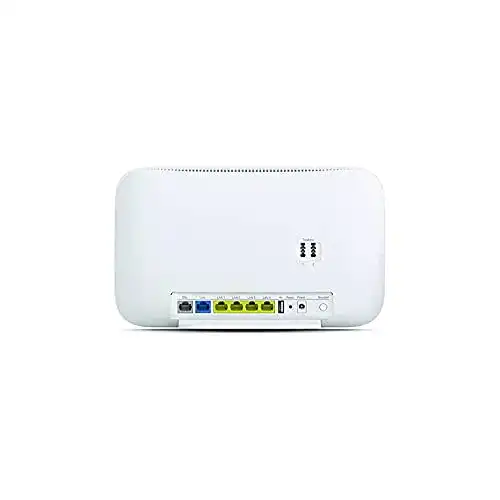
1,5Router Deutsche Telekom Telekom Speedport Smart 3
 1,6
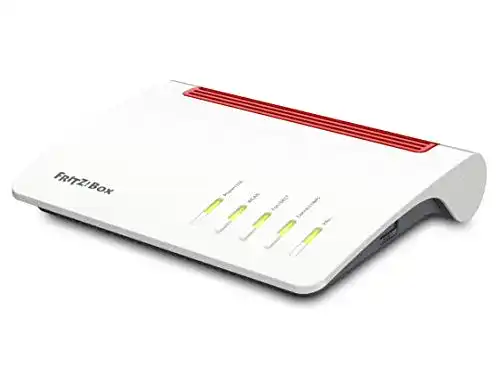
1,6Router AVM FRITZ!Box 7590 WLAN AC+N, DSL/VDSL
 1,7
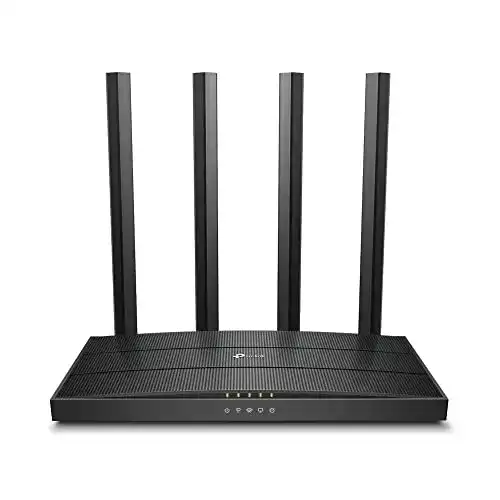
1,7Router TP-Link Archer C80 Dualband WLAN, 600 Mbit/s 2,4GHz
 1,8
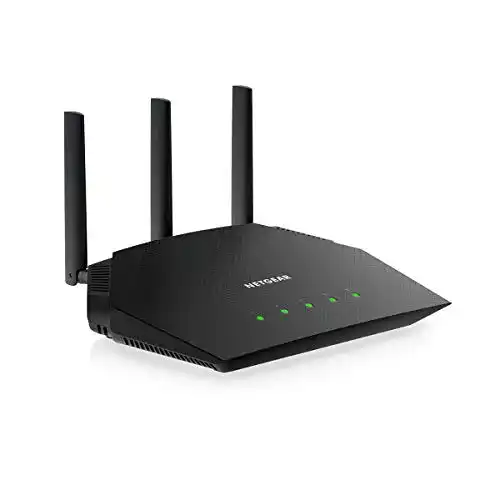
1,8Router Netgear RAX10 WiFi 6 AX1800, 4 Streams
 2,0
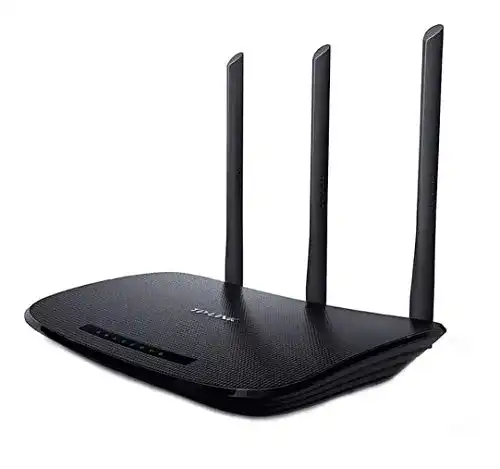
2,0Router TP-Link WL- TL-WR940N (450MBPS)
 2,1
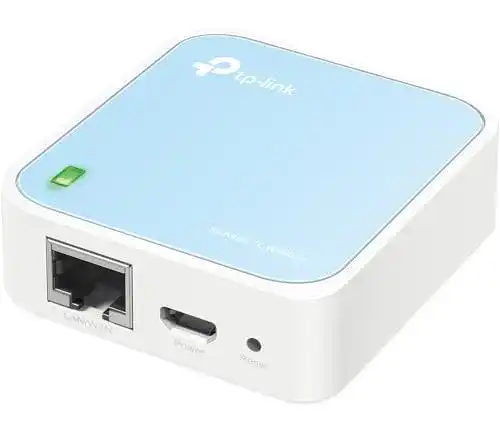
2,1Router TP-Link TL-WR802N N300 WLAN Nano, Accesspoint
 2,2
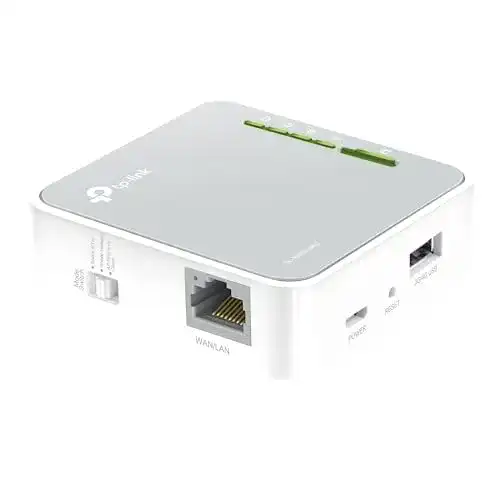
2,2Router TP-Link TL-WR902AC AC750 WLAN Nano, 433Mbit/s
Alle Router im Vergleich
Entdecke die besten Router in unserem ausführlichen Vergleich
← Zum Router Vergleich