

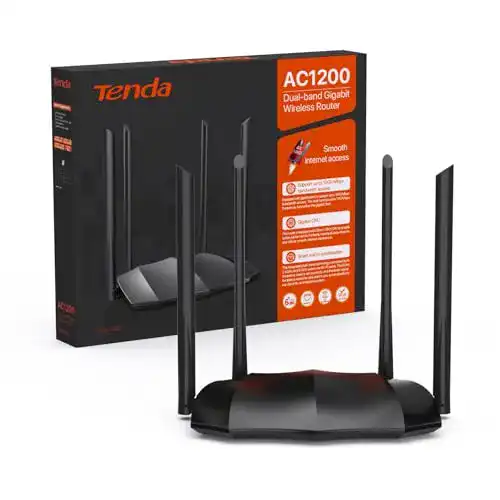
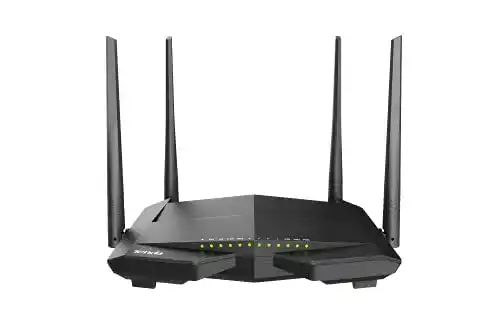
Tenda-Router Tenda AC8 WLAN Router Dualband Gigabit
Der Tenda-Router Tenda AC8 WLAN Router Dualband Gigabit bietet eine hohe Leistung, zuverlässige und schnelle Verbindungen und ist für Familien und kleine Unternehmen geeignet. Der Router ist Dualband-fähig und bietet...
 · Aktualisiert: 26.02.2026
Produktbeschreibung
Der Tenda-Router Tenda AC8 WLAN Router Dualband Gigabit bietet eine hohe Leistung, zuverlässige und schnelle Verbindungen und ist für Familien und kleine Unternehmen geeignet. Der Router ist Dualband-fähig und bietet einen Gigabit-Ethernet-Anschluss, um eine stabile Verbindung zu gewährleisten. Die Verbindungsgeschwindigkeit ist dank WiFi-Geschwindigkeit von bis zu 1200 Mbit/s. Der Router ist einfach einzurichten und bietet eine Reihe von Sicherheitsfunktionen, um den Schutz der Benutzer und ihrer Netzwerkverbindungen zu gewährleisten.
Anleitung zur Verwendung des Tenda AC8 WLAN Routers
Einrichten des Routers
1. Schließen Sie den Router an die Stromversorgung an und verbinden Sie ihn mit Ihrem Modem über das beigelegte Ethernet-Kabel.
2. Verbinden Sie Ihren Computer über ein Ethernet-Kabel mit einem der LAN-Ports des Routers.
3. Öffnen Sie Ihren Internetbrowser, geben Sie die IP-Adresse 192.168.0.1 in die Adressleiste ein und drücken Sie die Enter-Taste.
4. Melden Sie sich mit den standardmäßigen Anmeldeinformationen (Benutzername: admin, Passwort: admin) beim Router an.
Einrichten des WLAN-Netzwerks
1. Klicken Sie auf ‘WLAN’ im Hauptmenü, wählen Sie ‘WLAN-Einstellungen’ aus und aktivieren Sie das WLAN.
2. Geben Sie einen Namen für Ihr WLAN-Netzwerk (SSID) ein und wählen Sie eine Verschlüsselungsmethode (z. B. WPA2-PSK).
3. Geben Sie ein Passwort für Ihr WLAN-Netzwerk ein und klicken Sie auf ‘Übernehmen’, um die Einstellungen zu speichern.
Weitere Funktionen
1. Um das Gast-WLAN einzurichten, klicken Sie auf ‘Gast-WLAN’ im Hauptmenü und folgen Sie den Anweisungen zur Konfiguration.
2. Um die Kindersicherung einzurichten, klicken Sie auf ‘Kindersicherung’ im Hauptmenü und konfigurieren Sie die gewünschten Einschränkungen für den Internetzugriff.
3. Um ein sicheres VPN einzurichten, klicken Sie auf ‘VPN’ im Hauptmenü und folgen Sie den Anweisungen zur Konfiguration.
4. Um Firmware-Updates durchzuführen, klicken Sie auf ‘Firmware-Upgrade’ im Hauptmenü und befolgen Sie die Anweisungen auf dem Bildschirm.
5. Um ein Gastnetzwerk einzurichten, gehen Sie zu ‘WLAN’ im Hauptmenü und wählen Sie ‘Gastnetzwerkeinstellung’ aus. Konfigurieren Sie die gewünschten Einstellungen und klicken Sie auf ‘Übernehmen’.
Vorteile & Nachteile
- Mit WPS können Sie ganz einfach weitere Geräte zum Netzwerk hinzufügen
- die MU-MIMO-Technologie erhöht die Effizienz des Routers beim Zugriff auf mehrere Geräte
Redaktionell geprüft

Wurde Tenda-Router Tenda AC8 WLAN Router Dualband Gigabit von der Stiftung Warentest geprüft? ✓ Test vorhanden
Die Produktkategorie Tenda-Router wurde von der Stiftung Warentest zuletzt im untersucht. Ob dieses Produkt Teil des Tests war, erfahren Sie direkt bei der Stiftung Warentest auf test.de. Mehr Infos im Tenda-Router Vergleich →
Letzter Test:
Angaben ohne Gewähr. Wir übernehmen keine Haftung für die Richtigkeit.
Technische Details
Top 3 Tenda-Router
Häufige Fragen
Ähnliche Tenda-Router
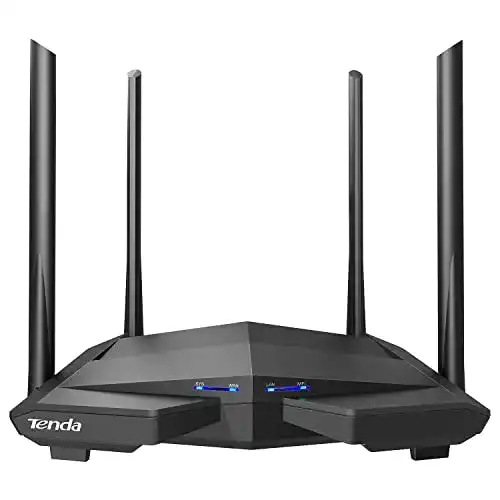 1,5
1,5Tenda-Router Tenda AC10U WLAN Router, Dual-Band Gigabit
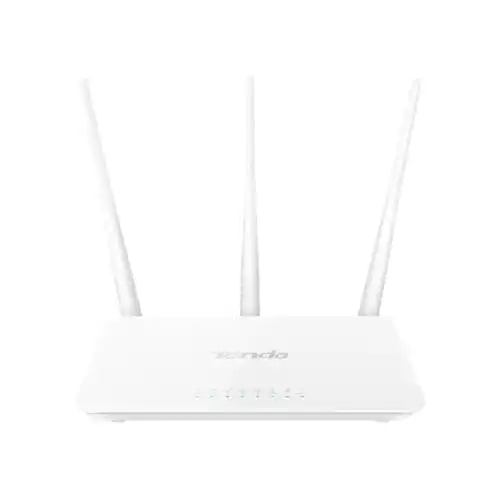 1,6
1,6Tenda-Router Tenda F3 WLAN Router Wi-Fi Router N301
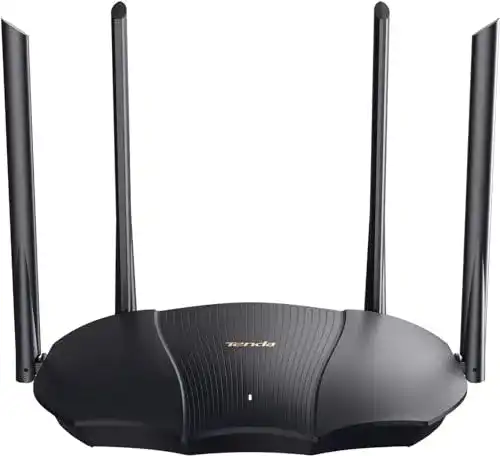 1,7
1,7Tenda-Router Tenda RX9 Pro Wi-Fi 6 WLAN Router
 1,8
1,8Tenda-Router Tenda V12 Modem Router VDSL/ADSL Dual-Band
 2,0
2,0Tenda-Router Tenda Nova MW6 1x Echtes Mesh Netzwerk System
 2,1
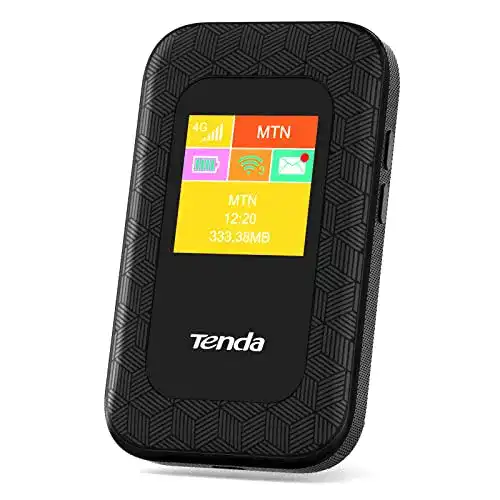
2,1Tenda-Router Tenda 4G185 Mobiler WLAN Router, Plug & Play
 2,2
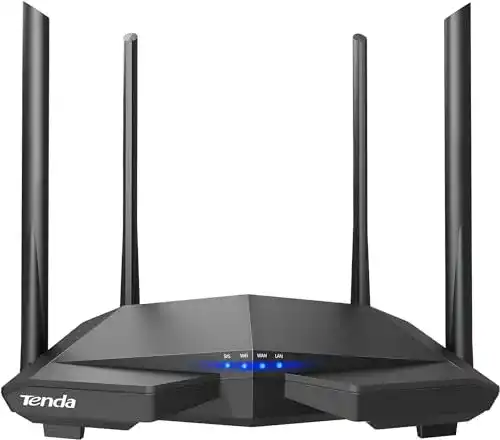
2,2Tenda-Router Tenda AC6 AC1200 Dual-Band WLAN-Router
 2,3
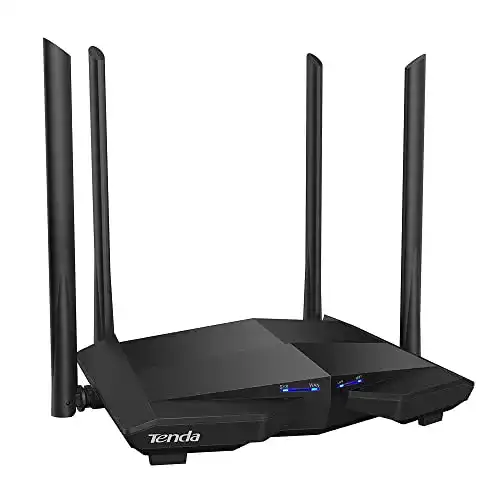
2,3Tenda-Router Tenda AC10U WLAN Router, Dual-Band Gigabit
Alle Tenda-Router im Vergleich
Entdecke die besten Tenda-Router in unserem ausführlichen Vergleich
← Zum Tenda-Router Vergleich