

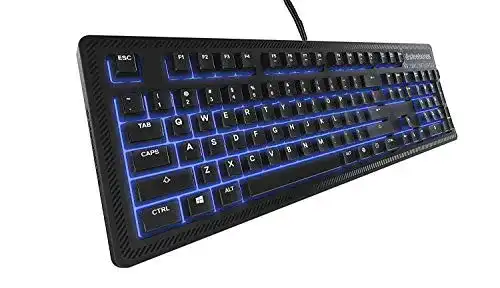
SteelSeries-Tastatur SteelSeries Apex 100 Software Management
Die SteelSeries Apex 100 ist eine hervorragende Gaming-Tastatur für Einsteiger und Profis gleichermaßen. Es verfügt über umfassende Software-Management-Funktionen, um die Beleuchtung, Verknüpfungen und Makros anzupassen. Die Tasten sind sehr strapazierfähig...
 · Aktualisiert: 04.03.2026
Produktbeschreibung
Die SteelSeries Apex 100 ist eine hervorragende Gaming-Tastatur für Einsteiger und Profis gleichermaßen. Es verfügt über umfassende Software-Management-Funktionen, um die Beleuchtung, Verknüpfungen und Makros anzupassen. Die Tasten sind sehr strapazierfähig und bieten eine Lebensdauer von bis zu 20 Millionen Tastenanschlägen.
SteelSeries-Tastatur SteelSeries Apex 100 Software Management
- Erste Schritte:
- Softwarekonfiguration:
- Beleuchtung anpassen:
- Makros erstellen:
- Tastenkombinationen einrichten:
1. Laden Sie die SteelSeries Engine-Software von der offiziellen Website herunter und installieren Sie sie auf Ihrem Computer.
2. Schließen Sie die SteelSeries Apex 100-Tastatur an Ihren Computer an und stellen Sie sicher, dass sie ordnungsgemäß erkannt wird.
1. Öffnen Sie die SteelSeries Engine-Software.
2. Klicken Sie auf die Registerkarte ‘Geräte’ und wählen Sie dort die SteelSeries Apex 100-Tastatur aus.
3. Hier können Sie verschiedene Einstellungen wie Beleuchtung, Makros, Tastenkombinationen und mehr vornehmen.
1. Klicken Sie auf die Registerkarte ‘Beleuchtung’.
2. Hier können Sie zwischen verschiedenen Beleuchtungsmodi wie statisch, atmen, Farbzyklus usw. wählen.
3. Passen Sie die Helligkeit, Geschwindigkeit und Farben nach Ihren Vorlieben an.
1. Klicken Sie auf die Registerkarte ‘Makros’.
2. Wählen Sie die gewünschte Taste auf der Apex 100-Tastatur aus, auf der Sie das Makro erstellen möchten.
3. Geben Sie die Schritte für das Makro ein, z. B. Tastendrücke, Mausbewegungen usw.
4. Speichern Sie das Makro und weisen Sie es einer Taste zu.
1. Klicken Sie auf die Registerkarte ‘Tastenzuordnung’.
2. Wählen Sie die gewünschte Taste auf der Tastatur aus und ordnen Sie ihr eine Funktion zu, z. B. Programmstart, Mediensteuerung usw.
3. Speichern Sie die Einstellungen und testen Sie die Tastenkombinationen.
Vorteile & Nachteile
- große Standardtastatur
Redaktionell geprüft

Wurde SteelSeries-Tastatur SteelSeries Apex 100 Software Management von der Stiftung Warentest geprüft? Kein Test bekannt
Für die Kategorie SteelSeries-Tastatur liegt uns derzeit kein Stiftung Warentest Ergebnis vor. Zum SteelSeries-Tastatur Vergleich →
Angaben ohne Gewähr. Wir übernehmen keine Haftung für die Richtigkeit.
Technische Details
Top 3 SteelSeries-Tastatur
Häufige Fragen
Ähnliche SteelSeries-Tastatur
 1,5
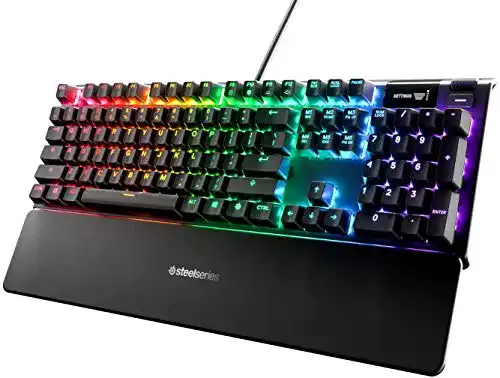
1,5SteelSeries-Tastatur SteelSeries Apex 5 -Hybrid-Mechanisch
 1,6
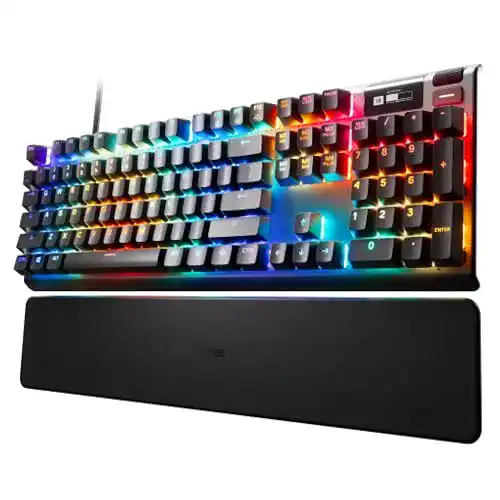
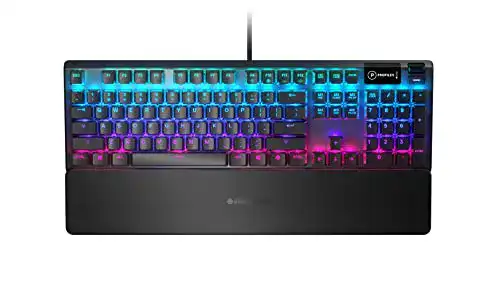
1,6SteelSeries-Tastatur SteelSeries Apex Pro, mechanisch
 1,8
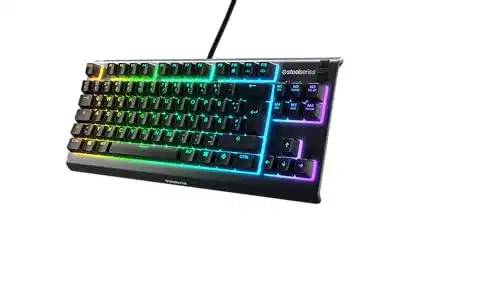
1,8SteelSeries-Tastatur SteelSeries Apex 3 TKL, RGB Gaming-Tastatur
 1,9
1,9SteelSeries-Tastatur SteelSeries Apex 5 Hybrid-Mechanisch
 2,0
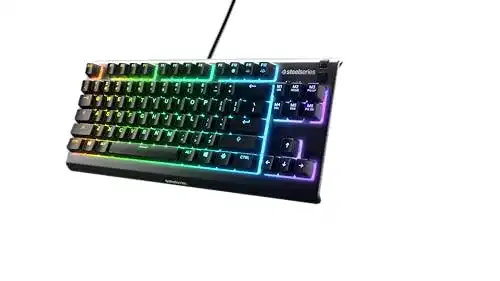
2,0SteelSeries-Tastatur SteelSeries Apex 3 TKL, RGB Gaming-Tastatur
 2,2
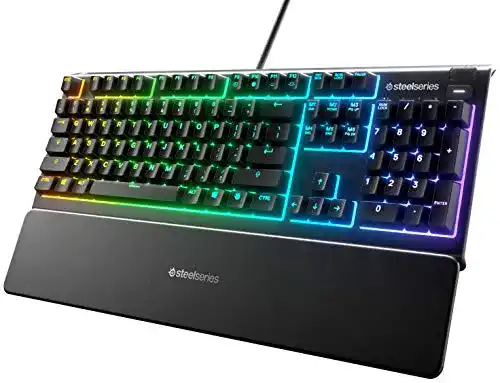
2,2SteelSeries-Tastatur SteelSeries Apex 3, 10-Zonen RGB-Beleuchtung
Alle SteelSeries-Tastatur im Vergleich
Entdecke die besten SteelSeries-Tastatur in unserem ausführlichen Vergleich
← Zum SteelSeries-Tastatur Vergleich