

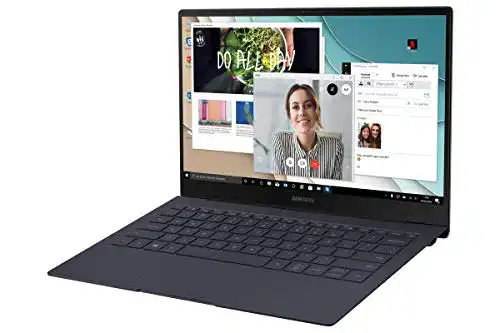
Samsung Galaxy Book Samsung Galaxy Book S 13,3 Zoll, 8 GB RAM
Das Samsung Galaxy Book S ist ein schlankes und leichtes Notebook, das für ultimative Mobilität entwickelt wurde. Mit einem Gewicht von nur 0,96 kg und einer Dicke von nur 6,2...
 · Aktualisiert: 01.03.2026
Produktbeschreibung
Das Samsung Galaxy Book S ist ein schlankes und leichtes Notebook, das für ultimative Mobilität entwickelt wurde. Mit einem Gewicht von nur 0,96 kg und einer Dicke von nur 6,2 mm ist es einfach zu transportieren und zu verwenden. Mit einem Qualcomm Snapdragon 8cx-Prozessor der 2. Generation, 8 GB RAM und einer 256 GB SSD bietet es schnelle und zuverlässige Leistung. Das Notebook ist auch mit einer Vielzahl von Anschlüssen ausgestattet, darunter USB-C, USB-A und HDMI, um die Konnektivität zu erleichtern. Mit einer beeindruckenden Batterielebensdauer von bis zu 25 Stunden ist das Samsung Galaxy Book S ideal für den Einsatz unterwegs.
Anleitung zur Nutzung des Samsung Galaxy Book
– Schalten Sie das Samsung Galaxy Book ein, indem Sie den Ein- / Ausschalter an der Seite des Geräts drücken.
– Wenn Sie das Gerät zum ersten Mal einschalten, führen Sie den Setup-Assistenten durch, um das Betriebssystem einzurichten und Ihre WLAN-Verbindung herzustellen.
– Verwenden Sie den Touchscreen oder das Touchpad, um durch Menüs und Apps zu navigieren. Sie können auch den S Pen verwenden, um präzise Eingaben auf dem Bildschirm zu machen.
– Um eine App zu öffnen, tippen Sie einfach auf das App-Symbol auf dem Startbildschirm oder suchen Sie die App im App Drawer.
– Um zwischen laufenden Apps zu wechseln, streichen Sie mit dem Finger von links nach rechts oder verwenden Sie die Task-Ansicht.
– Um das Gerät auszuschalten, halten Sie den Ein- / Ausschalter gedrückt und wählen Sie dann ‘Ausschalten’ aus dem Menü.
– Um das Samsung Galaxy Book S in den Energiesparmodus zu versetzen, drücken Sie die Windows-Taste + X und wählen Sie ‘Energieoptionen’ aus dem Menü. Wählen Sie dann ‘Energiesparmodus’ aus den verfügbaren Optionen aus.
– Um das Samsung Galaxy Book mit einem externen Monitor zu verbinden, schließen Sie den Monitor an den HDMI- oder USB-C-Anschluss an und stellen Sie sicher, dass der Monitor eingeschaltet und auf die richtige Eingabequelle eingestellt ist.
– Um das Samsung Galaxy Book aufzuladen, stecken Sie das mitgelieferte Netzteil in den Stromanschluss des Geräts und verbinden Sie das andere Ende mit einer Steckdose. Lassen Sie das Gerät für einige Stunden aufladen, bis der Akku vollständig geladen ist.
– Um Dateien auf dem Samsung Galaxy Book zu speichern, öffnen Sie den Datei-Explorer und navigieren Sie zu dem Speicherort, an dem Sie die Dateien speichern möchten. Klicken Sie mit der rechten Maustaste und wählen Sie ‘Neu’ > ‘Ordner’, um einen neuen Ordner zu erstellen. Geben Sie einen Namen für den Ordner ein und klicken Sie auf ‘OK’.
– Um das Samsung Galaxy Book zu aktualisieren, gehen Sie zu ‘Einstellungen’ > ‘Windows Update’ und klicken Sie auf ‘Nach Updates suchen’. Wenn Updates verfügbar sind, werden sie heruntergeladen und installiert. Starten Sie das Gerät neu, wenn Sie dazu aufgefordert werden.
– Um das Samsung Galaxy Book zurückzusetzen, gehen Sie zu ‘Einstellungen’ > ‘Update und Sicherheit’ > ‘Wiederherstellung’. Wählen Sie ‘Diesen PC zurücksetzen’ aus und befolgen Sie die Anweisungen auf dem Bildschirm, um das Zurücksetzen abzuschließen.
Vorteile & Nachteile
- sehr schneller Prozessor
- viel Speicherplatz
- großer Arbeitsspeicher
- besonders leicht
Redaktionell geprüft

Wurde Samsung Galaxy Book Samsung Galaxy Book S 13,3 Zoll, 8 GB RAM von der Stiftung Warentest geprüft? Kein Test bekannt
Für die Kategorie Samsung Galaxy Book liegt uns derzeit kein Stiftung Warentest Ergebnis vor. Zum Samsung Galaxy Book Vergleich →
Angaben ohne Gewähr. Wir übernehmen keine Haftung für die Richtigkeit.
Technische Details
Top 3 Samsung Galaxy Book
Häufige Fragen
Ähnliche Samsung Galaxy Book
 1,5
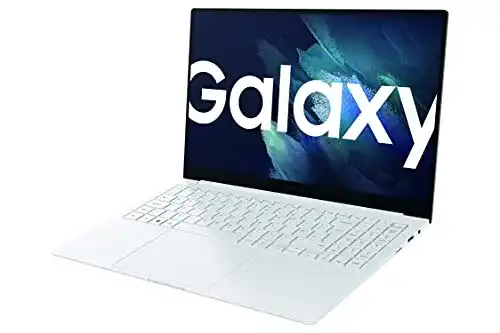
1,5Samsung Galaxy Book Samsung Galaxy Book Pro 38,1cm
 1,6
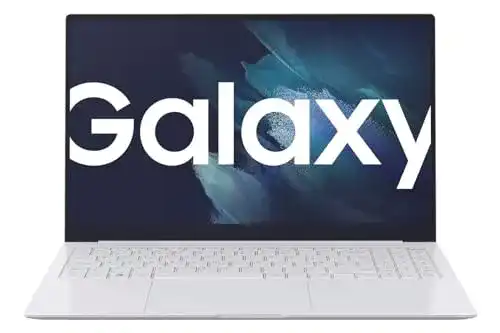
1,6Samsung Galaxy Book Samsung Galaxy Book Pro 39,62 cm
 1,7
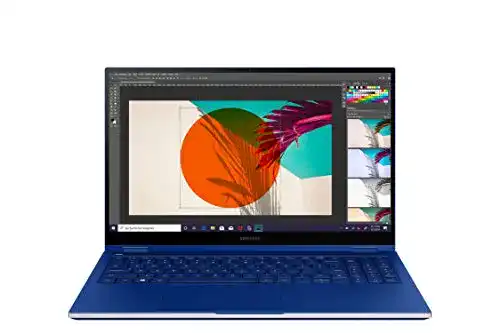
1,7Samsung Galaxy Book Samsung Galaxy Book Flex 15,6 Zoll
 1,8
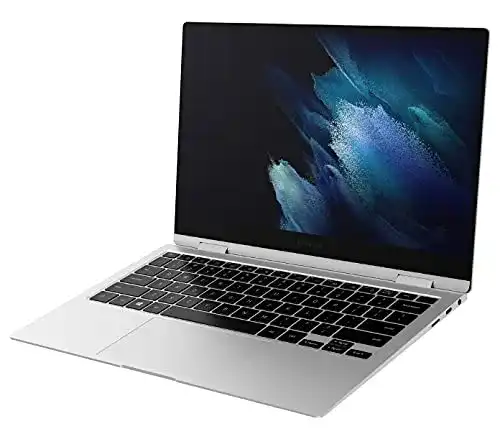
1,8Samsung Galaxy Book Samsung Galaxy Book Pro 360 13,3″
 1,9
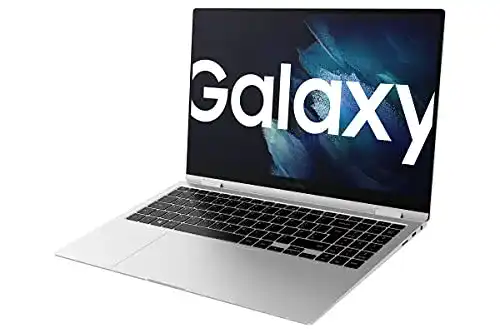
1,9Samsung Galaxy Book Samsung Galaxy Book Pro 360 39,62 cm
 2,1
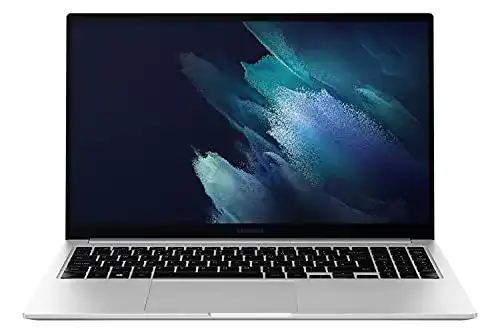
2,1Samsung Galaxy Book Samsung Galaxy Book 38,1cm Intel core i3
Alle Samsung Galaxy Book im Vergleich
Entdecke die besten Samsung Galaxy Book in unserem ausführlichen Vergleich
← Zum Samsung Galaxy Book Vergleich