

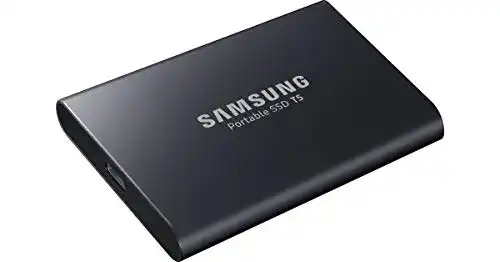
Externe SSD-Festplatte Samsung MU-PA1T0B/EU Portable SSD T5
Die SanDisk WD My Passport Go Portable 1TB Festplatte ist bekannt für ihre kompakte, robuste Größe und schnelle Leistung. Ein weiteres Highlight ist der Passwortschutz und Hardware-Verschlüsslung, die das Datensicherheitsrisiko...
 · Aktualisiert: 23.02.2026
Produktbeschreibung
Die SanDisk WD My Passport Go Portable 1TB Festplatte ist bekannt für ihre kompakte, robuste Größe und schnelle Leistung. Ein weiteres Highlight ist der Passwortschutz und Hardware-Verschlüsslung, die das Datensicherheitsrisiko verringern.
Verwendung der Samsung Portable SSD T5
Allgemeine Informationen
Die Samsung Portable SSD T5 ist eine externe Solid-State-Festplatte, die Ihnen schnelle und sichere Speicherlösungen bietet. Sie eignet sich perfekt für die Speicherung und den Transport großer Dateien, wie zum Beispiel Videos, Fotos und große Dokumente.
Einrichten der SSD
1. Schließen Sie die Samsung Portable SSD T5 über das mitgelieferte USB-Kabel an Ihren Computer an.2. Nachdem Sie die Verbindung hergestellt haben, wird die externe Festplatte automatisch erkannt und als neues Laufwerk auf Ihrem Computer angezeigt.3. Installieren Sie die Samsung Portable SSD-Software, um das volle Potenzial der SSD nutzen zu können. Die Software bietet Funktionen wie Passwortschutz und Aktualisierungen der Firmware.
Verwendung der SSD
– Ziehen Sie Dateien von Ihrem Computer auf die SSD, indem Sie sie in das entsprechende Laufwerk ziehen oder kopieren.- Öffnen Sie Dateien auf der SSD, indem Sie das Laufwerk auswählen und doppelklicken.- Übertragen Sie Dateien von der SSD auf Ihren Computer, indem Sie die gewünschten Dateien auswählen und sie in den entsprechenden Ordner auf Ihrem Computer ziehen oder kopieren.- Stellen Sie sicher, dass Sie die SSD sicher entfernen, wenn Sie sie nicht mehr benötigen. Dazu klicken Sie mit der rechten Maustaste auf das Laufwerkssymbol und wählen Sie ‘Auswerfen’.
Pflege und Wartung
– Vermeiden Sie Stöße und extreme Temperaturen, um die Lebensdauer der Samsung Portable SSD T5 zu verlängern.- Machen Sie regelmäßige Sicherungskopien Ihrer Dateien, um Datenverluste zu verhindern.- Halten Sie die SSD sauber, indem Sie sie regelmäßig mit einem weichen, trockenen Tuch abwischen.- Aktualisieren Sie die Firmware der SSD regelmäßig, um optimale Leistung und Stabilität zu gewährleisten.Diese Anleitung soll Ihnen dabei helfen, die Samsung Portable SSD T5 optimal zu nutzen. Wenn Sie weitere Fragen haben, lesen Sie bitte das Benutzerhandbuch oder wenden Sie sich an den Kundendienst.
Vorteile & Nachteile
- externer Hochgeschwindigkeitsspeicher
- kompakte Größe
Redaktionell geprüft

Wurde Externe SSD-Festplatte Samsung MU-PA1T0B/EU Portable SSD T5 von der Stiftung Warentest geprüft? ✓ Test vorhanden
Die Produktkategorie Externe SSD-Festplatte wurde von der Stiftung Warentest zuletzt im untersucht. Ob dieses Produkt Teil des Tests war, erfahren Sie direkt bei der Stiftung Warentest auf test.de. Mehr Infos im Externe SSD-Festplatte Vergleich →
Letzter Test:
Angaben ohne Gewähr. Wir übernehmen keine Haftung für die Richtigkeit.
Technische Details
Top 3 Externe SSD-Festplatte
Häufige Fragen
Ähnliche Externe SSD-Festplatte
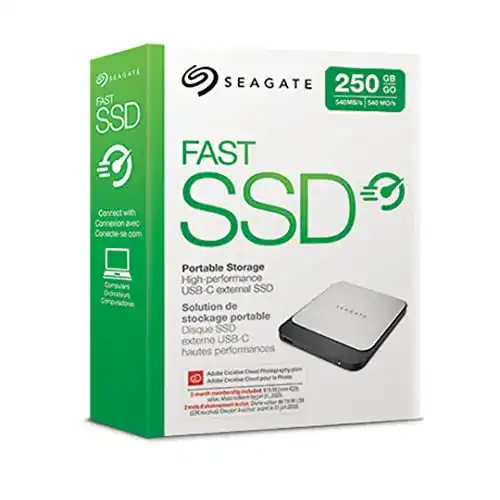 1,5
1,5Externe SSD-Festplatte Seagate Fast SSD, tragbar, 250 GB, 2.5 Zoll
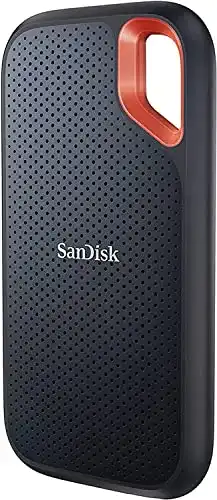 1,6
1,6Externe SSD-Festplatte SanDisk Extreme 1 TB Portable SSD
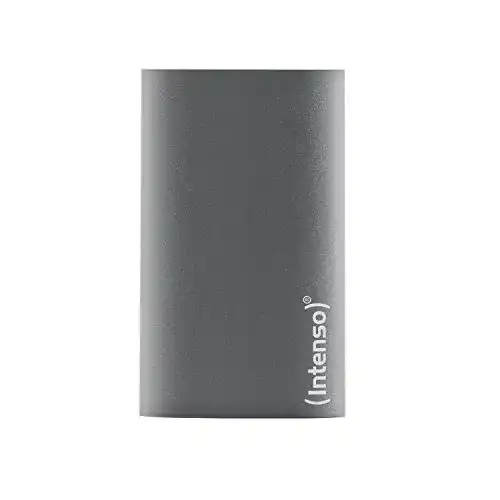 1,7
1,7Externe SSD-Festplatte Intenso 3823440 Premium Portable 256GB
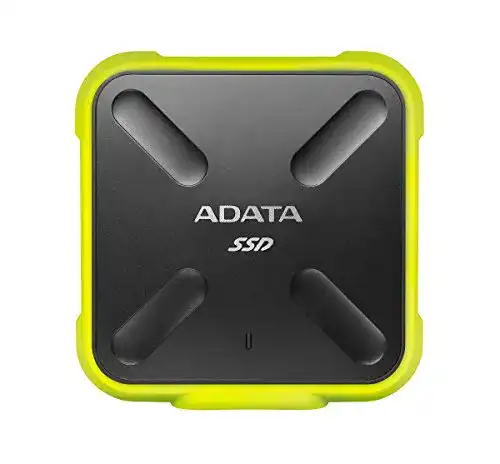 1,8
1,8Externe SSD-Festplatte ADATA & XPG ADATA SD700, 1 TB
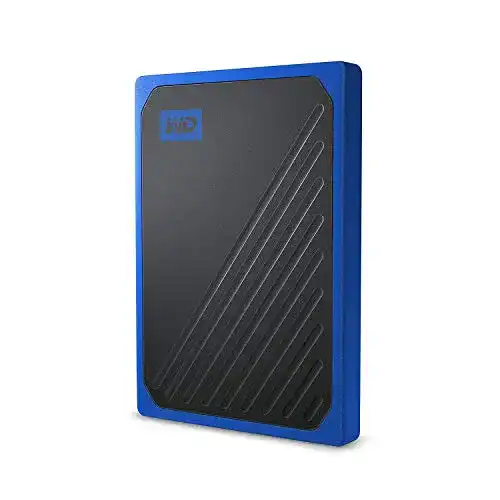 2,0
2,0Externe SSD-Festplatte SanDisk WD My Passport Go Portable 1 TB
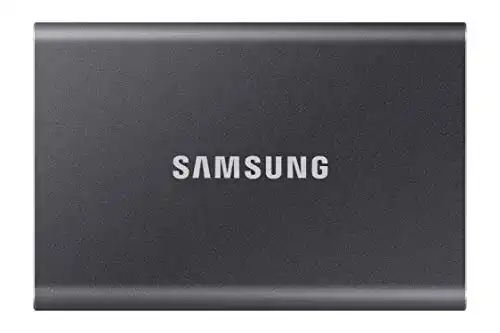 2,1
2,1Externe SSD-Festplatte Samsung T7 Portable SSD, 500 GB, USB 3.2
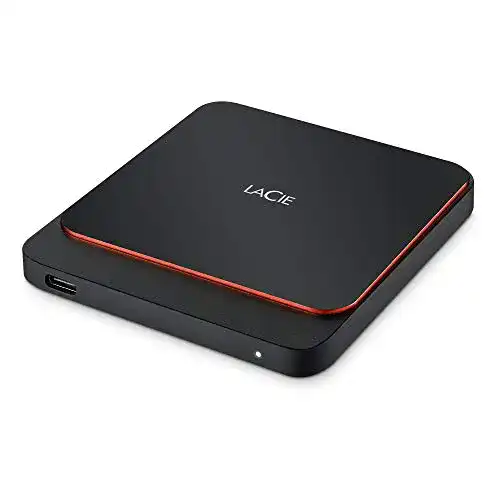 2,2
2,2Externe SSD-Festplatte LaCie Portable SSD, externe SSD 500 GB
 2,3
2,3Externe SSD-Festplatte Intenso Premium Portable 512GB
Alle Externe SSD-Festplatte im Vergleich
Entdecke die besten Externe SSD-Festplatte in unserem ausführlichen Vergleich
← Zum Externe SSD-Festplatte Vergleich