

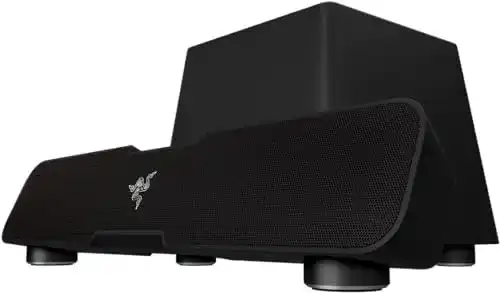
PC-Soundbar Razer Leviathan Soundbar schwarz
Die Razer Leviathan Soundbar ist speziell für Gamer entwickelt worden. Mit einer Dolby-Technologie und einem kraftvollen Subwoofer sorgt die Soundbar für ein immersives Gaming-Erlebnis. Über Bluetooth können auch Smartphones und...
 · Aktualisiert: 22.02.2026
Produktbeschreibung
Die Razer Leviathan Soundbar ist speziell für Gamer entwickelt worden. Mit einer Dolby-Technologie und einem kraftvollen Subwoofer sorgt die Soundbar für ein immersives Gaming-Erlebnis. Über Bluetooth können auch Smartphones und andere audiofähige Geräte mit der Soundbar verbunden werden und garantieren eine hohe Flexibilität. Abgerundet wird die Leviathan durch ein elegantes, schwarzes Design und ist somit ein weiteres Highlight für Gamer.
Anleitung zur Verwendung der Razer Leviathan Soundbar
- Anschließen der Soundbar an den PC:
- Einstellen der Lautstärke und Klangeinstellungen:
- Verwendung der Bluetooth-Funktion:
- Einrichten von Surround-Sound:
- Pflege und Reinigung:
1. Stellen Sie sicher, dass sowohl die Soundbar als auch der PC ausgeschaltet sind.
2. Verbinden Sie das mitgelieferte Audiokabel mit dem Audioausgang Ihres PCs und dem AUX-Eingang der Soundbar.
3. Schalten Sie sowohl den PC als auch die Soundbar ein.
1. Verwenden Sie die Lautstärketasten an der Soundbar oder der mitgelieferten Fernbedienung, um die Lautstärke anzupassen.
2. Um die Klangmodi anzupassen, können Sie die Tasten auf der Soundbar oder der Fernbedienung verwenden, um zwischen den verschiedenen Modi (z. B. Game, Music, Movie) zu wechseln.
1. Drücken und halten Sie die Bluetooth-Taste an der Soundbar, um sie in den Pairing-Modus zu versetzen.
2. Gehen Sie auf Ihrem Bluetooth-fähigen Gerät in die Einstellungen und suchen Sie nach verfügbaren Geräten.
3. Wählen Sie \Razer Leviathan\” aus der Liste der verfügbaren Geräte aus und koppeln Sie es mit Ihrem Gerät.
4. Sobald die Verbindung hergestellt ist, können Sie drahtlos Musik von Ihrem Gerät über die Soundbar abspielen.
1. Stellen Sie sicher, dass die Soundbar richtig positioniert ist, um einen optimalen Surround-Sound-Effekt zu erzielen.
2. Schließen Sie die mitgelieferten Rear-Speaker-Kabel an die Rückseite der Soundbar und an die Rücklautsprecher an.
3. Prüfen Sie die Audioeinstellungen auf Ihrem PC und stellen Sie sicher, dass die Soundbar als Ausgabegerät für Surround-Sound ausgewählt ist.
1. Schalten Sie die Soundbar aus und ziehen Sie das Netzkabel heraus, bevor Sie sie reinigen.
2. Verwenden Sie ein weiches, fusselfreies Tuch, um Staub und Schmutz von der Oberfläche der Soundbar zu entfernen.
3. Verwenden Sie bei Bedarf ein mildes Reinigungsmittel und feuchten Sie das Tuch leicht an, um hartnäckige Flecken zu entfernen.
“””
Vorteile & Nachteile
- vier separate Lautsprecher
- Bluetooth mit aptX-Unterstützung
- satte Bässe.
Redaktionell geprüft

Wurde PC-Soundbar Razer Leviathan Soundbar schwarz von der Stiftung Warentest geprüft? Kein Test bekannt
Für die Kategorie PC-Soundbar liegt uns derzeit kein Stiftung Warentest Ergebnis vor. Zum PC-Soundbar Vergleich →
Angaben ohne Gewähr. Wir übernehmen keine Haftung für die Richtigkeit.
Technische Details
Top 3 PC-Soundbar
Häufige Fragen
Ähnliche PC-Soundbar
 1,5
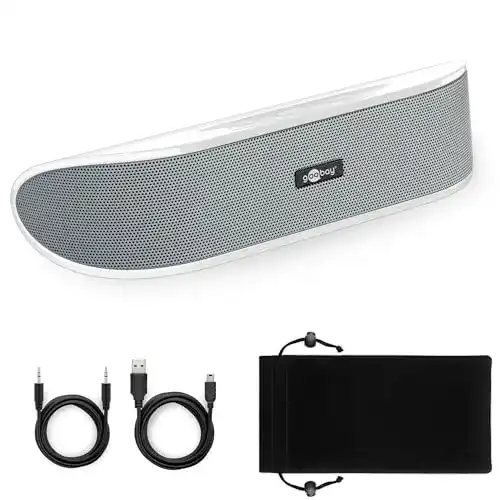
1,5PC-Soundbar goobay SoundBar 6W Stereo Lautsprecher, weiß
 1,6
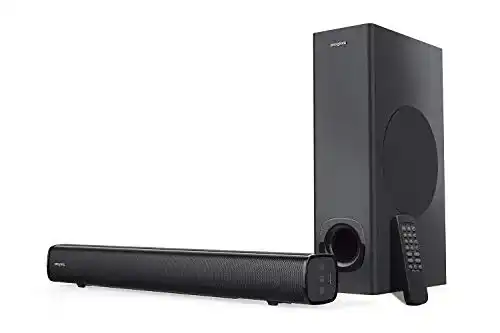
1,6PC-Soundbar CREATIVE Stage 2.1 Kanal Soundbar mit Subwoofer
 1,7
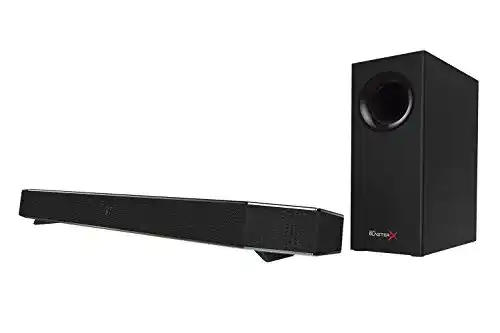
1,7PC-Soundbar CREATIVE Sound BlasterX Katana 2.1 Soundsystem
 1,8
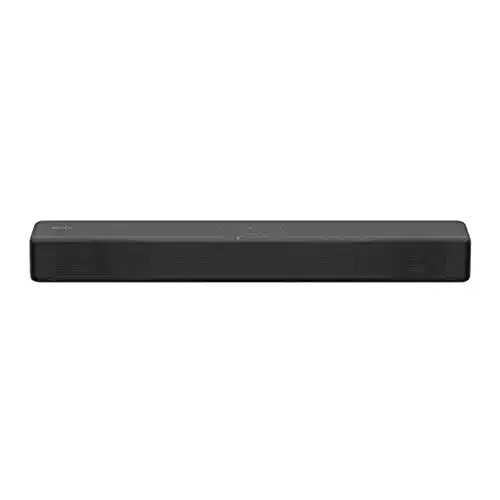
1,8PC-Soundbar Sony HT-SF200 2.1-Kanal kompakt mit Subwoofer
 2,1
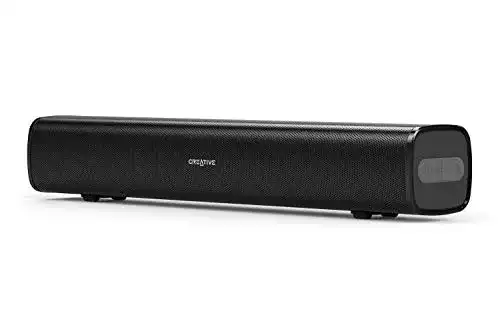
2,1PC-Soundbar CREATIVE Stage Air tragbar, kompakt Under-Monitor
 2,2
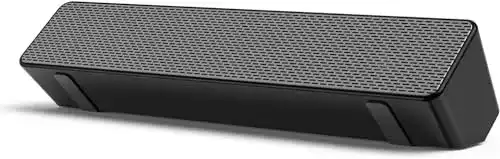
2,2PC-Soundbar Saiyin Sineaudio Soundbar-Lautsprecher, Bluetooth
 2,3
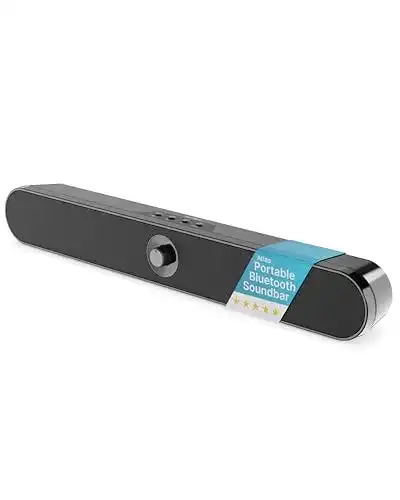
2,3PC-Soundbar MAJORITY Atlas Mini Bluetooth PC Soundbar
Alle PC-Soundbar im Vergleich
Entdecke die besten PC-Soundbar in unserem ausführlichen Vergleich
← Zum PC-Soundbar Vergleich