

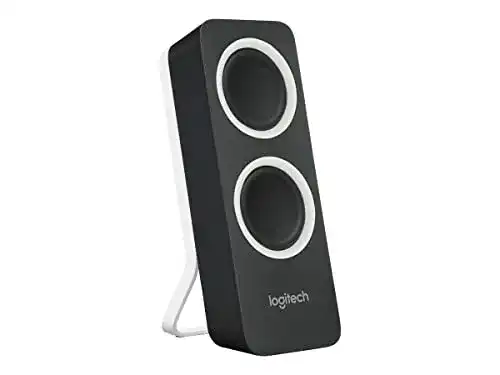
Logitech-Lautsprecher Logitech Z200 2.1 Lautsprecher Subwoofer
Mit dem Logitech Z200 2.1 Lautsprecher Subwoofer-System können Sie Musik, Filme und Spiele mit einem unglaublichen Klang genießen. Die Lautsprecher verfügen über einen Subwoofer für tiefere Bässe und einen Anschluss...
 · Aktualisiert: 02.03.2026
Produktbeschreibung
Mit dem Logitech Z200 2.1 Lautsprecher Subwoofer-System können Sie Musik, Filme und Spiele mit einem unglaublichen Klang genießen. Die Lautsprecher verfügen über einen Subwoofer für tiefere Bässe und einen Anschluss für Ihre Kopfhörer. Sie sind einfach zu installieren und anzuschließen und verfügen über ein stilvolles Design, das zu jeder Einrichtung passt.
Anleitung zur Verwendung der Logitech Z200 2.1 Lautsprecher mit Subwoofer:
Einführung:
Die Logitech Z200 2.1 Lautsprecher mit Subwoofer bieten Ihnen ein beeindruckendes Klangerlebnis. Folgen Sie diesen Schritten, um das Beste aus Ihren Lautsprechern herauszuholen.
Schritt 1: Platzierung der Lautsprecher:
– Stellen Sie die beiden Satellitenlautsprecher auf beiden Seiten Ihres Computers oder an den gewünschten Standort.- Platzieren Sie den Subwoofer an einem Ort, der eine optimale Klangqualität gewährleistet. Der Subwoofer sollte nicht zu nah am Computer oder an Wänden platziert werden, um Klangverzerrungen zu vermeiden.
Schritt 2: Anschließen der Lautsprecher:
– Verbinden Sie den grünen 3,5-mm-Stecker des Satellitenlautsprechers mit der entsprechenden Buchse an Ihrem Computer oder einem anderen Gerät, das Audioausgabe unterstützt.- Schließen Sie das Netzteil für die Stromversorgung des Subwoofers an.- Verbinden Sie die beiden Satellitenlautsprecher mit dem Subwoofer mithilfe der Kabelverbindungen.
Schritt 3: Einstellungen:
– Stellen Sie sicher, dass der Lautstärkeregler an beiden Satellitenlautsprechern und am Subwoofer auf einem angemessenen Level eingestellt ist.- Je nach Ihrem Computer- oder Audiogerät können Sie möglicherweise auch die Lautstärke über die Software anpassen.
Schritt 4: Testen und Feinabstimmung:
– Spielen Sie eine Audiowiedergabe ab und überprüfen Sie, ob der Ton gleichmäßig über die Lautsprecher verteilt wird. Passen Sie bei Bedarf die Positionierung der Lautsprecher an.- Nutzen Sie die Klangsteuerung an den Satellitenlautsprechern und am Subwoofer, um den Sound an Ihre Vorlieben anzupassen. Experimentieren Sie mit den Einstellungen, um die optimale Klangqualität zu erreichen.Wir hoffen, dass Ihnen diese Anleitung dabei hilft, die Logitech Z200 2.1 Lautsprecher mit Subwoofer effektiv zu nutzen und das bestmögliche Klangerlebnis zu genießen!
Vorteile & Nachteile
- besonders leicht
Redaktionell geprüft

Wurde Logitech-Lautsprecher Logitech Z200 2.1 Lautsprecher Subwoofer von der Stiftung Warentest geprüft? Kein Test bekannt
Für die Kategorie Logitech-Lautsprecher liegt uns derzeit kein Stiftung Warentest Ergebnis vor. Zum Logitech-Lautsprecher Vergleich →
Angaben ohne Gewähr. Wir übernehmen keine Haftung für die Richtigkeit.
Technische Details
Top 3 Logitech-Lautsprecher
Häufige Fragen
Ähnliche Logitech-Lautsprecher
 1,5
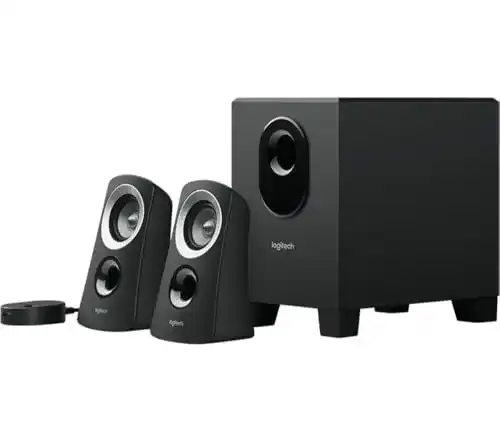
1,5Logitech-Lautsprecher Logitech Z313 2.1 Lautsprecher-System
 1,6
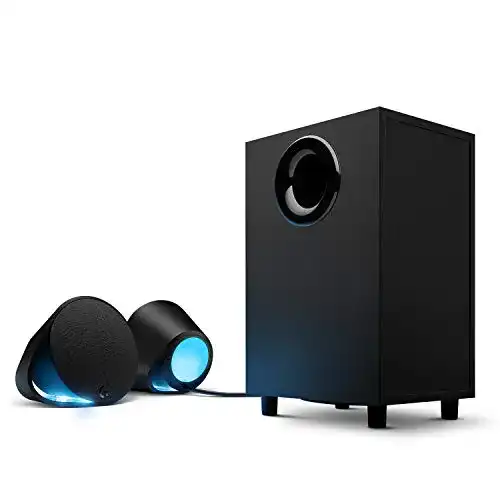
1,6Logitech-Lautsprecher Logitech G 560 PC Gaming Lautsprecher
 1,7
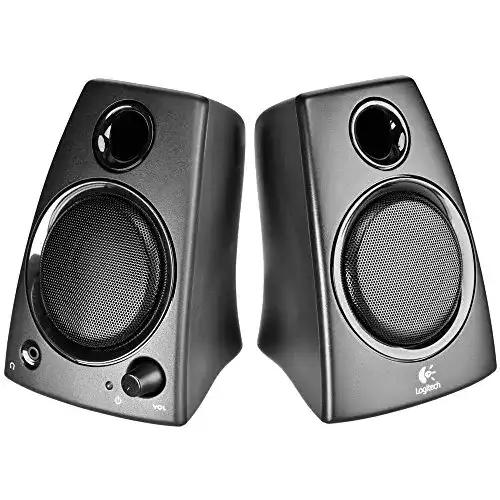
1,7Logitech-Lautsprecher Logitech Z130 PC-Lautsprecher, Stereo
 1,8
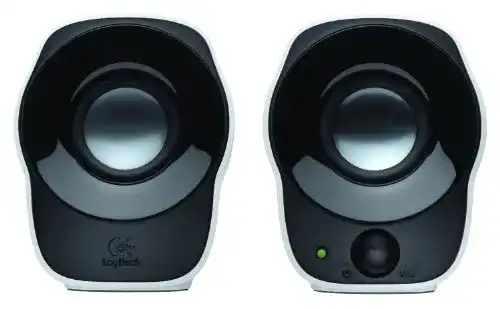
1,8Logitech-Lautsprecher Logitech Z120 Notebook-Lautsprecher 2.0
 1,9
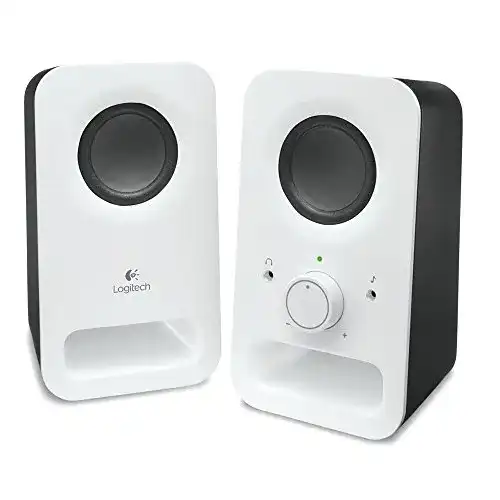
1,9Logitech-Lautsprecher Logitech Z150 PC-Lautsprecher, Stereo
 2,0
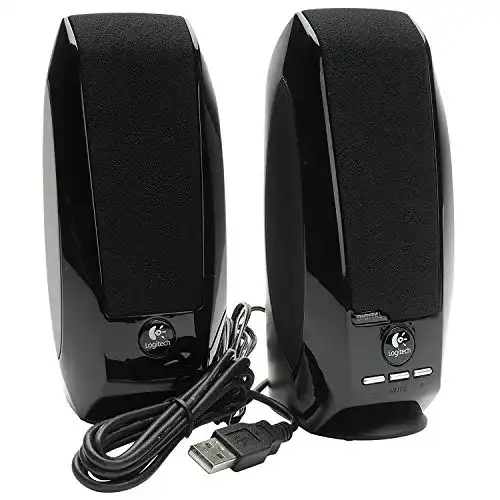
2,0Logitech-Lautsprecher Logitech S150 2.0 PC-Lautsprecher-System
 2,2
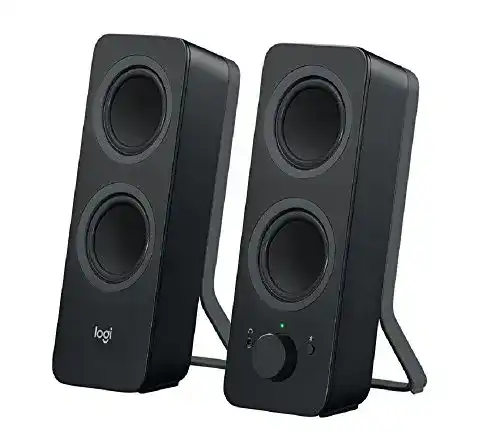
2,2Logitech-Lautsprecher Logitech Z207 Kabelloser PC-Lautsprecher
Alle Logitech-Lautsprecher im Vergleich
Entdecke die besten Logitech-Lautsprecher in unserem ausführlichen Vergleich
← Zum Logitech-Lautsprecher Vergleich