

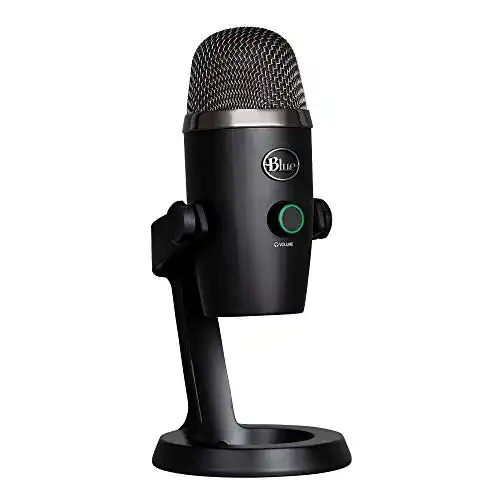
USB-Mikrofon Logitech for Creators Blue Microphones Yeti Nano
Das Logitech for Creators Blue Microphones Yeti Nano USB-Mikrofon ist ein professionelles Mikrofon, das für Streamer, YouTuber, Vlogger und Podcaster geeignet ist. Es verfügt über eine cardioid- und omnidirektionale Charakteristik,...
 · Aktualisiert: 23.02.2026
Produktbeschreibung
Das Logitech for Creators Blue Microphones Yeti Nano USB-Mikrofon ist ein professionelles Mikrofon, das für Streamer, YouTuber, Vlogger und Podcaster geeignet ist. Es verfügt über eine cardioid- und omnidirektionale Charakteristik, die eine breite Abdeckung ermöglicht, sowie eine Plug-and-Play-Funktion. Es ist in verschiedenen Farben erhältlich und hat einen eleganten und langlebigen Look.
USB-Mikrofon Logitech for Creators Blue Microphones Yeti Nano
Dies ist eine Kurzanleitung zur Verwendung des USB-Mikrofons Blue Yeti Nano von Logitech, das speziell für Content Creator entwickelt wurde. Das Mikrofon bietet eine hervorragende Klangqualität und eine einfache Bedienung. Die unten stehenden Anweisungen helfen Ihnen, das Mikrofon optimal zu nutzen:
- Anschließen des Mikrofons: Schließen Sie das USB-Kabel des Mikrofons an einen USB-Anschluss Ihres Computers an. Achten Sie darauf, dass das Mikrofon ordnungsgemäß angeschlossen ist.
- Einstellen des Mikrofonpegels: Öffnen Sie die Audioeinstellungen auf Ihrem Computer und navigieren Sie zum Eingabegerät. Wählen Sie das Blue Yeti Nano-Mikrofon aus und passen Sie den Mikrofonpegel an Ihre Bedürfnisse an. Achten Sie darauf, keine Verzerrung zu erzeugen.
- Wählen des Aufnahmemodus: Das Blue Yeti Nano bietet verschiedene Aufnahmemodi, darunter den Nierenmodus, den Kugelmodus und den Stereo-Modus. Je nach Anwendungszweck können Sie den geeigneten Modus wählen.
- Aufnahme starten: Öffnen Sie Ihre bevorzugte Aufnahmesoftware oder App und stellen Sie sicher, dass das Blue Yeti Nano als Eingabegerät ausgewählt ist. Starten Sie die Aufnahme und sprechen oder singen Sie direkt in das Mikrofon.
- Kontrolle der Audiomonitoring: Überprüfen Sie, ob Ihr Computer das Audiosignal des Mikrofons über die Kopfhörerbuchse oder den Lautsprecher wiedergibt, um Echtzeit-Audiomonitoring zu ermöglichen. Überprüfen Sie die Audioeinstellungen und stellen Sie sicher, dass sie korrekt konfiguriert sind.
- Optimierung der Klangqualität: Verwenden Sie gegebenenfalls die integrierten Einstellungen auf dem Blue Yeti Nano, um den Klang anzupassen. Experimentieren Sie mit dem Gain-Regler, dem Kopfhörervolumen und den anderen Funktionen, um die besten Klangergebnisse zu erzielen.
- Speichern und Freigeben der Aufnahme: Nachdem Sie mit der Aufnahme zufrieden sind, speichern Sie das Audiofile auf Ihrem Computer und bearbeiten Sie es gegebenenfalls mit einer Audio-Editing-Software. Sie können Ihre Aufnahmen dann online teilen oder sie in Ihren Content integrieren.
Vorteile & Nachteile
- besonders guter Klang
- mit Mute-Schalter am Mikrofon
- mit Kopfhörerausgang
Redaktionell geprüft

Wurde USB-Mikrofon Logitech for Creators Blue Microphones Yeti Nano von der Stiftung Warentest geprüft? Kein Test bekannt
Für die Kategorie USB-Mikrofon liegt uns derzeit kein Stiftung Warentest Ergebnis vor. Zum USB-Mikrofon Vergleich →
Angaben ohne Gewähr. Wir übernehmen keine Haftung für die Richtigkeit.
Technische Details
Top 3 USB-Mikrofon
Häufige Fragen
Ähnliche USB-Mikrofon
 1,5
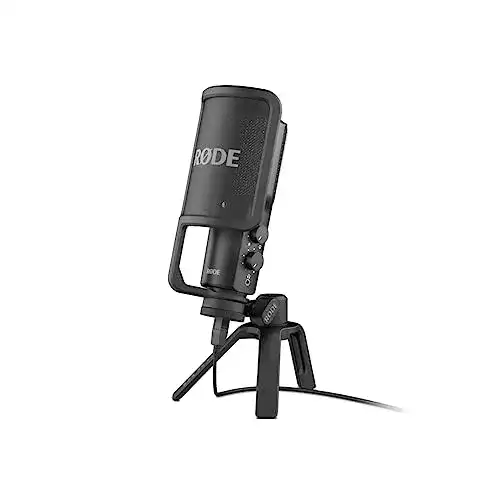
1,5USB-Mikrofon RØDE NT-USB vielseitiges USB-Kondensator
 1,6
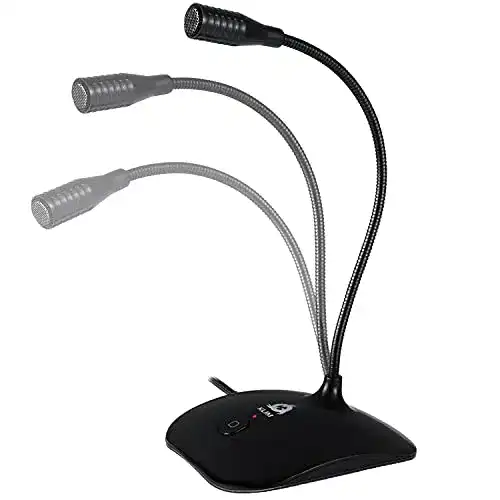
1,6USB-Mikrofon KLIM Talk USB Standmikrofon PC und Mac
 1,7
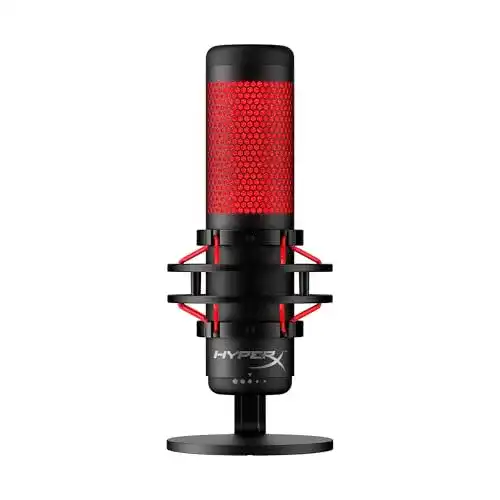
1,7USB-Mikrofon HyperX HX-MICQC-BK QuadCast, Standalone
 1,8
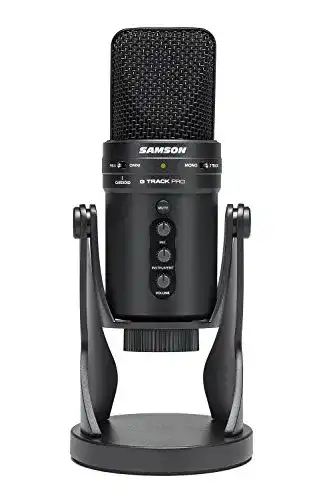
1,8USB-Mikrofon Samson G-Track Pro, USB Mikrofon
 1,9
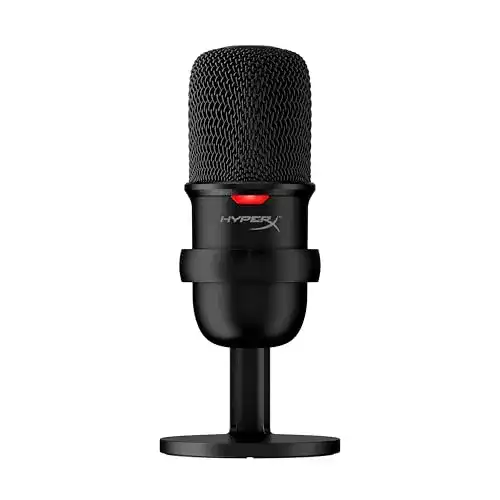
1,9USB-Mikrofon HyperX SoloCast, USB-Kondensator-Gaming
 2,0
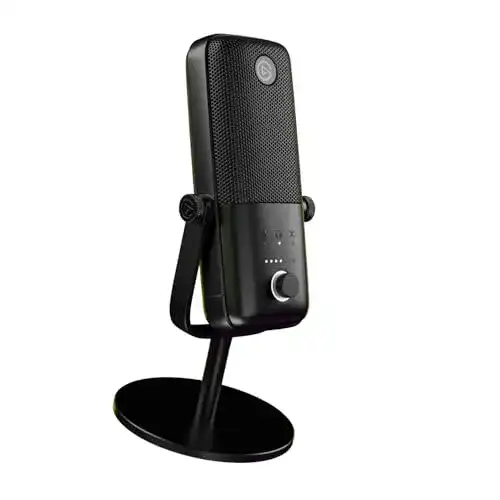
2,0USB-Mikrofon Elgato Wave:3, Premium USB-Kondensatormikrofon
 2,1
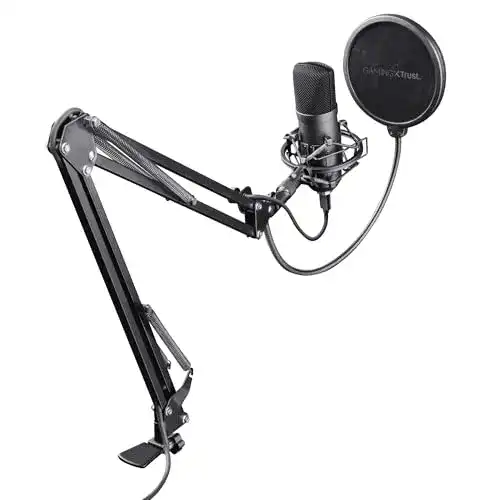
2,1USB-Mikrofon Trust Gaming 22400 GXT 252 Emita Plus Studio
 2,2
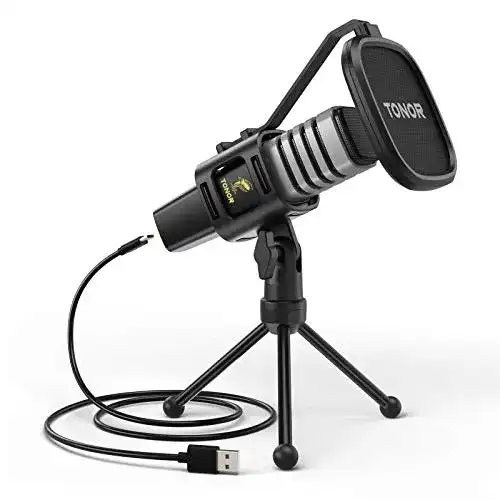
2,2USB-Mikrofon TONOR USB Mikrofon Nierencharakteristik
Alle USB-Mikrofon im Vergleich
Entdecke die besten USB-Mikrofon in unserem ausführlichen Vergleich
← Zum USB-Mikrofon Vergleich