

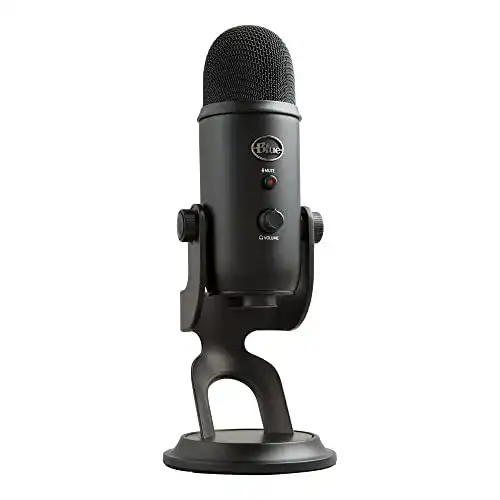
USB-Mikrofon Logitech for Creators Blue Microphones Yeti
Das USB-Mikrofon von Logitech ist ein ideales Tool für alle Kreativen. Ob Podcasts, Interviews, Game-Streaming oder Gesangsaufnahmen - das Blue Microphones Yeti bietet eine exzellente Klangqualität. Die vier verschiedenen Aufnahmemodi...
 · Aktualisiert: 04.03.2026
Produktbeschreibung
Das USB-Mikrofon von Logitech ist ein ideales Tool für alle Kreativen. Ob Podcasts, Interviews, Game-Streaming oder Gesangsaufnahmen – das Blue Microphones Yeti bietet eine exzellente Klangqualität. Die vier verschiedenen Aufnahmemodi (Kardioid, Stereo, Omnidirektional & Bidirektional) ermöglichen eine flexible Nutzung für unterschiedliche Anwendungen. Das Mikrofon ist einfach über USB anschließbar und somit sofort einsatzbereit. Die robuste Verarbeitung und das ansprechende Design runden das Gesamtpaket ab.
Anleitung zur Verwendung des USB-Mikrofons Logitech for Creators Blue Microphones Yeti:
- Anschließen des Mikrofons:
- Einrichten des Mikrofons:
- Konfigurieren der Aufnahmesoftware:
- Aufnehmen von Audio:
- Beenden der Aufnahme und Speichern der Datei:
1. Stellen Sie sicher, dass Ihr Computer eingeschaltet ist und über einen freien USB-Anschluss verfügt.
2. Nehmen Sie das USB-Kabel und schließen Sie das eine Ende an den USB-Anschluss des Mikrofons an und das andere Ende an den USB-Anschluss Ihres Computers.
1. Platzieren Sie das Mikrofon auf einem stabilen Untergrund in einer geeigneten Position. Stellen Sie sicher, dass es nicht vibriert oder bewegt wird, um unerwünschte Hintergrundgeräusche zu minimieren.
2. Stellen Sie sicher, dass das Mikrofon eingeschaltet ist, indem Sie den Schalter an der Rückseite des Mikrofons in die Position ‘ON’ bringen.
1. Öffnen Sie Ihre bevorzugte Audio– oder Videoaufnahmesoftware auf Ihrem Computer.
2. Wählen Sie das Logitech Yeti Mikrofon als Eingangsquelle in den Einstellungen der Aufnahmesoftware aus.
3. Stellen Sie sicher, dass die Aufnahmelautstärke in der Software angemessen eingestellt ist.
1. Starten Sie die Aufnahme in der gewünschten Software.
2. Positionieren Sie sich vor dem Mikrofon und sprechen Sie deutlich in Richtung der Mikrofonkapseln.
3. Achten Sie darauf, dass keine störenden Geräusche im Raum vorhanden sind, um eine qualitativ hochwertige Aufnahme zu gewährleisten.
1. Stoppen Sie die Aufnahme in der Software.
2. Geben Sie einen Dateinamen und ein Speicherort für Ihre Aufnahmedatei an und speichern Sie diese.
Vorteile & Nachteile
- mit Mute-Schalter am Mikrofon
- mit Kopfhörerausgang
- kombiniert mehrere Richtfunktionen
Redaktionell geprüft

Wurde USB-Mikrofon Logitech for Creators Blue Microphones Yeti von der Stiftung Warentest geprüft? Kein Test bekannt
Für die Kategorie USB-Mikrofon liegt uns derzeit kein Stiftung Warentest Ergebnis vor. Zum USB-Mikrofon Vergleich →
Angaben ohne Gewähr. Wir übernehmen keine Haftung für die Richtigkeit.
Technische Details
Top 3 USB-Mikrofon
Häufige Fragen
Ähnliche USB-Mikrofon
 1,5
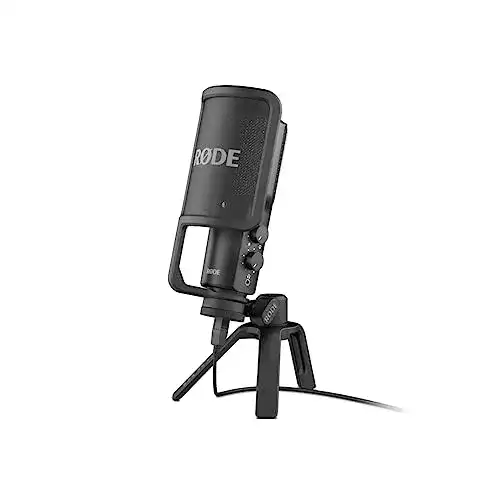
1,5USB-Mikrofon RØDE NT-USB vielseitiges USB-Kondensator
 1,6
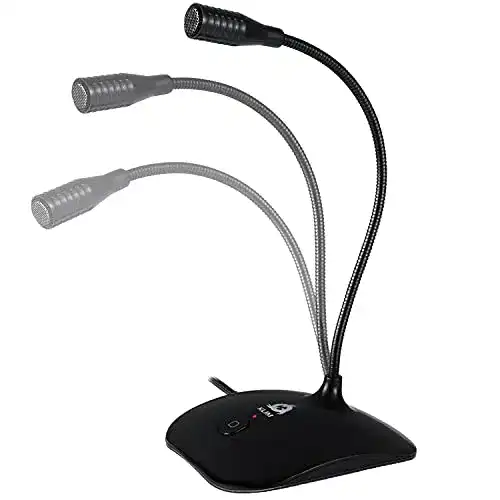
1,6USB-Mikrofon KLIM Talk USB Standmikrofon PC und Mac
 1,7
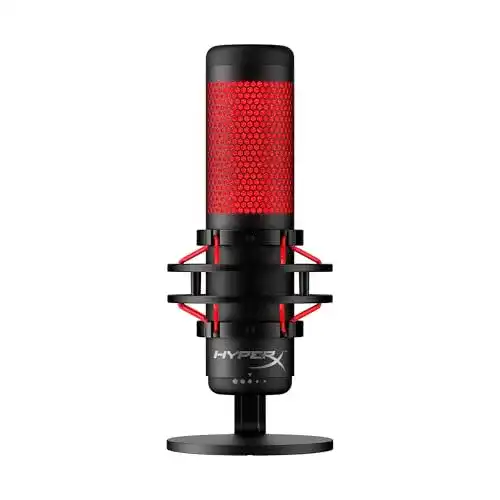
1,7USB-Mikrofon HyperX HX-MICQC-BK QuadCast, Standalone
 1,8
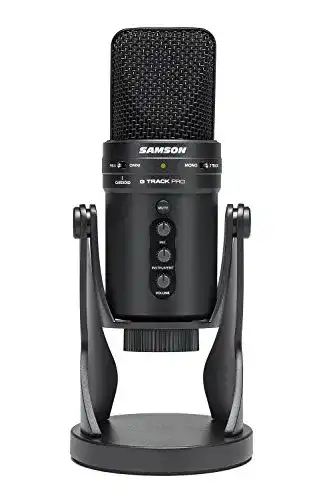
1,8USB-Mikrofon Samson G-Track Pro, USB Mikrofon
 1,9
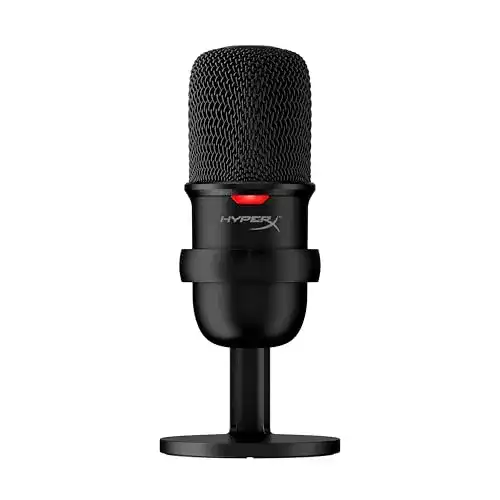
1,9USB-Mikrofon HyperX SoloCast, USB-Kondensator-Gaming
 2,0
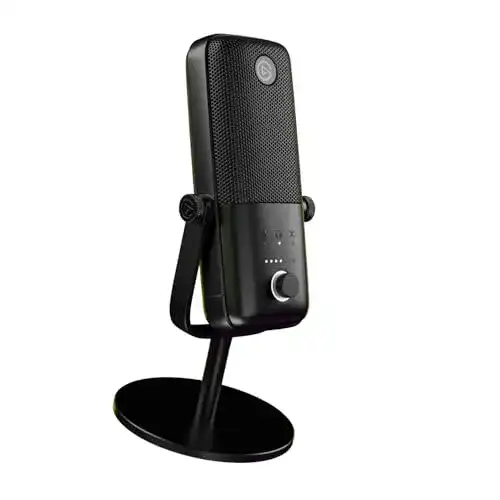
2,0USB-Mikrofon Elgato Wave:3, Premium USB-Kondensatormikrofon
 2,1
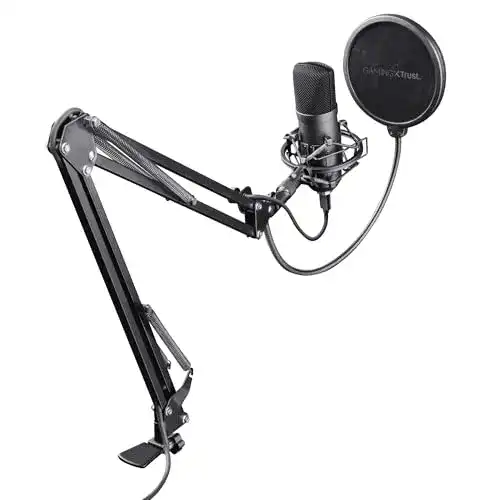
2,1USB-Mikrofon Trust Gaming 22400 GXT 252 Emita Plus Studio
 2,2
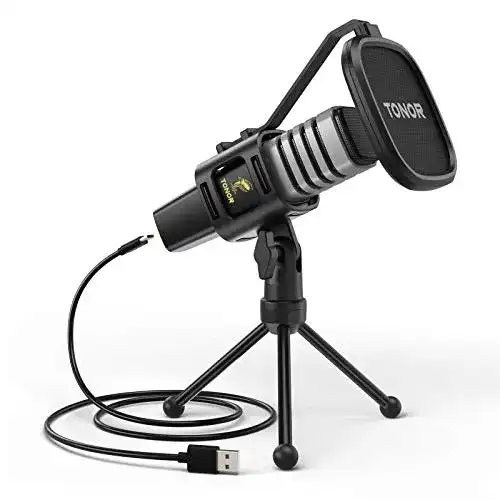
2,2USB-Mikrofon TONOR USB Mikrofon Nierencharakteristik
Alle USB-Mikrofon im Vergleich
Entdecke die besten USB-Mikrofon in unserem ausführlichen Vergleich
← Zum USB-Mikrofon Vergleich