

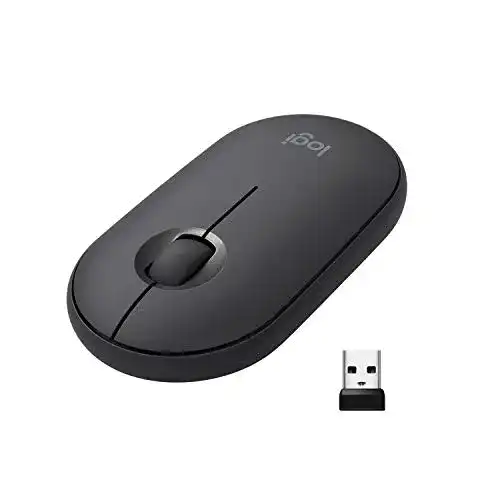
Bluetooth-Maus Logitech M350 Pebble Kabellose Maus, Bluetooth
Die Logitech M350 Pebble Kabellose Maus ist eine kompakte und tragbare Maus, die aufgrund ihres schlanken Profils sehr einfach zu transportieren ist. Sie bietet eine schnelle und präzise Leistung und...
 · Aktualisiert: 24.02.2026


Produktbeschreibung
Die Logitech M350 Pebble Kabellose Maus ist eine kompakte und tragbare Maus, die aufgrund ihres schlanken Profils sehr einfach zu transportieren ist. Sie bietet eine schnelle und präzise Leistung und ist mit Bluetooth kompatibel.
Bluetooth-Maus Logitech M350 Pebble Kabellose Maus, Bluetooth
Die Logitech M350 Pebble ist eine kabellose Bluetooth-Maus, die Ihnen ein reibungsloses und präzises Navigieren auf Ihrem Computer ermöglicht. Hier finden Sie eine Anleitung zur Verwendung der Maus, abhängig von der Produktgruppe:
Computer:
– Schritt 1: Stellen Sie sicher, dass Ihr Computer über Bluetooth verfügt und aktiviert ist.
– Schritt 2: Schalten Sie die Logitech M350 Pebble-Maus ein, indem Sie den Ein-/Ausschalter an der Unterseite der Maus betätigen.
– Schritt 3: Drücken Sie die Bluetooth-Taste auf der Unterseite der Maus, um den Pairing-Modus zu aktivieren.
– Schritt 4: Öffnen Sie die Bluetooth-Einstellungen auf Ihrem Computer und suchen Sie nach verfügbaren Geräten.
– Schritt 5: Wählen Sie die Logitech M350 Pebble-Maus aus der Liste der verfügbaren Geräte aus und klicken Sie auf ‘Verbinden’.
– Schritt 6: Nach erfolgreicher Verbindung können Sie die Maus auf Ihrem Computer verwenden. Die Maus verfügt über eine linke und rechte Maustaste sowie ein Scrollrad für vertikales Scrollen.
– Schritt 7: Wenn Sie die Maus nicht verwenden möchten, können Sie sie durch Ausschalten des Ein-/Ausschalters an der Unterseite der Maus ausschalten.
Smartphone oder Tablet:
– Schritt 1: Stellen Sie sicher, dass Ihr Smartphone oder Tablet über Bluetooth verfügt und aktiviert ist.
– Schritt 2: Schalten Sie die Logitech M350 Pebble-Maus ein, indem Sie den Ein-/Ausschalter an der Unterseite der Maus betätigen.
– Schritt 3: Drücken Sie die Bluetooth-Taste auf der Unterseite der Maus, um den Pairing-Modus zu aktivieren.
– Schritt 4: Öffnen Sie die Bluetooth-Einstellungen auf Ihrem Smartphone oder Tablet und suchen Sie nach verfügbaren Geräten.
– Schritt 5: Wählen Sie die Logitech M350 Pebble-Maus aus der Liste der verfügbaren Geräte aus und klicken Sie auf ‘Verbinden’.
– Schritt 6: Nach erfolgreicher Verbindung können Sie die Maus auf Ihrem Smartphone oder Tablet verwenden. Die Maus verfügt über eine linke und rechte Maustaste sowie ein Scrollrad für vertikales Scrollen.
– Schritt 7: Wenn Sie die Maus nicht verwenden möchten, können Sie sie durch Ausschalten des Ein-/Ausschalters an der Unterseite der Maus ausschalten.
Vorteile & Nachteile
- trendiges Design
- leises Klicken und superschnelles Scrollen
- zwei drahtlose Verbindungsoptionen.
Redaktionell geprüft

Wurde Bluetooth-Maus Logitech M350 Pebble Kabellose Maus, Bluetooth von der Stiftung Warentest geprüft? Kein Test bekannt
Für die Kategorie Bluetooth-Maus liegt uns derzeit kein Stiftung Warentest Ergebnis vor. Zum Bluetooth-Maus Vergleich →
Angaben ohne Gewähr. Wir übernehmen keine Haftung für die Richtigkeit.
Technische Details
Top 3 Bluetooth-Maus
Häufige Fragen
Ähnliche Bluetooth-Maus
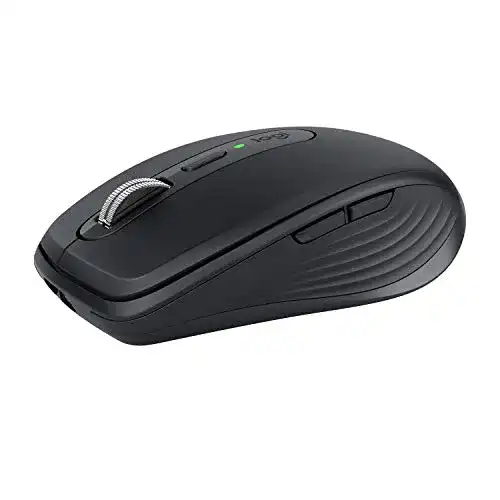 1,5
1,5Bluetooth-Maus Logitech MX Anywhere 3 kompakt, kabellos
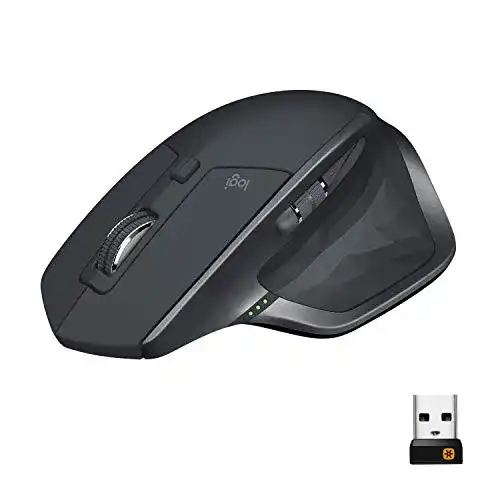 1,6
1,6Bluetooth-Maus Logitech MX Master 2S, Kabellose Maus
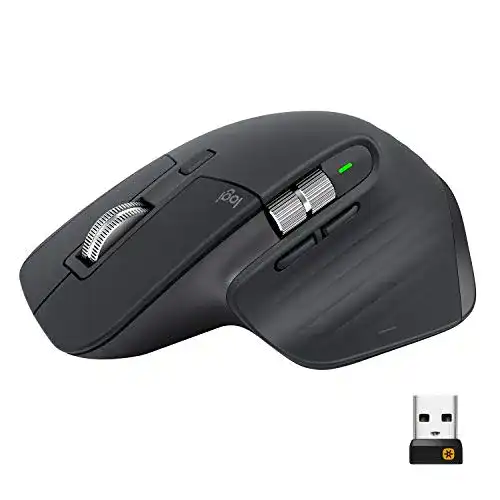 1,7
1,7Bluetooth-Maus Logitech MX Master 3 Kabellose Maus
 1,8
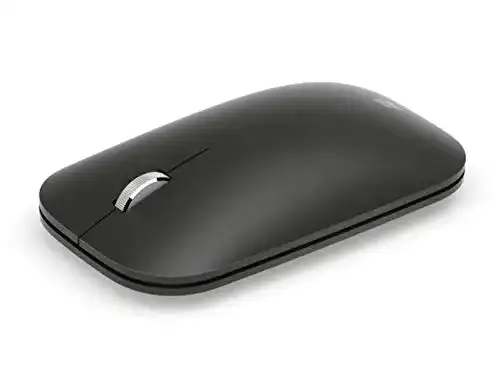
1,8Bluetooth-Maus Microsoft Modern Mobile Mouse Schwarz
 1,9
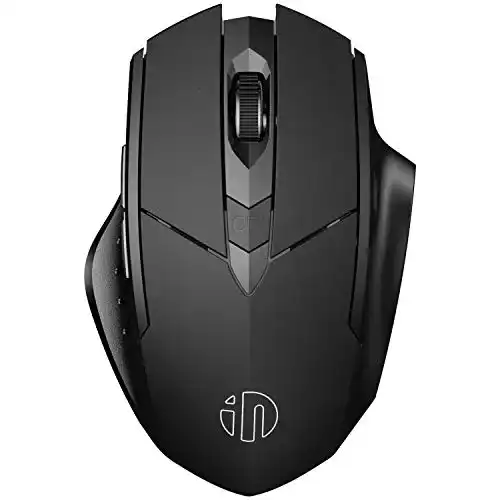
1,9Bluetooth-Maus inphic Maus kabellos, Silent wiederaufladbar
 2,1
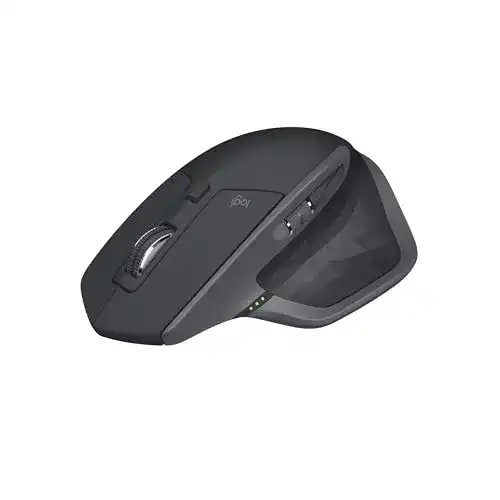
2,1Bluetooth-Maus Logitech MX Master 2S Kabellose Maus
 2,3
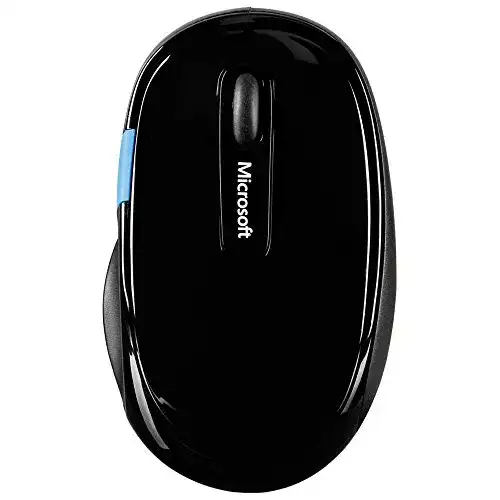
2,3Bluetooth-Maus Microsoft Sculpt Comfort Mouse, ergonomisch
Alle Bluetooth-Maus im Vergleich
Entdecke die besten Bluetooth-Maus in unserem ausführlichen Vergleich
← Zum Bluetooth-Maus Vergleich