

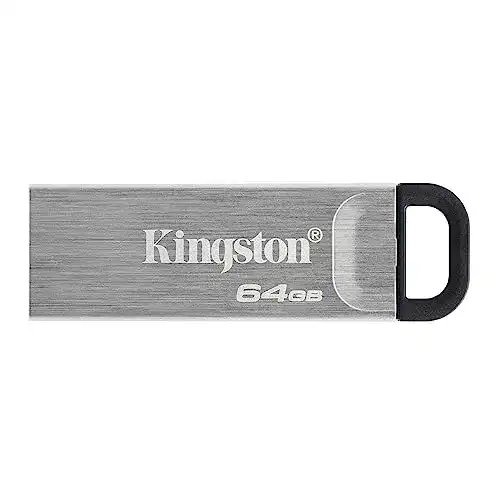
Kingston-USB-Stick Kingston DataTraveler Kyson USB-Stick USB3.2
Kingston-USB-Stick Kingston DataTraveler Kyson USB-Stick USB3.2 - Der USB-Stick Kingston DataTraveler Kyson ist das richtige Instrument für schnelle Übertragung von großen Datenmengen. Dank der USB 3.2-Schnittstelle können Sie Dokumente, Videos...
 · Aktualisiert: 24.02.2026



Produktbeschreibung
Kingston-USB-Stick Kingston DataTraveler Kyson USB-Stick USB3.2 – Der USB-Stick Kingston DataTraveler Kyson ist das richtige Instrument für schnelle Übertragung von großen Datenmengen. Dank der USB 3.2-Schnittstelle können Sie Dokumente, Videos und Fotos in kürzester Zeit auf den Kingston DataTraveler Kyson übertragen. Mit einer Kapazität von 64 GB ist dieser Stick der ideale Speicherplatz für unterwegs.
Anleitung zur Verwendung des Kingston DataTraveler Kyson USB-Sticks USB3.2:
1. Anschließen des USB-Sticks
– Entfernen Sie die Kappe des USB-Sticks und suchen Sie einen freien USB-Anschluss an Ihrem Computer oder anderen kompatiblen Geräten.- Führen Sie den USB-Stecker vorsichtig in den Anschluss ein, bis er einrastet.
2. Speichern von Dateien auf dem USB-Stick
– Öffnen Sie den Ordner oder das Programm, in dem sich die Datei befindet, die Sie auf den USB-Stick übertragen möchten.- Wählen Sie die gewünschte Datei aus und kopieren Sie sie (Strg+C) oder schneiden Sie sie aus (Strg+X).- Navigieren Sie zu Ihrem USB-Stick, der normalerweise im ‘Computer’ oder ‘Arbeitsplatz’ angezeigt wird.- Öffnen Sie den USB-Stick und fügen Sie die kopierte oder ausgeschnittene Datei ein (Strg+V).
3. Entfernen des USB-Sticks
– Klicken Sie auf das Symbol für die sichere Entfernung von Hardware in der Windows-Taskleiste (meistens ein USB-Symbol).- Wählen Sie den Kingston DataTraveler Kyson USB-Stick aus der Liste der Geräte, die entfernt werden können.- Warten Sie, bis Windows die Meldung anzeigt, dass es sicher ist, den USB-Stick zu entfernen.- Ziehen Sie den USB-Stick vorsichtig aus dem Anschluss heraus.
4. Wichtige Hinweise:
– Vermeiden Sie es, den USB-Stick mit Gewalt einzuführen oder zu entfernen, um Schäden zu vermeiden.- Schützen Sie den USB-Stick vor extremen Temperaturen und Feuchtigkeit, um seine Lebensdauer zu verlängern.- Führen Sie regelmäßig eine Sicherungskopie Ihrer Daten durch, um Datenverlust zu verhindern.- Überprüfen Sie regelmäßig auf Software- oder Firmware-Updates für optimale Leistung und Kompatibilität.
Vorteile & Nachteile
- sehr kompakt
- sehr große Speicherkapazität
Redaktionell geprüft

Wurde Kingston-USB-Stick Kingston DataTraveler Kyson USB-Stick USB3.2 von der Stiftung Warentest geprüft? ✓ Test vorhanden
Die Produktkategorie Kingston-USB-Stick wurde von der Stiftung Warentest zuletzt im untersucht. Ob dieses Produkt Teil des Tests war, erfahren Sie direkt bei der Stiftung Warentest auf test.de. Mehr Infos im Kingston-USB-Stick Vergleich →
Letzter Test:
Angaben ohne Gewähr. Wir übernehmen keine Haftung für die Richtigkeit.
Technische Details
Top 3 Kingston-USB-Stick
Häufige Fragen
Ähnliche Kingston-USB-Stick
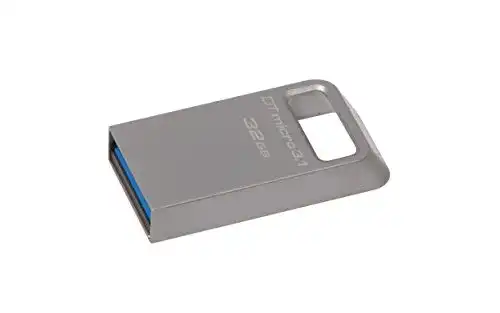 1,5
1,5Kingston-USB-Stick Kingston DataTraveler Micro 3.1 DTMC3/32GB
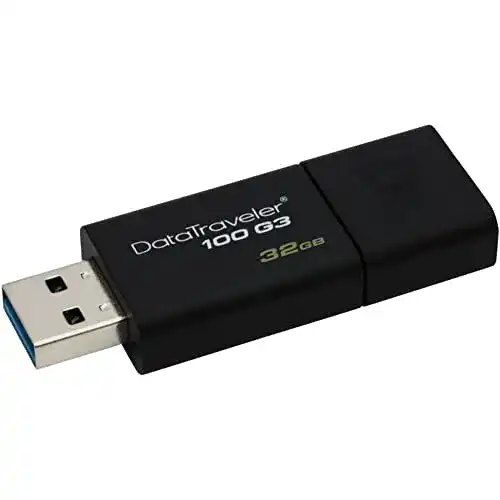 1,6
1,6Kingston-USB-Stick Kingston DT100G3/32GB DataTraveler 100 G3
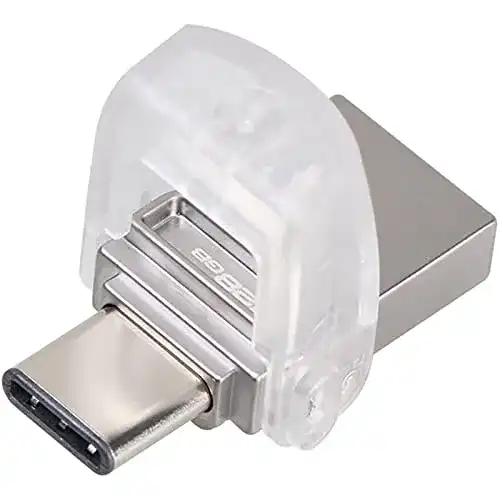 1,7
1,7Kingston-USB-Stick Kingston DTDUO3C/128GB DataTraveler
 1,8
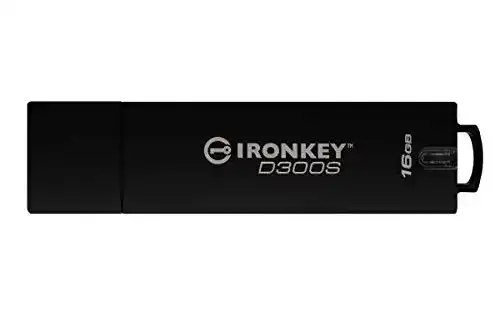
1,8Kingston-USB-Stick Kingston IronKey D300S Verschlüsselt, 16GB
 2,0
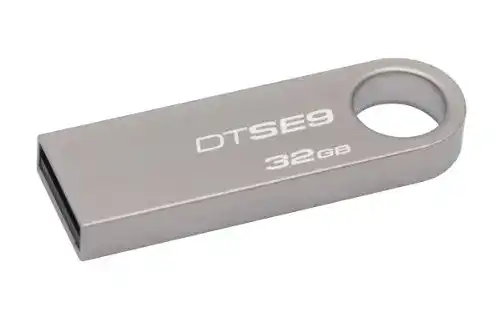
2,0Kingston-USB-Stick Kingston DataTraveler SE9 -DTSE9H/32GB
Alle Kingston-USB-Stick im Vergleich
Entdecke die besten Kingston-USB-Stick in unserem ausführlichen Vergleich
← Zum Kingston-USB-Stick Vergleich