

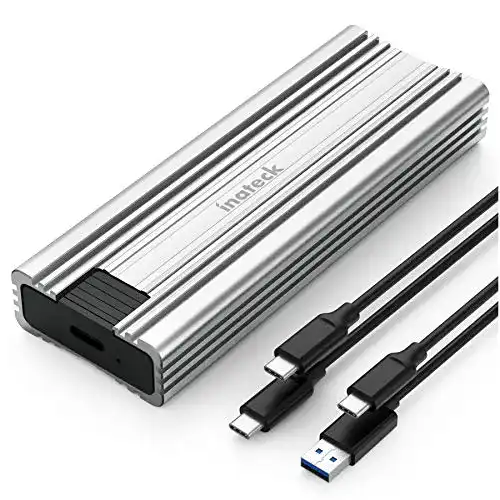
NVMe-USB-Adapter Inateck NVMe M.2 Festplattengehäuse
Mit dem NVMe-USB-Adapter Inateck NVMe M.2 Festplattengehäuse können Sie Ihre M.2 Solid-State-Laufwerke mühelos und bequem mit USB 3.1 Gen2-Geschwindigkeit verwenden. Es unterstützt sowohl PCIe NVMe- und PCIe AHCI M.2 SSDs...
 · Aktualisiert: 26.02.2026
Produktbeschreibung
Mit dem NVMe-USB-Adapter Inateck NVMe M.2 Festplattengehäuse können Sie Ihre M.2 Solid-State-Laufwerke mühelos und bequem mit USB 3.1 Gen2-Geschwindigkeit verwenden. Es unterstützt sowohl PCIe NVMe- und PCIe AHCI M.2 SSDs und ist auch abwärtskompatibel mit älteren USB-Standards. Das kompakte, tragbare und robuste Design macht es einfach zu transportieren und perfekt geeignet für unterwegs. Der Adapter ist auch einfach zu installieren und zu verwenden, und bietet eine zuverlässige Möglichkeit, Daten schnell und sicher zu übertragen.
Anleitung zum Verwenden des NVMe-USB-Adapters Inateck NVMe M.2 Festplattengehäuse:
- Schritt 1: Öffnen Sie das Gehäuse, indem Sie die Schrauben an der Rückseite entfernen.
- Schritt 2: Setzen Sie die NVMe M.2 SSD in das Gehäuse ein, indem Sie sie vorsichtig in den entsprechenden Steckplatz schieben.
- Schritt 3: Schrauben Sie das Gehäuse wieder zusammen und stellen Sie sicher, dass es sicher verschlossen ist.
- Schritt 4: Stecken Sie den USB-Adapter in einen freien USB-Anschluss an Ihrem Computer.
- Schritt 5: Warten Sie, bis Ihr Computer den USB-Adapter erkennt und die entsprechenden Treiber installiert.
- Schritt 6: Öffnen Sie den Datei-Explorer auf Ihrem Computer und suchen Sie nach dem Laufwerksbuchstaben, der Ihrem NVMe-Adapter zugewiesen wurde.
- Schritt 7: Klicken Sie mit der rechten Maustaste auf das Laufwerk und wählen Sie \Formatieren\” aus dem Kontextmenü.
- Schritt 8: Wählen Sie ein Dateisystem und geben Sie einen Namen für das Laufwerk ein.
- Schritt 9: Klicken Sie auf \””Start\””, um den Formatierungsprozess zu starten. Beachten Sie, dass dabei alle Daten auf der SSD gelöscht werden.
- Schritt 10: Nach Abschluss des Formatierungsprozesses können Sie das Laufwerk wie jede andere externe Festplatte verwenden.
“””
Vorteile & Nachteile
- besonders schnelle Übertragung
- besonders praktischer Adapter
- sehr leicht
- mit Kühlfunktion
- einfache Montage
Redaktionell geprüft

Wurde NVMe-USB-Adapter Inateck NVMe M.2 Festplattengehäuse von der Stiftung Warentest geprüft? Kein Test bekannt
Für die Kategorie NVMe-USB-Adapter liegt uns derzeit kein Stiftung Warentest Ergebnis vor. Zum NVMe-USB-Adapter Vergleich →
Angaben ohne Gewähr. Wir übernehmen keine Haftung für die Richtigkeit.
Technische Details
Top 3 NVMe-USB-Adapter
Häufige Fragen
Ähnliche NVMe-USB-Adapter
 1,5
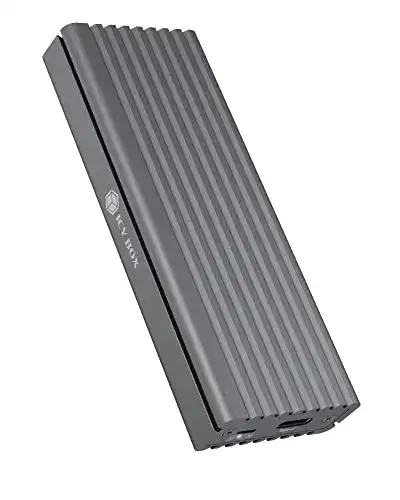
1,5NVMe-USB-Adapter ICY BOX SSD M.2 NVMe Gehäuse, USB 3.1
 1,6
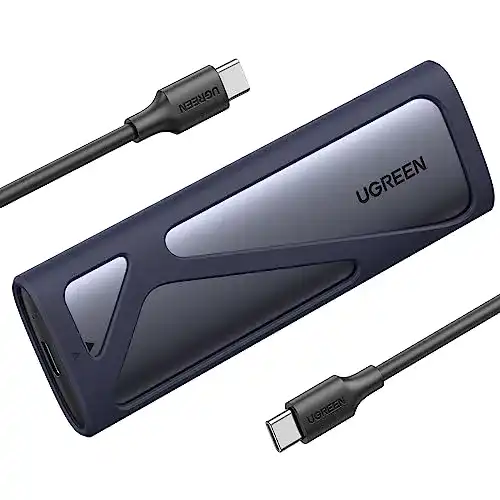
1,6NVMe-USB-Adapter UGREEN M.2 Gehäuse NVMe USB 3.1 Gen2
 1,7
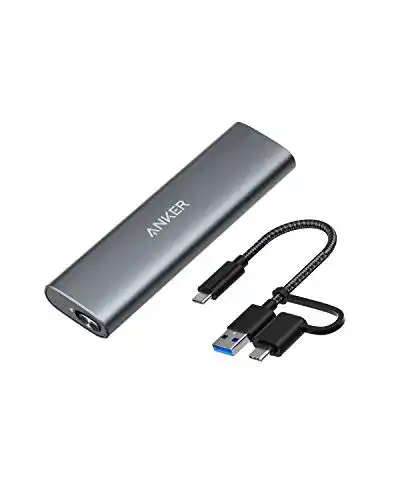
1,7NVMe-USB-Adapter Anker PowerExpand M.2 NVMe und SATA SSD
 1,8
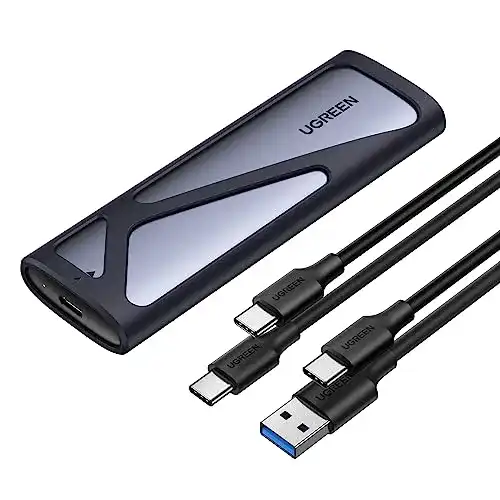
1,8NVMe-USB-Adapter UGREEN M.2 SSD Adapter SSD Gehäuse M2
 1,9
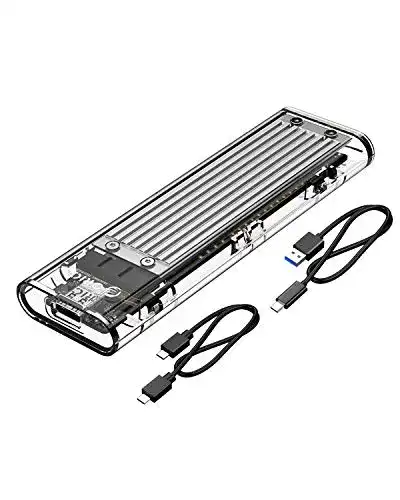
1,9NVMe-USB-Adapter ORICO M.2 NVME SSD Gehäuse
 2,0
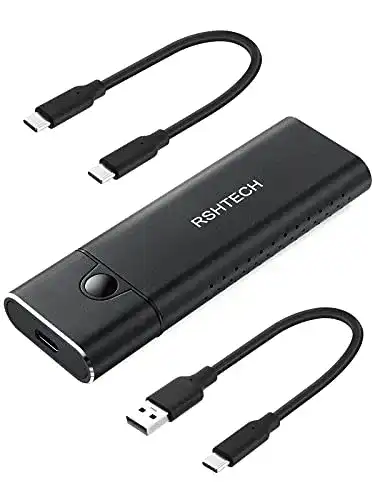
2,0NVMe-USB-Adapter RSHTECH Aluminum M.2 NVMe SATA SSD
 2,1
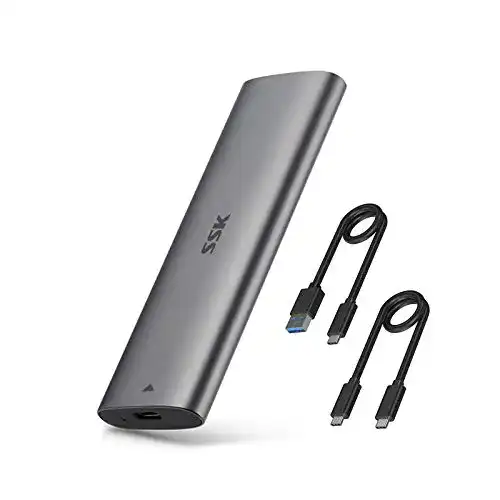
2,1NVMe-USB-Adapter SSK Aluminium Werkzeugloser M.2 NVME
 2,2
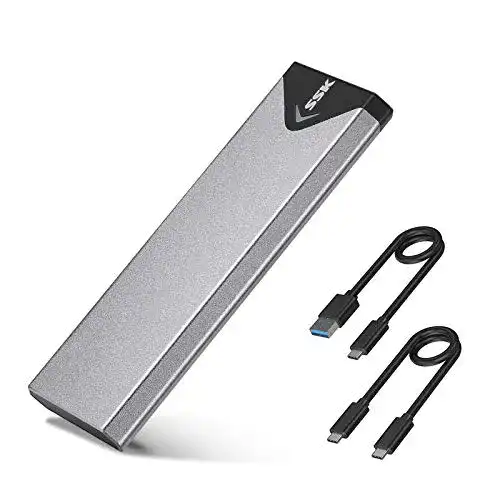
2,2NVMe-USB-Adapter SSK Aluminium M.2 NVME SSD, USB 3.1/3.2
Alle NVMe-USB-Adapter im Vergleich
Entdecke die besten NVMe-USB-Adapter in unserem ausführlichen Vergleich
← Zum NVMe-USB-Adapter Vergleich