

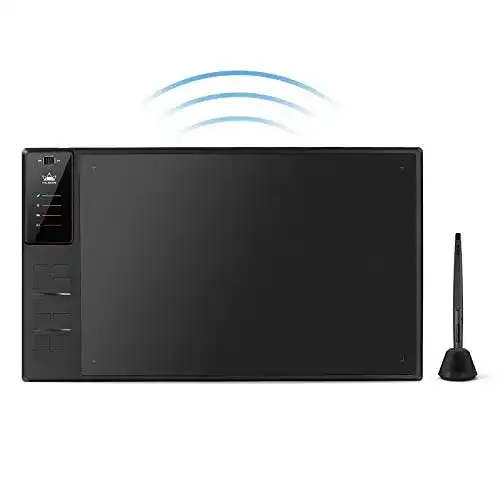
Grafiktablett HUION WH1409 Kabellos, 350 x 220mm, 8192 Stufen
Das Grafiktablett HUION WH1409 Kabellos ist ein großartiges Grafiktablett mit einer Größe von 350 x 220mm und 8.192 Druckstufen. Es ist perfekt für digitale Künstler, die ihr Arbeitsumfeld erweitern möchten....
 · Aktualisiert: 26.02.2026
Produktbeschreibung
Das Grafiktablett HUION WH1409 Kabellos ist ein großartiges Grafiktablett mit einer Größe von 350 x 220mm und 8.192 Druckstufen. Es ist perfekt für digitale Künstler, die ihr Arbeitsumfeld erweitern möchten. Mit einem kabellosen Design kann es überall eingesetzt werden. Die individuell programmierbaren Tasten und der beiliegende Stift ermöglichen eine unglaublich intuitive Benutzererfahrung.
Verwendung des HUION WH1409 Grafiktabletts
- Schritt 1: Laden Sie die neuesten Treiber für das HUION WH1409 Grafiktablett von der offiziellen HUION-Website herunter und installieren Sie sie auf Ihrem Computer.
- Schritt 2: Verbinden Sie das Grafiktablett über den mitgelieferten USB-Empfänger mit Ihrem Computer oder verwenden Sie die kabellose Verbindung, wenn diese Funktion unterstützt wird.
- Schritt 3: Schalten Sie das Grafiktablett durch Drücken der Power-Taste ein.
- Schritt 4: Öffnen Sie Ihre bevorzugte Grafiksoftware (z. B. Adobe Photoshop, Corel Painter oder GIMP), um mit dem Zeichnen zu beginnen.
- Schritt 5: Nehmen Sie den kabellosen Stift auf und halten Sie ihn wie einen normalen Stift oder Pinsel. Drücken Sie leicht auf die Spitze des Stifts, um den Cursor auf dem Bildschirm zu positionieren.
- Schritt 6: Drücken Sie die Funktionstasten auf dem Stift, um verschiedene Aktionen (z. B. Zoomen, Radieren oder Auswählen) durchzuführen, abhängig von den Einstellungen in Ihrer Grafiksoftware.
- Schritt 7: Beginnen Sie mit dem Zeichnen auf dem Grafiktablett. Drücken Sie fester auf die Spitze des Stifts, um dickere Linien zu erzeugen, oder leichter für dünnere Linien.
- Schritt 8: Verwenden Sie die Funktionstasten auf dem Grafiktablett, um schnell zwischen verschiedenen Pinseln oder Werkzeugen in Ihrer Grafiksoftware zu wechseln.
- Schritt 9: Speichern Sie Ihre Arbeit regelmäßig, um sicherzustellen, dass Sie keine Daten verlieren.
- Schritt 10: Nachdem Sie mit dem Zeichnen oder Bearbeiten fertig sind, schalten Sie das Grafiktablett aus und trennen Sie es von Ihrem Computer.
Vorteile & Nachteile
- relativ große Zeichenfläche
- dank eingebautem Akku bis zu 40 Stunden kabellos nutzbar (Ladezeit 7 Stunden)
- sehr gut anpassbar
- Kartenleser mit 8 GB SD-Karte zur praktischen Sicherung Ihrer Arbeit.
Redaktionell geprüft

Wurde Grafiktablett HUION WH1409 Kabellos, 350 x 220mm, 8192 Stufen von der Stiftung Warentest geprüft? Kein Test bekannt
Für die Kategorie Grafiktablett liegt uns derzeit kein Stiftung Warentest Ergebnis vor. Zum Grafiktablett Vergleich →
Angaben ohne Gewähr. Wir übernehmen keine Haftung für die Richtigkeit.
Technische Details
Top 3 Grafiktablett
Häufige Fragen
Ähnliche Grafiktablett
 1,5
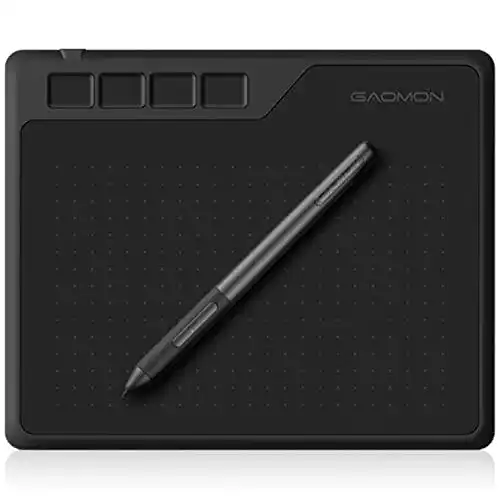
1,5Grafiktablett GAOMON S620 6,5 x 4 Zoll mit 4 Express Tasten
 1,6
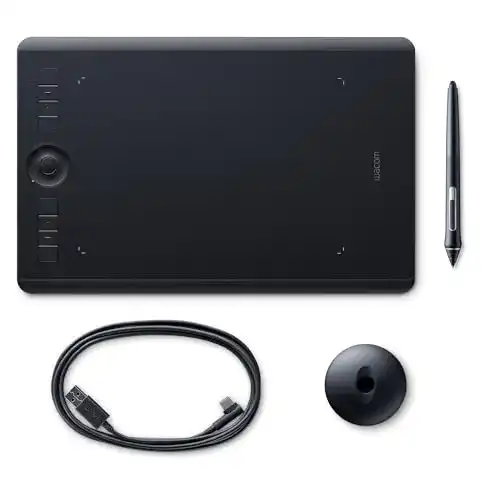
1,6Grafiktablett Wacom Intuos Pro Medium mit Bluetooth-Funktion
 1,7
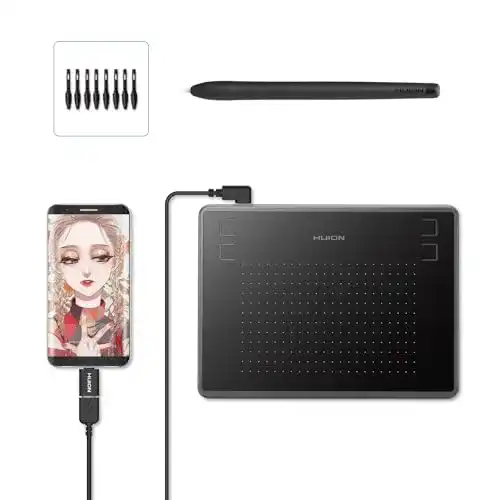
1,7Grafiktablett HUION Inspiroy H430P Zeichentablett, 4,8 x 3 Zoll
 1,8
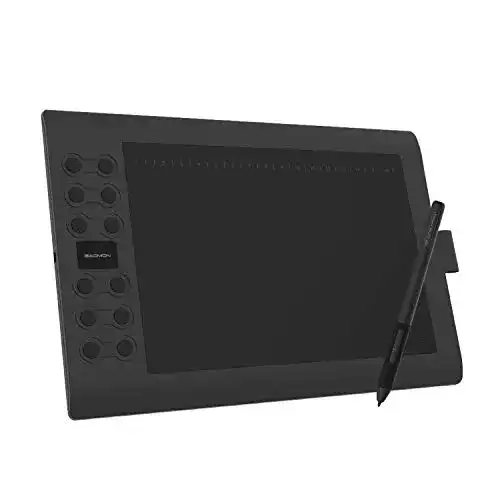
1,8Grafiktablett GAOMON M106K PRO, 10 Zoll mit 8192 Druckstufen
 1,9
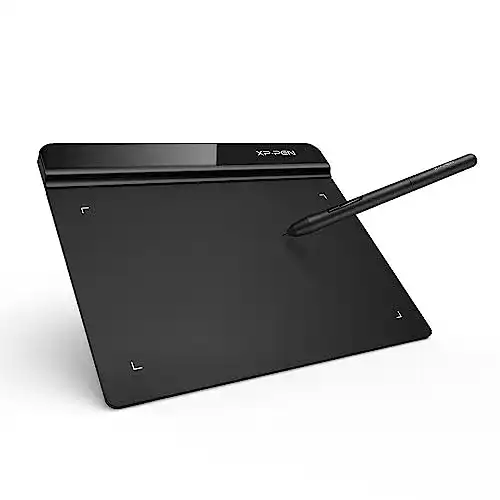
1,9Grafiktablett XP-PEN G640, 6 x 4 Zoll OSU Pen Tablet
 2,1
2,1Grafiktablett GAOMON M10K 2018 Version, 10 x 6,25 Zoll
 2,2
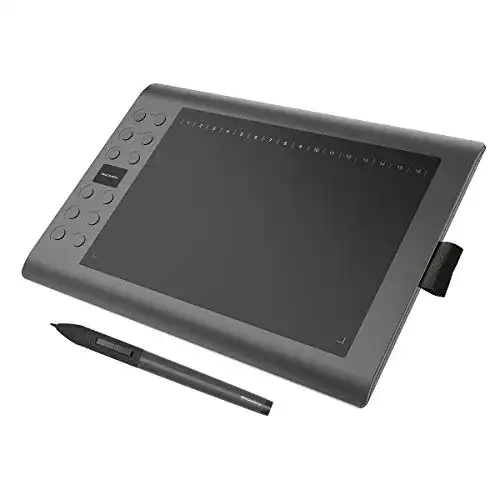
2,2Grafiktablett GAOMON M106K, 10 x 6 Zoll Profi
 2,3
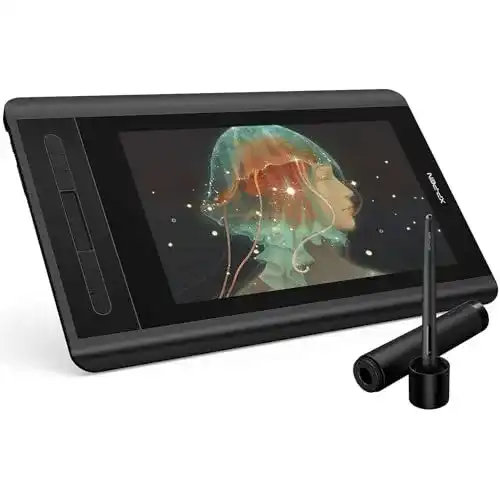
2,3Grafiktablett XP-PEN Artist 12 Grafikmonitor 1920 X 1080 HD IPS
Alle Grafiktablett im Vergleich
Entdecke die besten Grafiktablett in unserem ausführlichen Vergleich
← Zum Grafiktablett Vergleich