

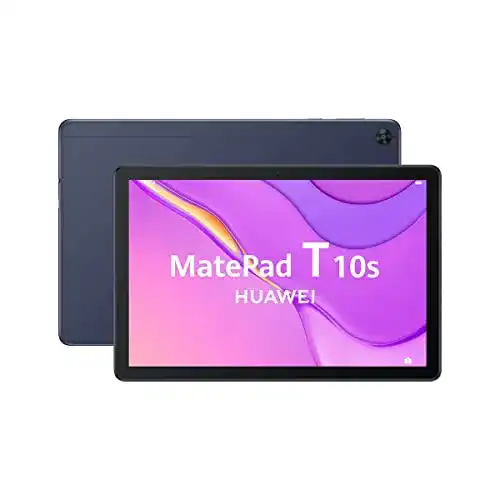
Tablet LTE HUAWEI MatePad T 10s LTE Tablet-PC, 10,1 Zoll Full HD
Das Tablet LTE HUAWEI MatePad T 10s LTE Tablet-PC bietet ein 10,1-Zoll-Display in Full HD-Auflösung. Das Gerät ist schlank und leicht und bietet durch den Kirin 710A-Chipsatz und 2 GB...
 · Aktualisiert: 28.02.2026
Produktbeschreibung
Das Tablet LTE HUAWEI MatePad T 10s LTE Tablet-PC bietet ein 10,1-Zoll-Display in Full HD-Auflösung. Das Gerät ist schlank und leicht und bietet durch den Kirin 710A-Chipsatz und 2 GB RAM eine schnelle und überzeugende Leistung. Die LTE-Konnektivität erhöht die Flexibilität und Mobilität, während das Starter-Kit von HUAWEI, das im Lieferumfang enthalten ist, die Benutzerfreundlichkeit erhöht.
Tablet LTE HUAWEI MatePad T 10s LTE Tablet-PC, 10,1 Zoll Full HD
Der Huawei MatePad T 10s LTE ist ein leistungsstarkes Tablet mit LTE-Funktionalität und einem hochauflösenden 10,1-Zoll Full HD Display. Hier sind einige Schritte, wie Sie dieses Produkt verwenden können:
- Schritt 1: Laden Sie das Tablet auf, indem Sie das mitgelieferte Ladegerät an den USB-Anschluss anschließen und es an eine Stromquelle anschließen.
- Schritt 2: Schalten Sie das Tablet ein, indem Sie die Ein-/Aus-Taste auf der Seite des Geräts drücken und gedrückt halten.
- Schritt 3: Richten Sie das Tablet ein, indem Sie den Anweisungen auf dem Bildschirm folgen, um die gewünschte Sprache, WLAN-Verbindung und Kontoeinstellungen auszuwählen.
- Schritt 4: Nutzen Sie die Funktionen des Tablets. Sie können Apps herunterladen und installieren, Ihre E-Mails abrufen, im Internet surfen, Videos ansehen, Spiele spielen und vieles mehr.
- Schritt 5: Verbinden Sie das Tablet mit LTE, um auch unterwegs eine schnelle Internetverbindung zu haben. Gehen Sie dazu in die Einstellungen, wählen Sie den Punkt ‘Mobile Netzwerke’ aus und aktivieren Sie die Option ‘Mobile Daten’.
- Schritt 6: Verwenden Sie das Tablet für produktive Aufgaben wie das Bearbeiten von Dokumenten oder das Erstellen von Präsentationen. Sie können Apps wie Microsoft Office oder Google Docs verwenden, um diese Aufgaben zu erledigen.
- Schritt 7: Passen Sie das Tablet nach Ihren Wünschen an, indem Sie die Einstellungen wie Helligkeit, Lautstärke, Hintergrundbild, Bildschirmzeit und Benachrichtigungen anpassen.
- Schritt 8: Sichern Sie Ihre Daten regelmäßig, indem Sie eine Cloud-Speicherlösung wie Google Drive oder Dropbox verwenden oder eine externe Festplatte anschließen.
- Schritt 9: Halten Sie das Tablet sauber, indem Sie einen weichen Mikrofasertuch verwenden, um Fingerabdrücke vom Bildschirm zu entfernen und einen Bildschirmschutz zu verwenden, um Kratzer zu vermeiden.
- Schritt 10: Schalten Sie das Tablet aus, wenn Sie es nicht verwenden, um Energie zu sparen. Drücken und halten Sie dazu die Ein-/Aus-Taste und wählen Sie die Option ‘Ausschalten’.
Vorteile & Nachteile
- leichter Prozess
- leistungsstark
Redaktionell geprüft

Wurde Tablet LTE HUAWEI MatePad T 10s LTE Tablet-PC, 10,1 Zoll Full HD von der Stiftung Warentest geprüft? Kein Test bekannt
Für die Kategorie Tablet LTE liegt uns derzeit kein Stiftung Warentest Ergebnis vor. Zum Tablet LTE Vergleich →
Angaben ohne Gewähr. Wir übernehmen keine Haftung für die Richtigkeit.
Technische Details
Top 3 Tablet LTE
Häufige Fragen
Ähnliche Tablet LTE
 1,5
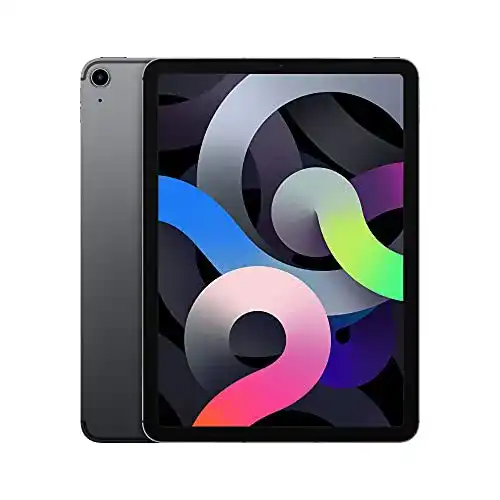
1,5Tablet LTE Apple 2020 iPad Air, 10,9″, Wi-Fi + Cellular, 256 GB
 1,6
1,6Tablet LTE Samsung Galaxy Tab S7, Android Tablet mit Stift, 4G, WiFi
 1,7
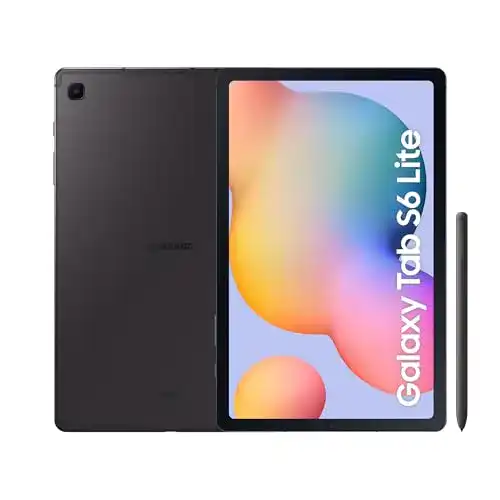
1,7Tablet LTE Samsung Galaxy Tab S6 Lite, Tablet inklusive S Pen, 64 GB
 1,8
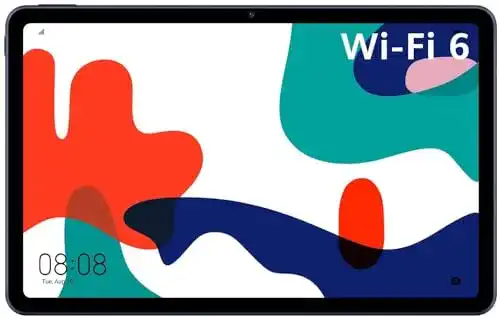
1,8Tablet LTE HUAWEI MatePad Wi-Fi 6 10,4 Zoll, 2K FullView Display
 2,1
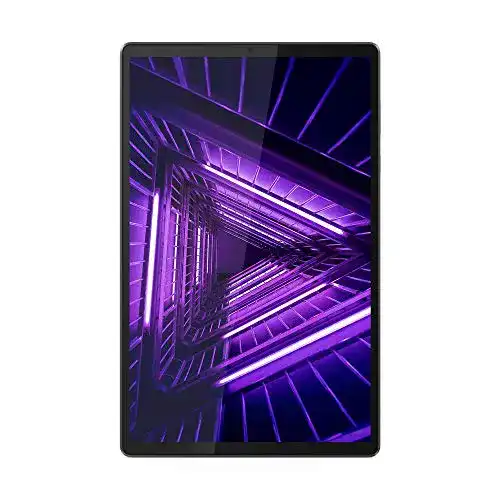
2,1Tablet LTE Lenovo ZA6J0004SE Tab M10 FHD Plus (2. Gen) LTE/4G
 2,2
2,2Tablet LTE Lenovo Tab M10 HD (2nd Gen) Tablet, Display 10.1″ HD
 2,3
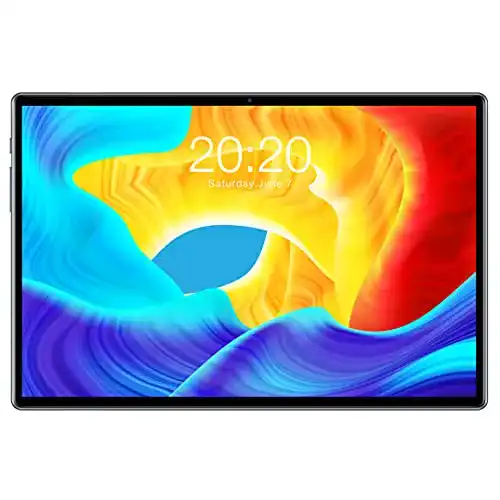
2,3Tablet LTE TECLAST Tablet 10 Zoll, 4G LTE P20HD Android 10 Tablet
 2,4
2,4Tablet LTE HUAWEI MediaPad T5 LTE Tablet-PC 25,6 cm (10,1 Zoll)
Alle Tablet LTE im Vergleich
Entdecke die besten Tablet LTE in unserem ausführlichen Vergleich
← Zum Tablet LTE Vergleich