

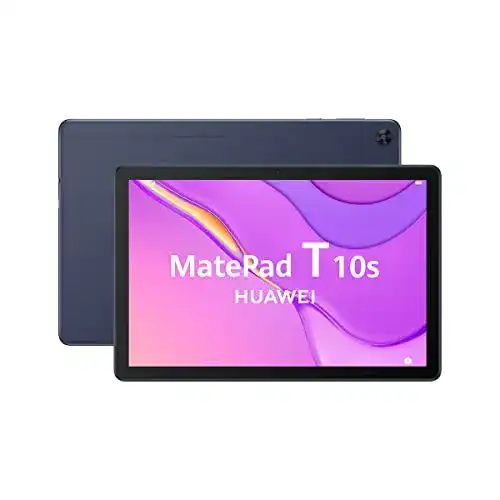
Huawei-Tablet HUAWEI MatePad T 10s WiFi Tablet-PC, 10,1 Zoll
Das Huawei MatePad T10s ist ein leistungsstarkes Tablet mit einem 10,1-Zoll-Display und WLAN-Unterstützung. Dank des schlanken Designs und des leistungsstarken Octa-Core-Prozessors ist es ideal für unterwegs, zum Ansehen von Filmen,...
 · Aktualisiert: 27.02.2026
Produktbeschreibung
Das Huawei MatePad T10s ist ein leistungsstarkes Tablet mit einem 10,1-Zoll-Display und WLAN-Unterstützung. Dank des schlanken Designs und des leistungsstarken Octa-Core-Prozessors ist es ideal für unterwegs, zum Ansehen von Filmen, Spielen und mehr. Das 10,1-Zoll-Display bietet eine Auflösung von 1920 x 1200 Pixeln und sorgt für eine klare Darstellung von Bildern und Videos. Mit einem 5100 mAh Akku und einer Laufzeit von bis zu 12 Stunden können Sie das Huawei MatePad T10s über längere Zeiträume nutzen, ohne sich Gedanken über den Akku machen zu müssen. Mit der EMUI 10 Benutzeroberfläche von Huawei bietet das Tablet eine einfache Handhabung und eine Vielzahl von fortschrittlichen Funktionen.
Anleitung zur Verwendung des Huawei-Tablets MatePad T 10s WiFi
- Starten des Geräts
- Verwenden des Touchscreens
- Verbinden mit WLAN
- Installieren von Apps
- Aufladen des Akkus
- Verbindung mit einem externen Gerät herstellen
Halten Sie den Ein-/ Ausschalter gedrückt, um das Tablet einzuschalten. Nach dem Einschalten werden Sie aufgefordert, die erforderlichen Informationen einzugeben, um das Gerät einzurichten.
Der Touchscreen des Huawei-Tablets ermöglicht es Ihnen, durch einfaches Berühren und Wischen auf dem Bildschirm zu navigieren. Sie können Apps öffnen, Menüs aufrufen und durch Webseiten scrollen, indem Sie den Bildschirm berühren und mit dem Finger über den Bildschirm gleiten.
Öffnen Sie die Einstellungen, tippen Sie auf WLAN und aktivieren Sie es. Wählen Sie das gewünschte WLAN-Netzwerk aus und geben Sie bei Bedarf das Kennwort ein.
Gehen Sie zum App Store oder Play Store, je nachdem, welches Betriebssystem auf Ihrem Tablet läuft. Durchsuchen Sie die verfügbaren Apps, tippen Sie auf eine App, um weitere Informationen anzuzeigen, und tippen Sie dann auf ‘Installieren’ oder ‘Herunterladen’, um die App auf Ihrem Huawei-Tablet zu installieren.
Verbinden Sie das Ladegerät mit dem Tablet und stecken Sie das andere Ende in eine Steckdose. Das Tablet wird aufgeladen und der Ladevorgang wird auf dem Bildschirm angezeigt. Warten Sie, bis der Akku vollständig aufgeladen ist, bevor Sie das Tablet verwenden.
Sie können Ihr Huawei-Tablet über Bluetooth oder ein USB-Kabel mit anderen Geräten wie Kopfhörern, Lautsprechern oder einem Computer verbinden. Aktivieren Sie Bluetooth auf Ihrem Tablet oder schließen Sie es über ein USB-Kabel an das externe Gerät an.
Vorteile & Nachteile
- neues Betriebssystem
- schmaler Displayrahmen
- E-Book-Modus
- geteiltes Display
- TÜV-geprüftes Licht schützt die Augen.
Redaktionell geprüft

Wurde Huawei-Tablet HUAWEI MatePad T 10s WiFi Tablet-PC, 10,1 Zoll von der Stiftung Warentest geprüft? Kein Test bekannt
Für die Kategorie Huawei-Tablet liegt uns derzeit kein Stiftung Warentest Ergebnis vor. Zum Huawei-Tablet Vergleich →
Angaben ohne Gewähr. Wir übernehmen keine Haftung für die Richtigkeit.
Technische Details
Top 3 Huawei-Tablet
Häufige Fragen
Ähnliche Huawei-Tablet
 1,7
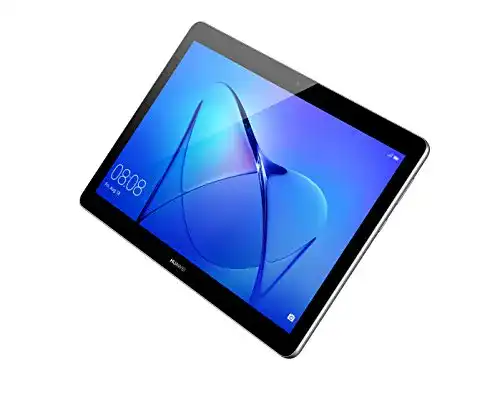
1,7Huawei-Tablet HUAWEI Mediapad T3 AGS-W09 24,38 cm
 1,8
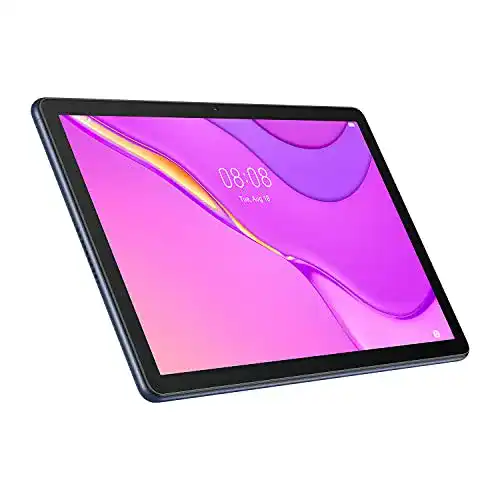
1,8Huawei-Tablet HUAWEI MatePad T 10s Wi-Fi-Tablet, 10,1-Zoll
 1,9
1,9Huawei-Tablet HUAWEI MediaPad T5 LTE Tablet-PC 25,6 cm
 2,0
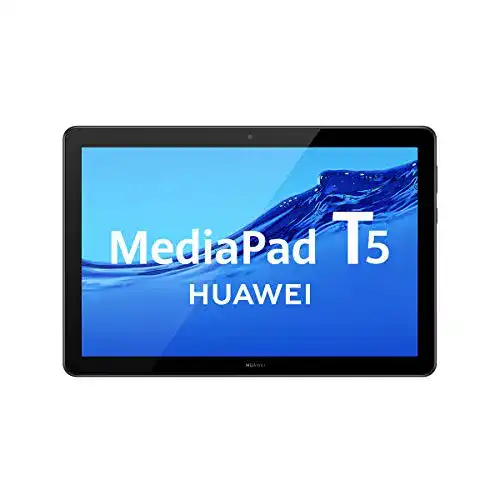
2,0Huawei-Tablet HUAWEI Mediapad T5 WiFi Tablet-PC, 25,6 cm
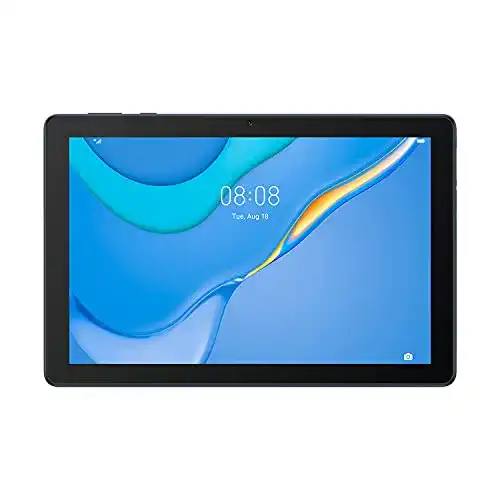 2,2
2,2Huawei-Tablet HUAWEI MatePad T 10, 9,7-Zoll-Display, 2 GB RAM
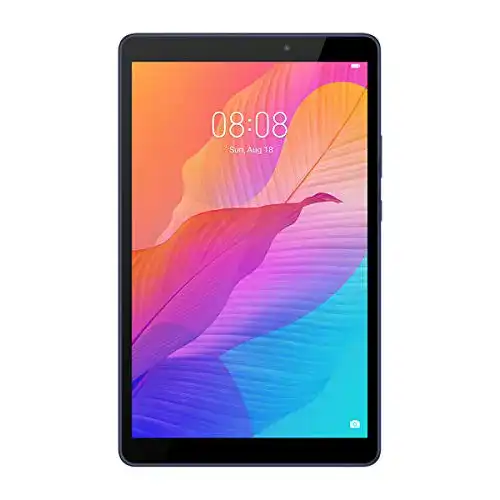 2,2
2,2Huawei-Tablet HUAWEI MatePad T 8 Wi-Fi 8″ Ultra-Thin-Touch
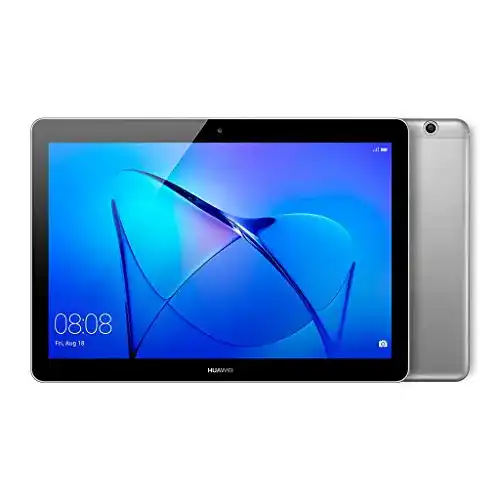 2,4
2,4Huawei-Tablet HUAWEI Mediapad T3 10 WiFi-Tablet, 2 GB RAM
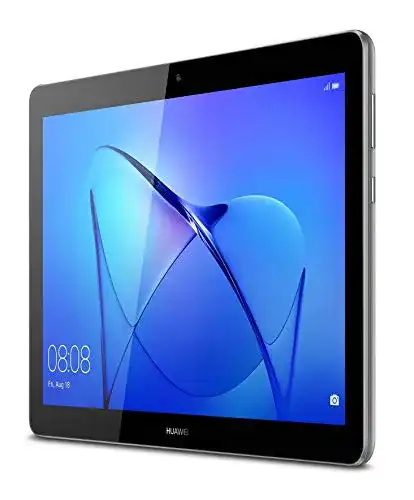 2,5
2,5Huawei-Tablet HUAWEI Mediapad T3 10 WiFi-Tablet, 2 GB RAM
Alle Huawei-Tablet im Vergleich
Entdecke die besten Huawei-Tablet in unserem ausführlichen Vergleich
← Zum Huawei-Tablet Vergleich