

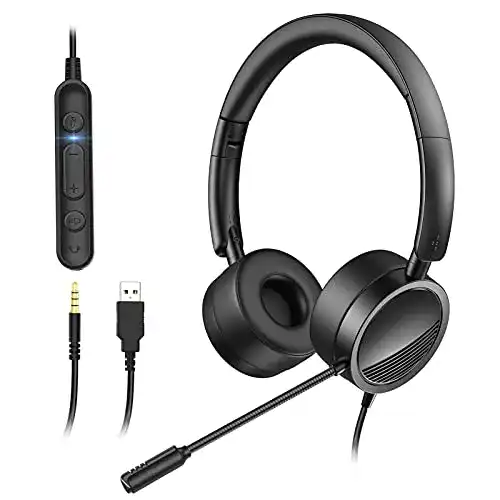
Headset (Büro) Gindoly PC Headset mit Mikrofon, Noise Cancelling
Das Gindoly PC Headset ist ein hochwertiges Headset für den Einsatz im Büro. Das Noise-Cancelling-Mikrofon sorgt für klare Verständigung, während der bequeme Over-Ear-Kopfhörer gleichzeitig störende Hintergrundgeräusche minimiert. Das Headset ist...
 · Aktualisiert: 02.03.2026
Produktbeschreibung
Das Gindoly PC Headset ist ein hochwertiges Headset für den Einsatz im Büro. Das Noise-Cancelling-Mikrofon sorgt für klare Verständigung, während der bequeme Over-Ear-Kopfhörer gleichzeitig störende Hintergrundgeräusche minimiert. Das Headset ist einfach via USB anzuschließen und verfügt über eine praktische Inline-Steuerung zur Lautstärkeregelung und Mikrofon-Stummschaltung. Das Gindoly PC Headset ist die ideale Wahl für Büros, in denen klare Kommunikation und Wohlfühlatmosphäre wichtig sind.
Büro-Headset von Gindoly – Anwendungsanleitung
- 1. Einrichtung
– Das Gindoly PC Headset mit Mikrofon, Noise Cancelling wird mit einem USB-Anschluss geliefert. Stecken Sie das USB-Kabel in einen freien USB-Port an Ihrem Computer oder Laptop ein. - 2. Treiberinstallation
– In einigen Fällen müssen Sie den Treiber für das Gindoly Headset installieren. Überprüfen Sie die mitgelieferte CD oder besuchen Sie die Webseite des Herstellers, um den Treiber herunterzuladen und zu installieren. - 3. Verbinden
– Sobald das Headset angeschlossen ist, können Sie es über die Windows Soundeinstellungen auswählen. Klicken Sie mit der rechten Maustaste auf das Lautsprechersymbol in der Taskleiste und wählen Sie \Sounds\”. Wählen Sie das Gindoly Headset als Wiedergabe- und Aufnahmegerät aus. - 4. Einstellungen
– Öffnen Sie die Einstellungen für das Gindoly Headset über die Systemsteuerung oder die Soundeinstellungen. Hier können Sie die Lautstärke anpassen, das Mikrofon stummschalten und andere Einstellungen vornehmen. - 5. Testen
– Um sicherzustellen, dass das Headset korrekt funktioniert, können Sie einen Testanruf tätigen oder Audio– und Mikrofontests über die Soundeinstellungen durchführen. Überprüfen Sie, ob Sie den Sound klar und deutlich hören können und ob das Mikrofon Ihre Stimme ohne Probleme aufnimmt. - 6. Pflege des Headsets
– Um Ihr Gindoly Headset in gutem Zustand zu halten, empfiehlt es sich, es regelmäßig zu reinigen. Verwenden Sie ein weiches Tuch und reinigen Sie das Headset vorsichtig. Achten Sie darauf, keine Flüssigkeiten zu verwenden und das Mikrofon nicht zu beschädigen.
“””
Vorteile & Nachteile
- mit Lautstärkeregelung
- besonders komfortabel
- mit Stummschaltung des Mikrofons
Redaktionell geprüft

Wurde Headset (Büro) Gindoly PC Headset mit Mikrofon, Noise Cancelling von der Stiftung Warentest geprüft? Kein Test bekannt
Für die Kategorie Headset (Büro) liegt uns derzeit kein Stiftung Warentest Ergebnis vor. Zum Headset (Büro) Vergleich →
Angaben ohne Gewähr. Wir übernehmen keine Haftung für die Richtigkeit.
Technische Details
Top 3 Headset (Büro)
Häufige Fragen
Ähnliche Headset (Büro)
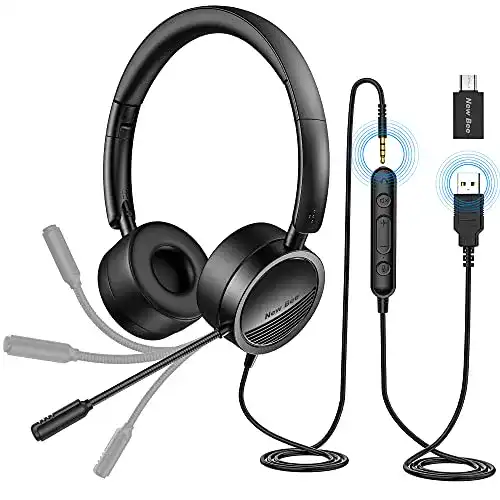 1,5
1,5Headset (Büro) New bee PC Headset mit Mikrofon USB/3,5mm
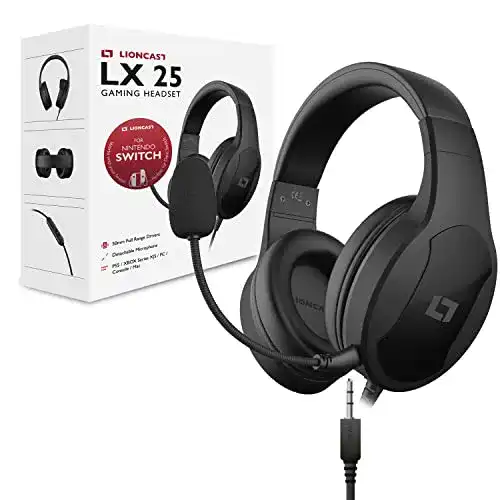 1,6
1,6Headset (Büro) Lioncast LX25 Stereo Gaming Headset
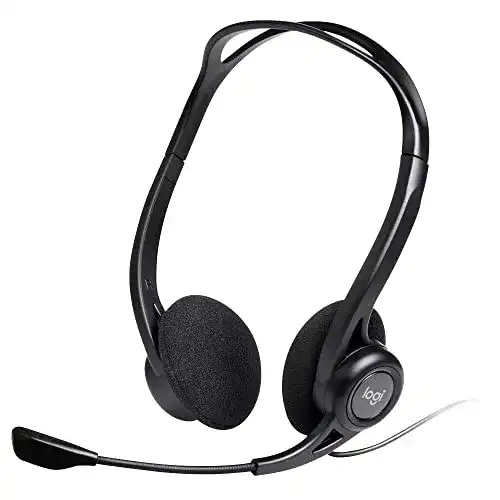 1,7
1,7Headset (Büro) Logitech 960 Kopfhörer mit Mikrofon, Stereo
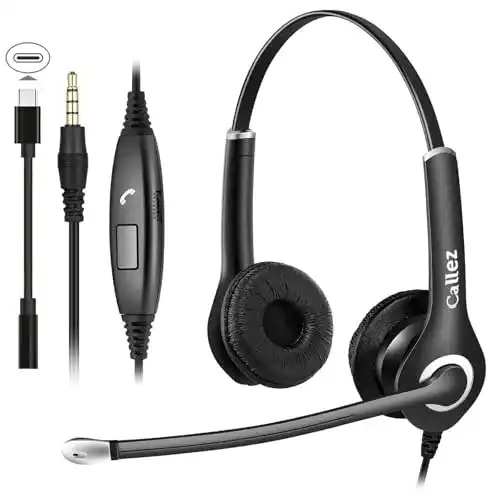 1,8
1,8Headset (Büro) Callez PC Headset, 3,5mm Klinke mit Mikrofon
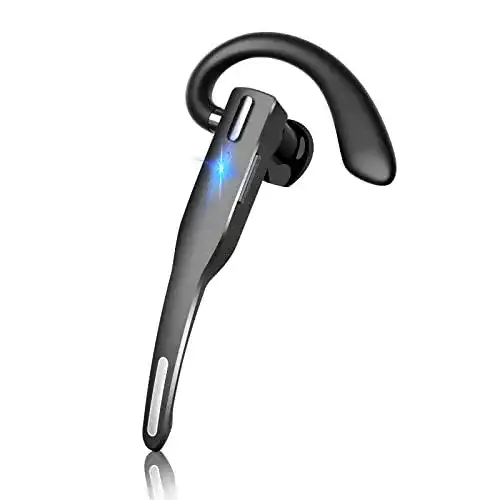 1,9
1,9Headset (Büro) Boytond Bluetooth Headset, Freisprechanlage
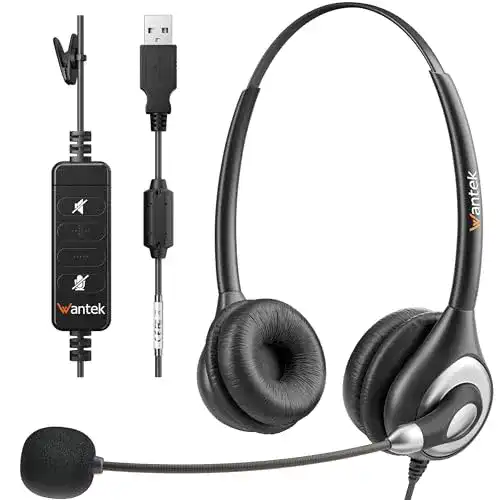 2,0
2,0Headset (Büro) Wantek USB-Headset mit Mikrofon
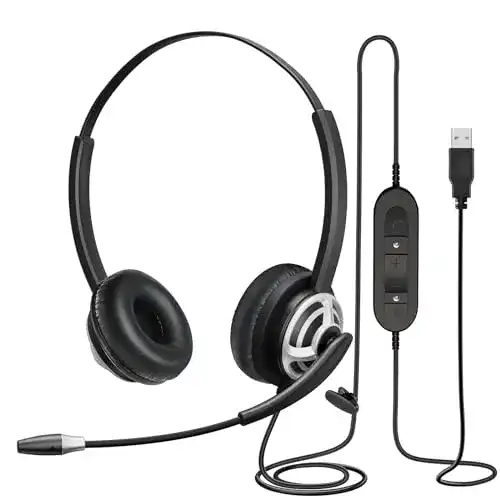 2,1
2,1Headset (Büro) Mairdi USB Headset Binaural Kopfhörer
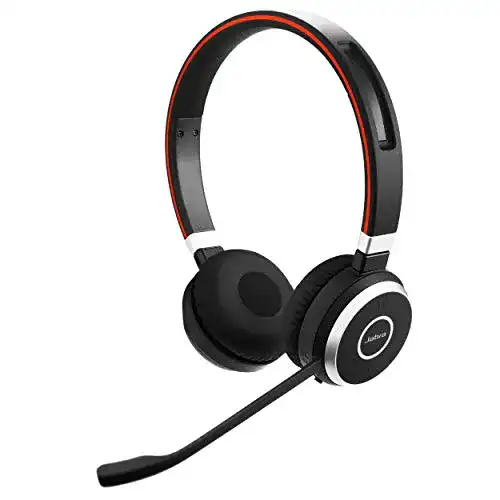 2,4
2,4Headset (Büro) Jabra Evolve 65 Wireless Stereo On-Ear Headset
Alle Headset (Büro) im Vergleich
Entdecke die besten Headset (Büro) in unserem ausführlichen Vergleich
← Zum Headset (Büro) Vergleich