

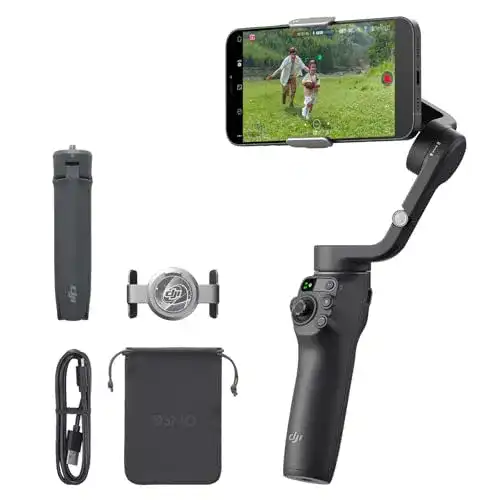
DJI-Gimbal DJI OSMO Mobile 6 Smartphone-Gimbal
DJI-Gimbal DJI OSMO Mobile 6 Smartphone-Gimbal, 3-Achsen-Stabilisierung, integrierter Verlängerungsstab, handlich und faltbar, Android und iPhone Gimbal mit ShotGuides, Vlog-Gimbal, YouTube & TikTok-Videos3-Achsen-Stabilisierung - Genieß stabile Aufnahmen mit deinem Smartphone-Gimbal. Die integrierte fortschrittliche...
 · Aktualisiert: 02.03.2026



Produktbeschreibung
DJI-Gimbal DJI OSMO Mobile 6 Smartphone-Gimbal, 3-Achsen-Stabilisierung, integrierter Verlängerungsstab, handlich und faltbar, Android und iPhone Gimbal mit ShotGuides, Vlog-Gimbal, YouTube & TikTok-Videos
Einleitung:
Der DJI-Gimbal DJI OSMO Mobile 6 ist ein Smartphone-Gimbal, der es Ihnen ermöglicht, stabilisierte und flüssige Videos mit Ihrem Smartphone aufzunehmen. Mit Hilfe des Gimbals können Sie professionelle Aufnahmen machen und Ihre kreativen Ideen umsetzen. Die folgenden Schritte zeigen Ihnen, wie Sie das Produkt verwenden können, um beeindruckende Videos aufzunehmen.
Anwendung:
Schritt 1: Laden Sie die DJI Mimo App auf Ihr Smartphone herunter und installieren Sie sie.Schritt 2: Befestigen Sie das Smartphone sicher im Mobilhalterset des Gimbals. Stellen Sie sicher, dass es fest und stabil sitzt.Schritt 3: Schalten Sie den Gimbal ein, indem Sie den Ein-/Ausschalter lange gedrückt halten. Warten Sie, bis der Gimbal initialisiert ist und bereit ist, verwendet zu werden.Schritt 4: Verbinden Sie das Smartphone über Bluetooth mit dem Gimbal. Folgen Sie den Anweisungen in der DJI Mimo App, um die Verbindung herzustellen.Schritt 5: Wählen Sie den gewünschten Aufnahmemodus in der DJI Mimo App aus, z. B. Panorama, Zeitraffer oder Folgemodus.Schritt 6: Passen Sie die Kameraparameter an, z. B. Belichtung, Weißabgleich und ISO-Wert, um das beste Ergebnis für Ihre Aufnahmen zu erzielen.Schritt 7: Halten Sie den Gimbal stabil und bewegen Sie ihn sanft, um die gewünschte Kamerabewegung zu erreichen. Experimentieren Sie mit verschiedenen Bewegungen und Perspektiven, um Ihre Videos interessanter zu gestalten.Schritt 8: Beenden Sie die Aufnahme, indem Sie den Aufnahmeknopf in der DJI Mimo App drücken oder die Aufnahmetaste am Gimbal selbst verwenden.Schritt 9: Überprüfen Sie Ihre Aufnahmen in der DJI Mimo App. Wenn Sie mit dem Ergebnis zufrieden sind, können Sie Ihre Videos direkt in den sozialen Medien teilen oder auf Ihrem Smartphone speichern.Schritt 10: Nachdem Sie Ihre Aufnahmen abgeschlossen haben, schalten Sie den Gimbal aus, indem Sie den Ein-/Ausschalter erneut lange drücken.Tipp: Stellen Sie sicher, dass der Gimbal ordnungsgemäß aufgeladen ist, bevor Sie ihn verwenden, um eine längere Betriebsdauer zu gewährleisten.
Vorteile & Nachteile
- außergewöhnlich großer Rollbereich
- außergewöhnlich kippbar
- sehr leicht
- außergewöhnlich lange Akkulaufzeit
Redaktionell geprüft

Wurde DJI-Gimbal DJI OSMO Mobile 6 Smartphone-Gimbal von der Stiftung Warentest geprüft? Kein Test bekannt
Für die Kategorie DJI-Gimbal liegt uns derzeit kein Stiftung Warentest Ergebnis vor. Zum DJI-Gimbal Vergleich →
Angaben ohne Gewähr. Wir übernehmen keine Haftung für die Richtigkeit.
Technische Details
Top 3 DJI-Gimbal
Häufige Fragen
Ähnliche DJI-Gimbal
 1,5
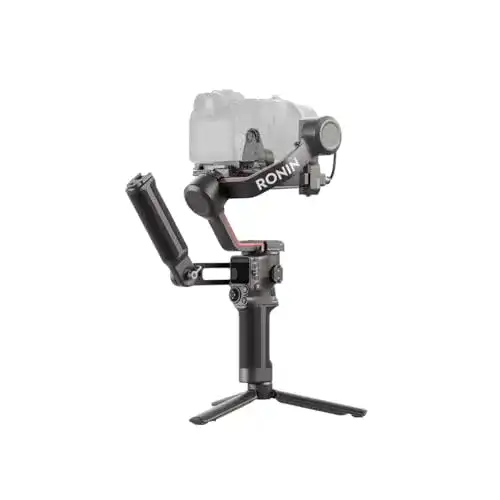
1,5DJI-Gimbal DJI RS 3 Combo – 3-Achsen Gimbal-Stabilisator für DSLR
 1,6
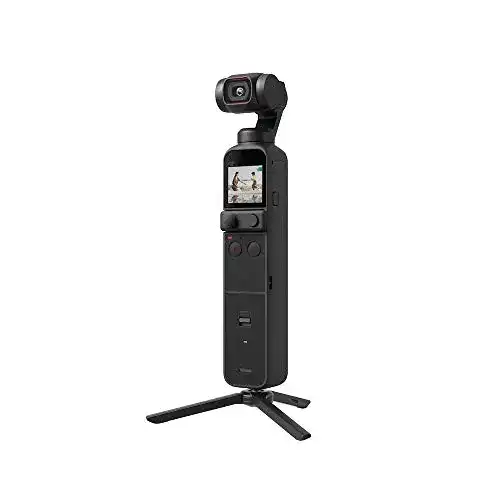
1,6DJI-Gimbal DJI Pocket 2 Creator Combo
 1,7
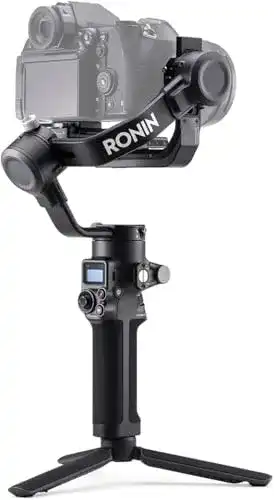
1,7DJI-Gimbal DJI RSC 2 – 3-Achsen-Stabilisator-Gimbal
 1,9
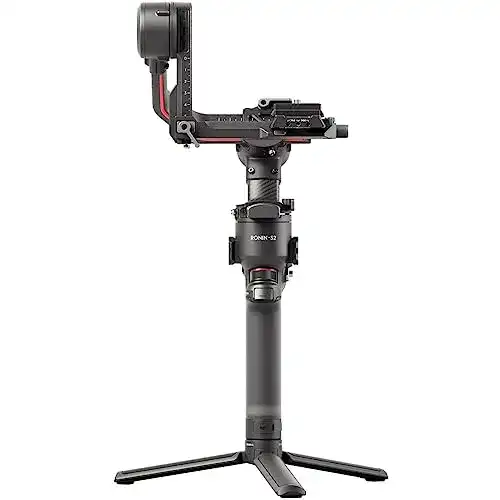
1,9DJI-Gimbal DJI RS 2 – 3-Achsen-Stabilisator-Gimbal
 2,1
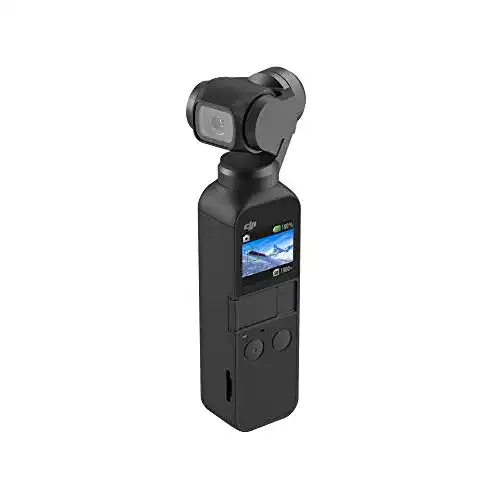
2,1DJI-Gimbal DJI Osmo Pocket – 3-Axis Gimbal Stabiliser with integrated
Alle DJI-Gimbal im Vergleich
Entdecke die besten DJI-Gimbal in unserem ausführlichen Vergleich
← Zum DJI-Gimbal Vergleich