

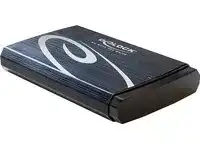
Festplattengehäuse Delock Externe Festplatte Gehäuse 2,5 Zoll
Das Delock Festplattengehäuse ist ein elegantes und zuverlässiges System für alle, die ihre Daten auf einer externen 2,5" SATA-Festplatte sichern möchten. Das Gehäuse besteht aus robustem Aluminium und ist mit...
 · Aktualisiert: 28.02.2026
Produktbeschreibung
Das Delock Festplattengehäuse ist ein elegantes und zuverlässiges System für alle, die ihre Daten auf einer externen 2,5″ SATA-Festplatte sichern möchten. Das Gehäuse besteht aus robustem Aluminium und ist mit USB 3.0 ausgestattet, was eine schnelle Übertragungsgeschwindigkeit garantiert. Mit der Plug-and-Play-Technologie ist die Installation einfach und schnell durchgeführt und das Gehäuse ist mit einer Vielzahl von Systemen kompatibel.
Anleitung für das Delock Externe Festplattengehäuse 2,5 Zoll
– Schritt 1: Gehäuse öffnen
Um das Festplattengehäuse zu öffnen, schieben Sie den Seitendeckel nach hinten und ziehen Sie ihn vorsichtig ab.
– Schritt 2: Festplatte einsetzen
Nehmen Sie Ihre 2,5 Zoll Festplatte und setzen Sie sie in den SATA-Anschluss im Gehäuse ein. Achten Sie darauf, dass die Anschlüsse korrekt ausgerichtet sind. Schließen Sie dann die SATA- und Stromkabel an der Festplatte an.
– Schritt 3: Gehäuse schließen
Setzen Sie den Seitendeckel wieder auf das Gehäuse und schieben Sie ihn nach vorne, um ihn zu sichern. Achten Sie darauf, dass er richtig eingerastet ist.
– Schritt 4: Verbindung herstellen
Verbinden Sie das Festplattengehäuse mit Ihrem Computer, indem Sie das mitgelieferte USB-Kabel an den USB-Anschluss des Gehäuses und an einen freien USB-Anschluss an Ihrem Computer anschließen.
– Schritt 5: Formatierung und Partitionierung
Öffnen Sie das Betriebssystem Ihres Computers und suchen Sie das Festplattengehäuse unter den Laufwerken. Formatieren und partitionieren Sie die Festplatte nach Bedarf.
– Schritt 6: Datenübertragung
Nachdem Sie die Festplatte formatiert und partitioniert haben, können Sie Dateien und Ordner zwischen Ihrem Computer und der externen Festplatte übertragen.
– Schritt 7: Sicher entfernen
Bevor Sie das Festplattengehäuse vom Computer trennen, stellen Sie sicher, dass alle Datenübertragungen abgeschlossen sind. Klicken Sie dann mit der rechten Maustaste auf das Festplattengehäuse-Symbol in der Taskleiste und wählen Sie ‘Hardware sicher entfernen’ aus, um die Verbindung sicher zu trennen.
– Schritt 8: Gehäuse ausschalten
Wenn Sie das Festplattengehäuse nicht mehr benötigen, können Sie es ausschalten, indem Sie das USB-Kabel vom Computer trennen und die Stromzufuhr unterbrechen.
Hinweis: Bitte lesen Sie die ausführliche Bedienungsanleitung des Herstellers für weitere Informationen und Funktionen des Delock Externen Festplattengehäuses 2,5 Zoll.
Vorteile & Nachteile
- besonders kompakt
Redaktionell geprüft

Wurde Festplattengehäuse Delock Externe Festplatte Gehäuse 2,5 Zoll von der Stiftung Warentest geprüft? Kein Test bekannt
Für die Kategorie Festplattengehäuse liegt uns derzeit kein Stiftung Warentest Ergebnis vor. Zum Festplattengehäuse Vergleich →
Angaben ohne Gewähr. Wir übernehmen keine Haftung für die Richtigkeit.
Technische Details
Top 3 Festplattengehäuse
Häufige Fragen
Ähnliche Festplattengehäuse
 1,5
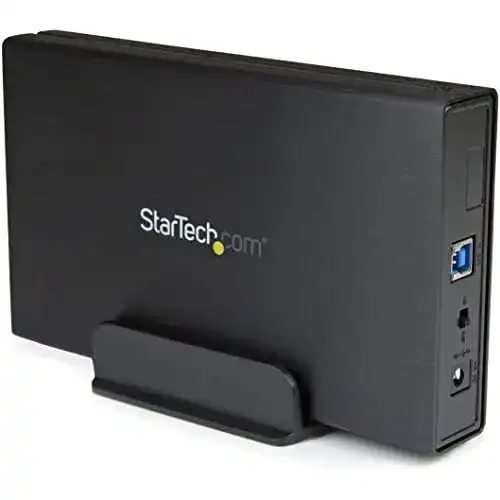
1,5Festplattengehäuse StarTech.com USB 3.1 (10 Gbit/s) für 3,5″ SATA
 1,6
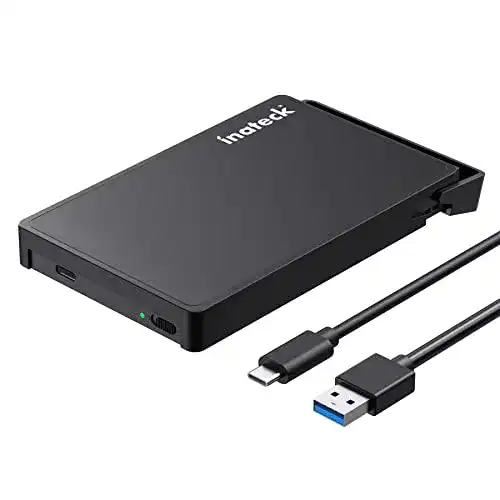
1,6Festplattengehäuse Inateck 2,5 Zoll USB C 3.2 Gen 2 auf SATA 3
 1,7
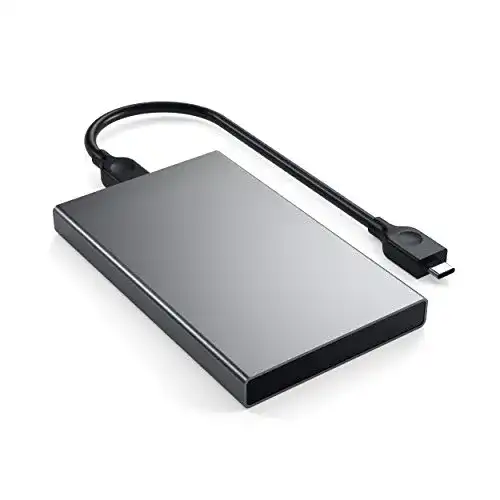
1,7Festplattengehäuse SATECHI Gehäuse für Externe USB-Festplatte
 1,8
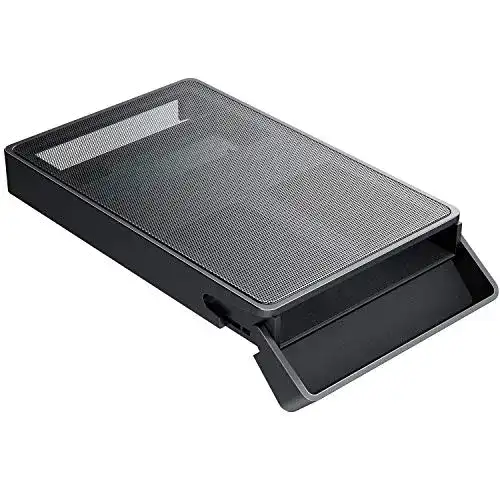
1,8Festplattengehäuse Inateck 2.5 Zoll USB 3.0 mit Metallmaschen
 1,9
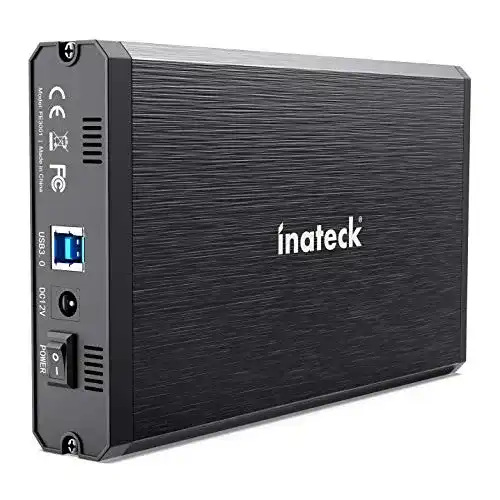
1,9Festplattengehäuse Inateck für 3.5/2.5 Zoll HDD/SSD, SATA III
 2,0
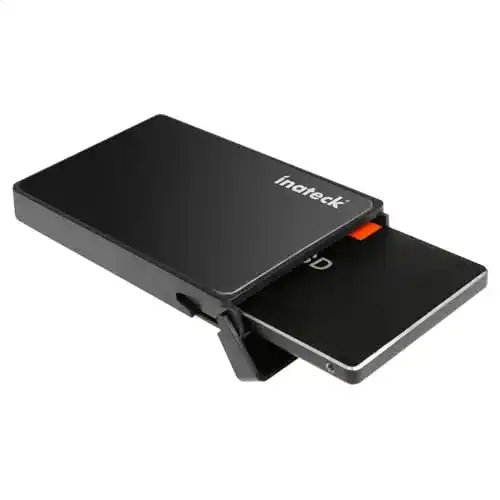
2,0Festplattengehäuse Inateck 2,5 Zoll USB 3.0 für 7/9.5mm SATA SSD
 2,1
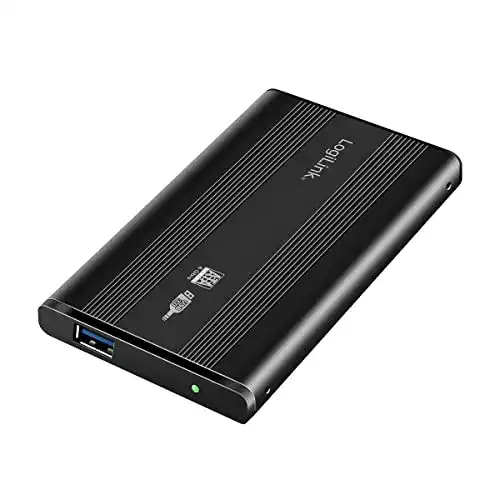
2,1Festplattengehäuse Logilink UA0106, 6,4 cm (2,5 Zoll), USB 3.0
Alle Festplattengehäuse im Vergleich
Entdecke die besten Festplattengehäuse in unserem ausführlichen Vergleich
← Zum Festplattengehäuse Vergleich