

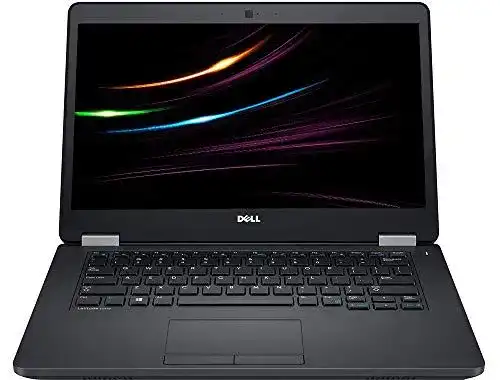
Dell-Laptop Dell Latitude E5470 Business Notebook, Intel i5 6.Gen
Dell-Laptop Dell Latitude E5470 Business Notebook, Intel i5 6.Gen: Dieses Notebook ist für den Arbeitsalltag konzipiert und bietet eine hervorragende Leistung mit dem Intel i5 Prozessor der 6. Generation. Der...
 · Aktualisiert: 21.02.2026
Produktbeschreibung
Dell-Laptop Dell Latitude E5470 Business Notebook, Intel i5 6.Gen: Dieses Notebook ist für den Arbeitsalltag konzipiert und bietet eine hervorragende Leistung mit dem Intel i5 Prozessor der 6. Generation. Der 14-Zoll-Bildschirm ist gestochen scharf und bietet eine klare Anzeige. Die lange Akkulaufzeit ermöglicht Ihnen produktive Arbeit über Stunden hinweg und das robuste Design macht das Notebook langlebig und zuverlässig. Ideal für Business und Büro.
Anleitung zur Verwendung des Dell Latitude E5470 Business Notebooks:
- Erste Schritte:
- Verbindung mit dem Internet herstellen:
- Software und Anwendungen installieren:
- Daten sichern und wiederherstellen:
- Energieverwaltung:
- Hardware-Komponenten anschließen:
1. Öffnen Sie den Laptop und schalten Sie ihn ein, indem Sie den Netzschalter drücken.
2. Nach dem Einschalten des Laptops müssen Sie das Betriebssystem (z. B. Windows) konfigurieren und Ihre persönlichen Informationen eingeben.
1. Klicken Sie auf das WLAN-Symbol in der Taskleiste, um eine Liste verfügbarer WLAN-Netzwerke anzuzeigen.
2. Wählen Sie das gewünschte Netzwerk aus und geben Sie bei Bedarf das Passwort ein.
1. Öffnen Sie den Webbrowser und besuchen Sie die Website des Softwareherstellers oder nutzen Sie den vorinstallierten App Store.
2. Suchen Sie nach der gewünschten Software oder Anwendung und folgen Sie den Anweisungen zur Installation.
1. Verbinden Sie eine externe Festplatte oder nutzen Sie Cloud-Speicherdienste, um wichtige Dateien zu sichern.
2. Um Daten wiederherzustellen, verbinden Sie die Sicherungsmedien mit dem Laptop und folgen Sie den Anweisungen des Sicherungs- oder Wiederherstellungstools.
1. Passen Sie die Energieeinstellungen an Ihre Bedürfnisse an, um die Akkulaufzeit zu optimieren.
2. Verwenden Sie den Netzschalter oder den Energiesparmodus, um den Laptop in den Ruhezustand zu versetzen oder auszuschalten.
1. Verbinden Sie externe Geräte wie Maus, Tastatur oder Monitor über die entsprechenden Anschlüsse (USB, HDMI, etc.).
2. Stellen Sie sicher, dass die Treiber für die angeschlossene Hardware automatisch installiert werden oder installieren Sie diese manuell.
Vorteile & Nachteile
- ultraschneller Systemstart dank SSD-Speicher
- der matte Bildschirm ermöglicht effizientes Arbeiten bei allen Lichtverhältnissen
Redaktionell geprüft

Wurde Dell-Laptop Dell Latitude E5470 Business Notebook, Intel i5 6.Gen von der Stiftung Warentest geprüft? Kein Test bekannt
Für die Kategorie Dell-Laptop liegt uns derzeit kein Stiftung Warentest Ergebnis vor. Zum Dell-Laptop Vergleich →
Angaben ohne Gewähr. Wir übernehmen keine Haftung für die Richtigkeit.
Technische Details
Top 3 Dell-Laptop
Häufige Fragen
Ähnliche Dell-Laptop
Alle Dell-Laptop im Vergleich
Entdecke die besten Dell-Laptop in unserem ausführlichen Vergleich
← Zum Dell-Laptop Vergleich