

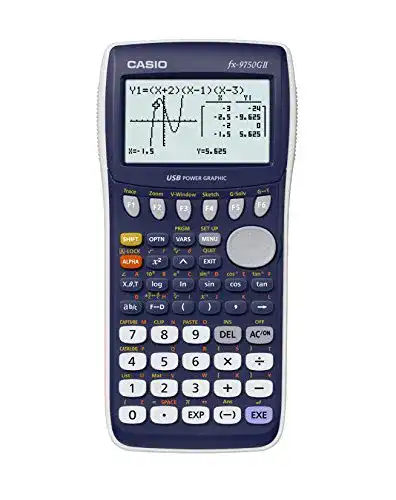
Grafischer Taschenrechner Casio FX-9750G II 8zeiliges Display
Der grafische Taschenrechner Casio FX-9750G II 8zeiliges Display ist ein leistungsstarker Taschenrechner mit einer einfachen und intuitiven Benutzeroberfläche. Er ist ideal für Schüler und Studenten und bietet viele Funktionen wie...
 · Aktualisiert: 03.03.2026
Produktbeschreibung
Der grafische Taschenrechner Casio FX-9750G II 8zeiliges Display ist ein leistungsstarker Taschenrechner mit einer einfachen und intuitiven Benutzeroberfläche. Er ist ideal für Schüler und Studenten und bietet viele Funktionen wie Differentialgleichungen, Matrix– und Vektorberechnungen, statistische Berechnungen und mehr. Mit acht Zeilen Display ist es einfach, komplexe mathematische Probleme zu lösen.
Anleitung zur Verwendung des grafischen Taschenrechners Casio FX-9750G II
Funktionen:
– 8zeiliges Display für bessere Lesbarkeit
– Grafikfunktionen für das Zeichnen von Graphen
– Programmiermöglichkeiten für komplexe Berechnungen
– Statistikfunktionen für Datenanalyse
– Differential- und Integralrechnung
– Matrix- und Vektorrechnung
– Verbindungen zu Computern und anderen Geräten
Anleitung:
1. Einschalten des Taschenrechners
– Drücken Sie die On/AC-Taste, um den Taschenrechner einzuschalten.
2. Grundlegende Berechnungen
– Verwenden Sie die Zahlentasten, um Zahlen einzugeben.
– Verwenden Sie die Grundrechenarten (+, -, *, /), um Berechnungen durchzuführen.
– Drücken Sie die Equals-Taste (=), um das Ergebnis anzuzeigen.
3. Zeichnen von Graphen
– Drücken Sie die Graph-Taste, um in den Grafikmodus zu wechseln.
– Geben Sie die Funktion ein, die Sie graphisch darstellen möchten.
– Verwenden Sie die Pfeiltasten, um den Graphen zu bewegen und zu vergrößern/verkleinern.
– Drücken Sie die Draw-Taste, um den Graphen anzuzeigen.
4. Programmierung
– Verwenden Sie die PRGM-Taste, um in den Programmiermodus zu wechseln.
– Geben Sie die Befehle und Variablen ein, um ein Programm zu erstellen.
– Verwenden Sie die Run-Taste, um das Programm auszuführen.
– Verwenden Sie die Edit-Taste, um das Programm zu bearbeiten.
5. Statistikfunktionen
– Drücken Sie die STAT-Taste, um in den Statistikmodus zu wechseln.
– Geben Sie die Daten ein, die analysiert werden sollen.
– Wählen Sie die gewünschte statistische Funktion aus dem Menü aus.
– Drücken Sie die Equals-Taste (=), um das Ergebnis anzuzeigen.
6. Differential- und Integralrechnung
– Drücken Sie die CALC-Taste, um in den Berechnungsmodus zu wechseln.
– Geben Sie die Funktion ein, die abgeleitet oder integriert werden soll.
– Geben Sie den Wert ein, an dem die Ableitung oder das Integral berechnet werden soll.
– Drücken Sie die Equals-Taste (=), um das Ergebnis anzuzeigen.
7. Matrix- und Vektorrechnung
– Drücken Sie die MATRIX-Taste, um in den Matrixmodus zu wechseln.
– Geben Sie die Matrizen oder Vektoren ein, die berechnet werden sollen.
– Wählen Sie die gewünschte Operation aus dem Menü aus.
– Drücken Sie die Equals-Taste (=), um das Ergebnis anzuzeigen.
8. Verbindungen zu Computern und anderen Geräten
– Verwenden Sie das mitgelieferte USB-Kabel, um den Taschenrechner mit Ihrem Computer zu verbinden.
– Installieren Sie die erforderliche Software auf Ihrem Computer.
– Folgen Sie den Anweisungen zur Datenübertragung und Synchronisierung.
Bitte beachten Sie das Benutzerhandbuch für weitere Informationen zur Verwendung des Casio FX-9750G II Taschenrechners.
Vorteile & Nachteile
- hochwertige Verarbeitung
- sehr robust
- klare Software
Redaktionell geprüft

Wurde Grafischer Taschenrechner Casio FX-9750G II 8zeiliges Display von der Stiftung Warentest geprüft? Kein Test bekannt
Für die Kategorie Grafischer Taschenrechner liegt uns derzeit kein Stiftung Warentest Ergebnis vor. Zum Grafischer Taschenrechner Vergleich →
Angaben ohne Gewähr. Wir übernehmen keine Haftung für die Richtigkeit.
Technische Details
Top 3 Grafischer Taschenrechner
Häufige Fragen
Ähnliche Grafischer Taschenrechner
 1,5
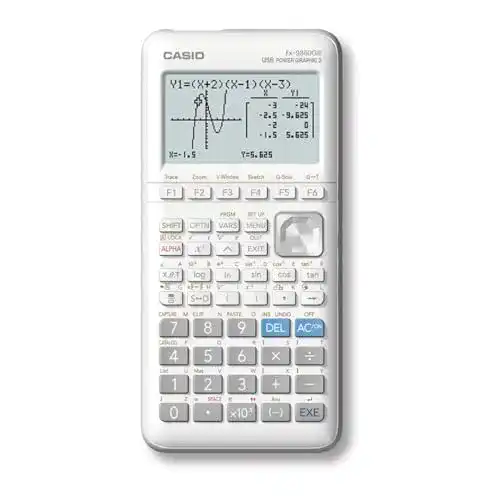
1,5Grafischer Taschenrechner Casio FX-9860 GIII mit Innentasche
 1,6
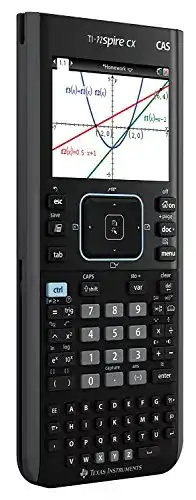
1,6Grafischer Taschenrechner Texas Instruments Nspire CX-CAS
 1,7
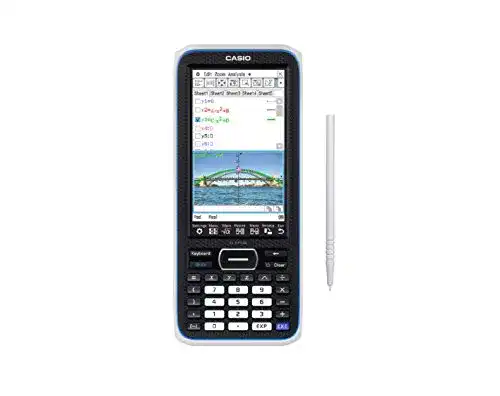
1,7Grafischer Taschenrechner Casio FX-CP400 ClassPad Grafikrechner
 1,8
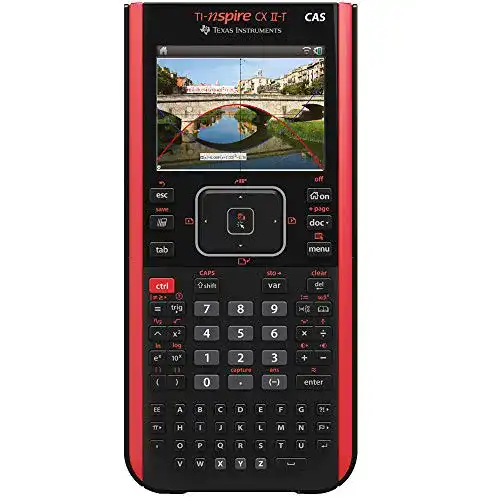
1,8Grafischer Taschenrechner TEXDR Ti-Nspire Cx Casii-T
 2,0
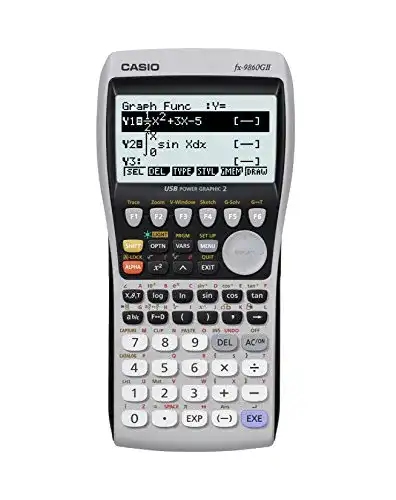
2,0Grafischer Taschenrechner Casio FX-9860G II, Batterie
 2,1
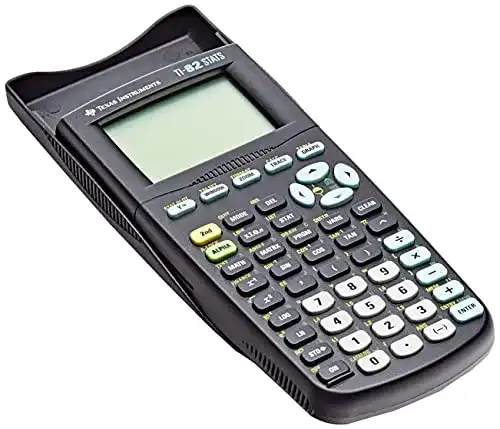
2,1Grafischer Taschenrechner TEXDR Texas Instruments TI-82STATS
Alle Grafischer Taschenrechner im Vergleich
Entdecke die besten Grafischer Taschenrechner in unserem ausführlichen Vergleich
← Zum Grafischer Taschenrechner Vergleich