

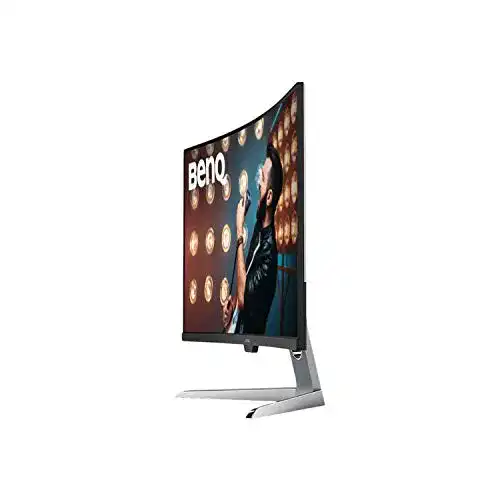
32-Zoll-Gaming-Monitor BenQ EX3203R, WQHD, FreeSync, Curved
Der BenQ EX3203R ist ein 32-Zoll-Gaming-Monitor mit einem gekrümmten Bildschirm für ein verbessertes Spielerlebnis. Mit einer WQHD-Auflösung und einer Bildwiederholfrequenz von 144 Hz kann der BenQ EX3203R selbst die anspruchsvollsten...
 · Aktualisiert: 08.03.2026
Produktbeschreibung
Der BenQ EX3203R ist ein 32-Zoll-Gaming-Monitor mit einem gekrümmten Bildschirm für ein verbessertes Spielerlebnis. Mit einer WQHD-Auflösung und einer Bildwiederholfrequenz von 144 Hz kann der BenQ EX3203R selbst die anspruchsvollsten Games meistern. Er bietet auch AMD FreeSync-Technologie, die Tearing und Stottern vermeidet und für eine bessere Frametime-Bereitstellung optimiert. Mit einem eleganten Design ist dieser Gaming-Monitor ein hervorragendes Gerät für alle Gamer.
Anleitung für den BenQ EX3203R Gaming-Monitor
Der BenQ EX3203R ist ein leistungsstarker 32-Zoll-Gaming-Monitor, der mit einer WQHD-Auflösung und FreeSync-Technologie beeindruckende Bildqualität und flüssige Gameplay-Erfahrungen bietet. Mit dem Curved-Design tauchst du noch tiefer in deine Lieblingsspiele ein. Hier sind einige Anweisungen und Tipps zur optimalen Nutzung dieses Monitors:
- 1. Schritt: Entferne vorsichtig den Monitor aus der Verpackung und stelle ihn auf einen stabilen Tisch oder Schreibtisch.
- 2. Schritt: Verbinde den Monitor mit deinem Computer oder deiner Spielkonsole über das mitgelieferte HDMI- oder DisplayPort-Kabel.
- 3. Schritt: Schließe das Netzkabel an den Monitor und die Stromquelle an.
- 4. Schritt: Schalte den Monitor ein und navigiere durch das OSD (On-Screen Display) Menü, um die gewünschten Einstellungen vorzunehmen. Du kannst Helligkeit, Kontrast, Farbstärke und andere Bildparameter anpassen.
- 5. Schritt: Nutze die integrierten Game-Mode-Optionen, um das Gameplay-Erlebnis zu optimieren. Wähle zwischen verschiedenen Modi wie FPS, RTS, Racing und mehr.
- 6. Schritt: Wenn du die FreeSync-Technologie nutzen möchtest, stelle sicher, dass dein Computer oder deine Spielkonsole FreeSync unterstützt und aktiviere diese Funktion über das OSD-Menü.
- 7. Schritt: Genieße deine Spiele in unglaublicher WQHD-Auflösung und tauche dank des Curved-Designs noch tiefer in die Action ein.
- 8. Schritt: Um die Bildwiederholrate anzupassen, gehe in die Grafikeinstellungen deines Computers oder deiner Spielkonsole und wähle die gewünschte Bildwiederholfrequenz (z. B. 144 Hz) aus.
- 9. Schritt: Verwende die OSD-Hotkeys, um schnell auf häufig genutzte Funktionen zuzugreifen. Diese finden sich normalerweise an der Unterseite oder an der Seite des Monitors.
- 10. Schritt: Achte darauf, den Monitor regelmäßig zu reinigen, um eine klare Bildqualität zu gewährleisten. Verwende ein weiches Tuch und vermeide aggressive Reinigungsmittel.
Mit diesen Anweisungen kannst du den BenQ EX3203R Gaming-Monitor optimal nutzen und atemberaubende Gaming-Erlebnisse genießen. Viel Spaß beim Spielen!
Vorteile & Nachteile
- Herstellergarantie: 3 Jahre
- QHD
- VESA 100x100
- incl. Lautsprecher
Redaktionell geprüft

Wurde 32-Zoll-Gaming-Monitor BenQ EX3203R, WQHD, FreeSync, Curved von der Stiftung Warentest geprüft? Kein Test bekannt
Für die Kategorie 32-Zoll-Gaming-Monitor liegt uns derzeit kein Stiftung Warentest Ergebnis vor. Zum 32-Zoll-Gaming-Monitor Vergleich →
Angaben ohne Gewähr. Wir übernehmen keine Haftung für die Richtigkeit.
Technische Details
Top 3 32-Zoll-Gaming-Monitor
Häufige Fragen
Ähnliche 32-Zoll-Gaming-Monitor
 1,5
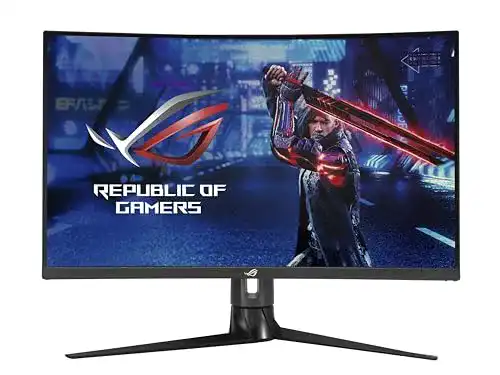
1,532-Zoll-Gaming-Monitor ASUS ROG Strix XG32VC, Curved
 1,6
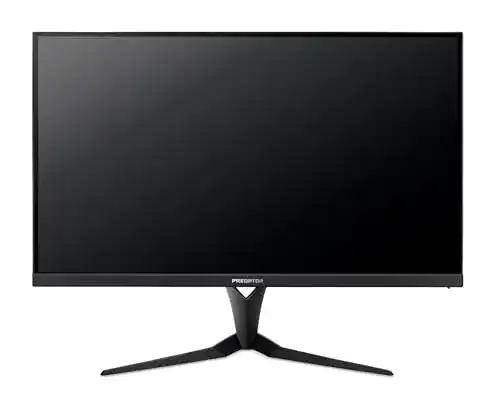
1,632-Zoll-Gaming-Monitor Acer Predator XB323UGP, WQHD
 1,7
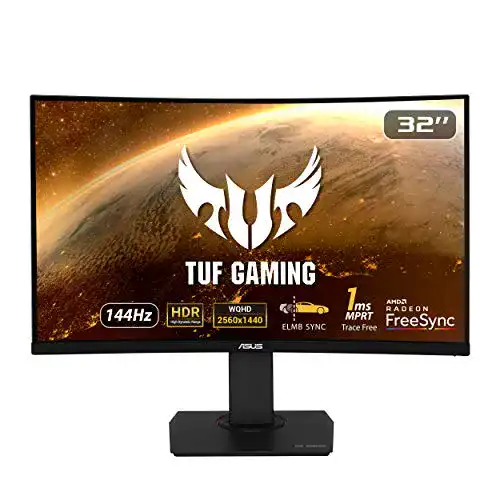
1,732-Zoll-Gaming-Monitor ASUS TUF Gaming VG32VQ, 2560 x 1440
 1,9
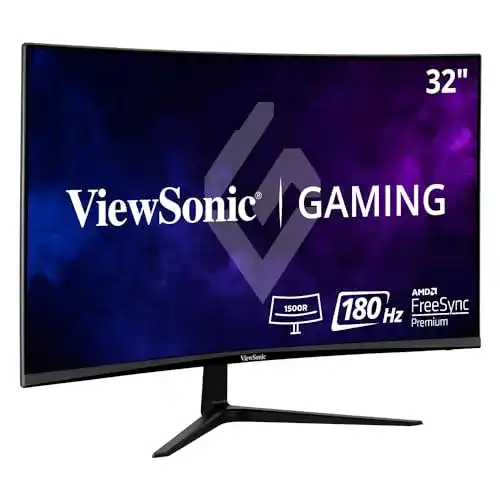
1,932-Zoll-Gaming-Monitor ViewSonic VX3218-PC-MHD Curved
 2,0
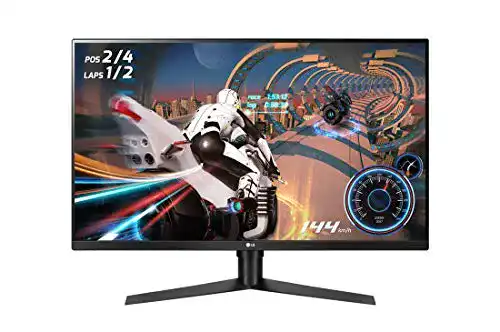
2,032-Zoll-Gaming-Monitor LG Electronics, IT LG 32GK850F UltraGear™
 2,1
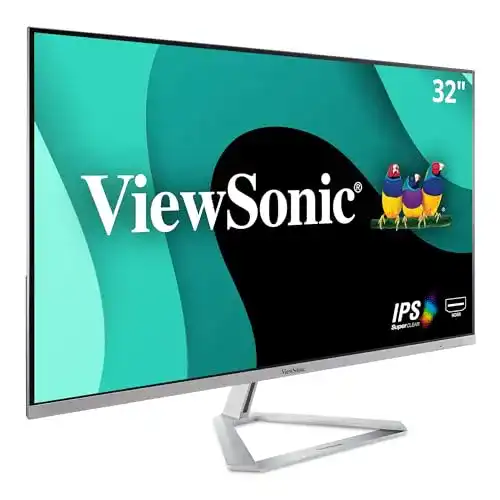
2,132-Zoll-Gaming-Monitor ViewSonic VX3276-MHD-2 Design
 2,2
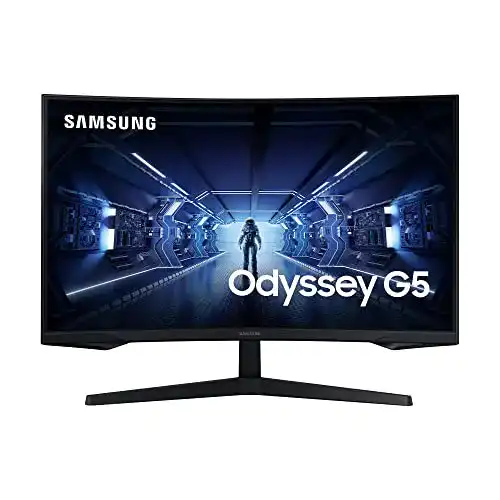
2,232-Zoll-Gaming-Monitor Samsung Odyssey G5 Curved WQHD
Alle 32-Zoll-Gaming-Monitor im Vergleich
Entdecke die besten 32-Zoll-Gaming-Monitor in unserem ausführlichen Vergleich
← Zum 32-Zoll-Gaming-Monitor Vergleich