

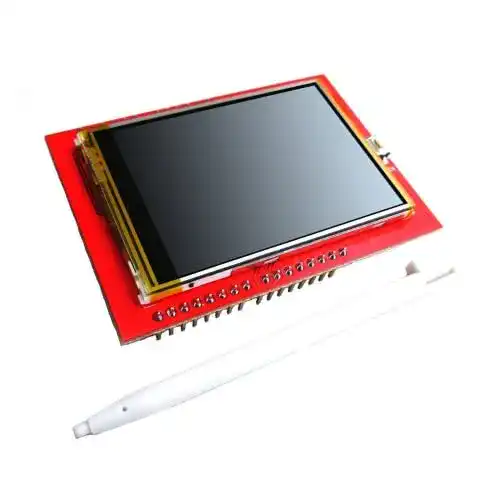
Arduino-LCD ARCELI 2.4″ ILI9341 240X320 TFT LCD Display mit Touch
Dieses TFT-Display ist ein berührungsempfindliches 2,4 Zoll großes Modul mit einer Auflösung von 240 x 320 Pixeln und einem SPI-Interface. Es ist sehr einfach zu programmieren und kann für die...
 · Aktualisiert: 03.03.2026
Produktbeschreibung
Dieses TFT-Display ist ein berührungsempfindliches 2,4 Zoll großes Modul mit einer Auflösung von 240 x 320 Pixeln und einem SPI-Interface. Es ist sehr einfach zu programmieren und kann für die Anzeige von Text- und Grafikelementen sowie für interaktive Benutzeroberflächen verwendet werden. Es eignet sich ideal für die Gestaltung von Projekten, die eine visuelle und interaktive Benutzeroberfläche erfordern.
Anleitung für den Arduino-LCD ARCELI 2.4\ ILI9341 240X320 TFT LCD Display mit Touch
- Schritt 1: Vorbereitung
- – Arduino UNO oder kompatibles Board
- – Arduino-LCD Modul
- – Verbindungskabel
- – Computer mit Arduino IDE
- Schritt 2: Verkabelung
- – VCC des Arduino-LCD Moduls mit 5V des Arduino Boards
- – GND des Arduino-LCD Moduls mit GND des Arduino Boards
- – CLK des Arduino-LCD Moduls mit Pin 13 des Arduino Boards
- – MOSI des Arduino-LCD Moduls mit Pin 11 des Arduino Boards
- – MISO des Arduino-LCD Moduls mit Pin 12 des Arduino Boards
- – CS des Arduino-LCD Moduls mit Pin 10 des Arduino Boards
- – RST des Arduino-LCD Moduls mit Pin 9 des Arduino Boards
- – DC des Arduino-LCD Moduls mit Pin 8 des Arduino Boards
- – LED des Arduino-LCD Moduls mit 5V des Arduino Boards
- – PEN des Arduino-LCD Moduls nicht anschließen
- Schritt 3: Programmierung
Vor dem Starten des Projekts stellen Sie sicher, dass Sie die folgenden Materialien bereit haben:
Verbinden Sie das Arduino-LCD Modul wie folgt mit dem Arduino Board:
Öffnen Sie die Arduino IDE auf Ihrem Computer und erstellen Sie ein neues Sketch (Programm). Fügen Sie den folgenden Code in das Sketch ein:
#include#include #define TFT_CS 10#define TFT_RST 9#define TFT_DC 8Adafruit_ILI9341 tft = Adafruit_ILI9341(TFT_CS, TFT_RST, TFT_DC)
Vorteile & Nachteile
- Vollständige Textzeile
- vollständige Zeichenausgabe
- farbige Hintergrundbeleuchtung
Redaktionell geprüft

Wurde Arduino-LCD ARCELI 2.4″ ILI9341 240X320 TFT LCD Display mit Touch von der Stiftung Warentest geprüft? Kein Test bekannt
Für die Kategorie Arduino-LCD liegt uns derzeit kein Stiftung Warentest Ergebnis vor. Zum Arduino-LCD Vergleich →
Angaben ohne Gewähr. Wir übernehmen keine Haftung für die Richtigkeit.
Technische Details
Top 3 Arduino-LCD
Häufige Fragen
Ähnliche Arduino-LCD
 1,5
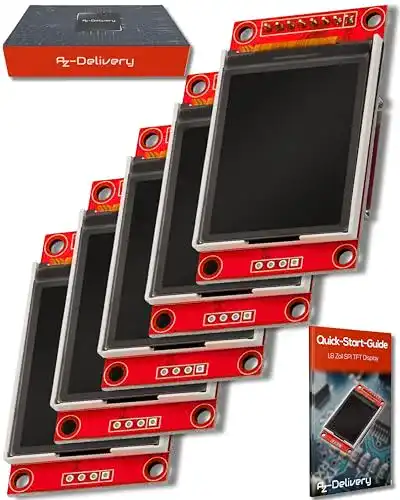
1,5Arduino-LCD AZDelivery 5 x 1,8 Zoll SPI TFT Display ST7735
 1,6
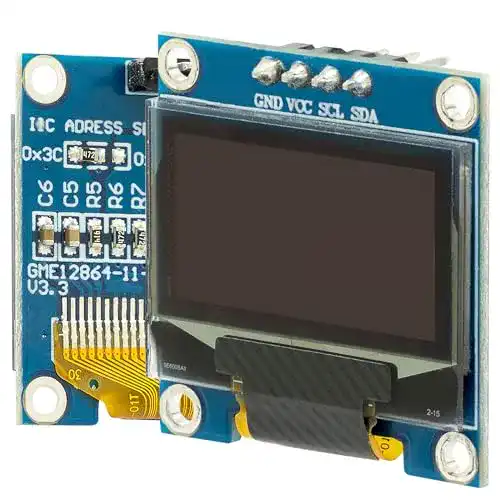
1,6Arduino-LCD AZDelivery 0,96 Zoll OLED Display I2C SSD1306 Chip
 1,7
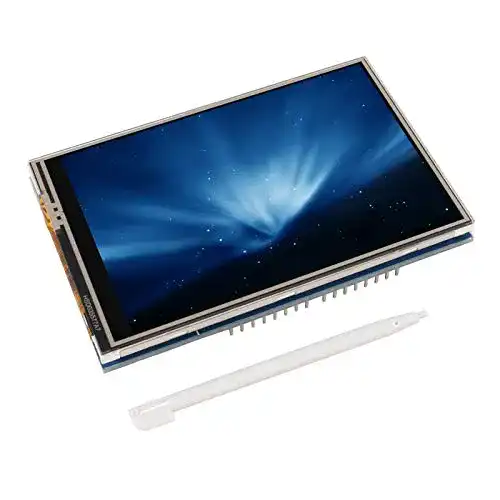
1,7Arduino-LCD ALMOCN 3,5 Zoll IPS TFT LCD Display Touch Digitizer Modul
 1,8
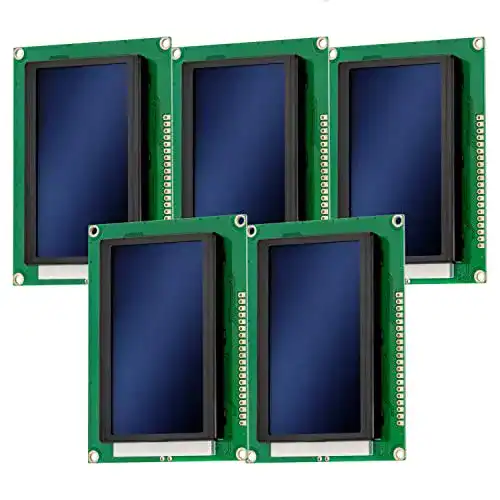
1,8Arduino-LCD AZDelivery 5 x LCD Display 128 x 64 Pixel 12864 Display
 1,9
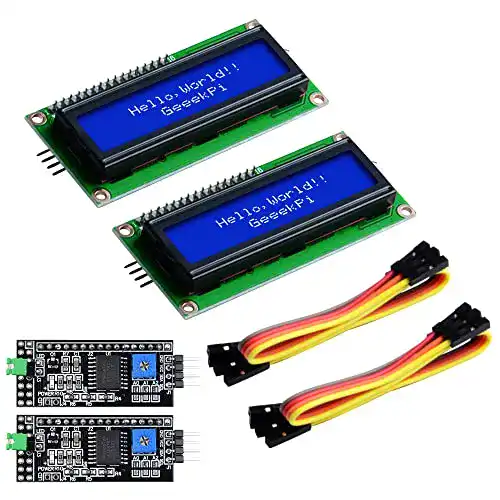
1,9Arduino-LCD GeeekPi 2-Pack I2C 1602 LCD-Anzeigemodul 16X2 Charakter
 2,0
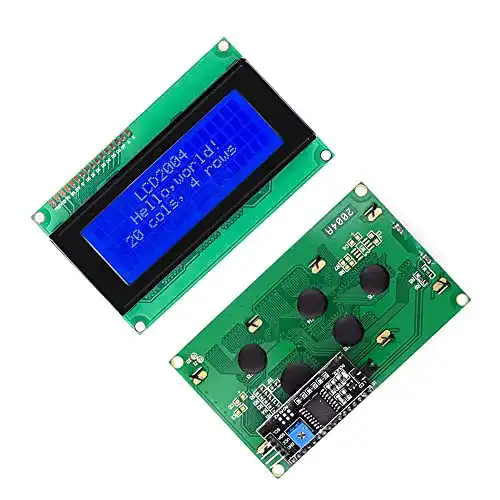
2,0Arduino-LCD iHaospace LCD2004 I2C IIC 2004 20×4 LCD Blue Screen
 2,1
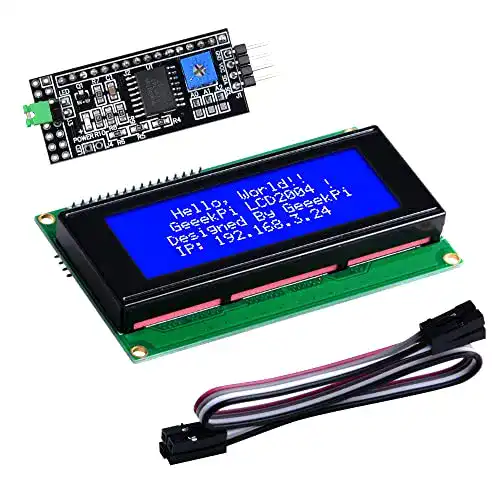
2,1Arduino-LCD GeeekPi IIC/I2C 2004 20×4 Character LCD Module Display
Alle Arduino-LCD im Vergleich
Entdecke die besten Arduino-LCD in unserem ausführlichen Vergleich
← Zum Arduino-LCD Vergleich