

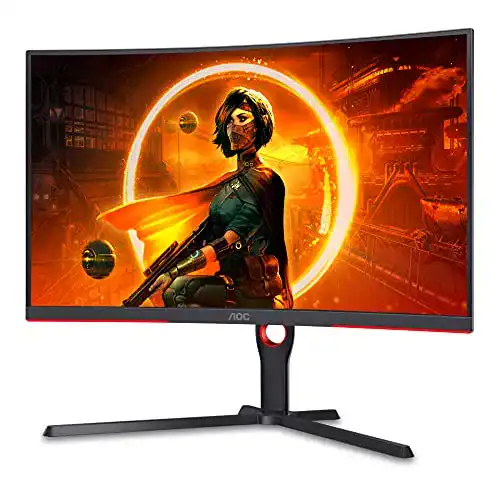
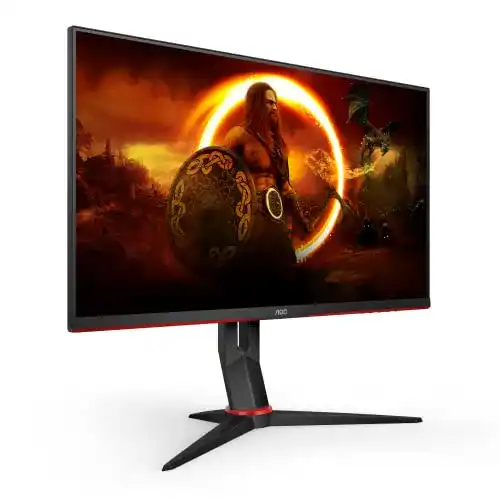
AOC-Gaming-Monitor AOC Gaming CQ32G3SU, 32 Zoll QHD
Der AOC-Gaming-Monitor AOC Gaming CQ32G3SU bietet ein hervorragendes Gaming-Erlebnis auf einem 32-Zoll-QHD-Display. Mit einem Kontrastverhältnis von 3000:1 und einem farbintensiven VA-Panel bietet er auch eine Bildwiederholrate von 144 Hz und...
 · Aktualisiert: 24.02.2026
Produktbeschreibung
Der AOC-Gaming-Monitor AOC Gaming CQ32G3SU bietet ein hervorragendes Gaming-Erlebnis auf einem 32-Zoll-QHD-Display. Mit einem Kontrastverhältnis von 3000:1 und einem farbintensiven VA-Panel bietet er auch eine Bildwiederholrate von 144 Hz und eine schnelle Reaktionszeit von 1ms. Der Monitor verfügt auch über die AMD FreeSync-Technologie und bietet somit ein unglaublich ruckelfreies Spielerlebnis.
Anleitung zur Verwendung des AOC Gaming CQ32G3SU Monitors
– Verbinden Sie den Monitor mit Ihrem Computer oder einer anderen Quelle über das mitgelieferte HDMI-Kabel oder DisplayPort-Kabel.- Schalten Sie den Monitor ein, indem Sie den Netzschalter an der Rückseite des Monitors betätigen.- Stellen Sie die gewünschte Helligkeit und Kontrasteinstellungen ein, indem Sie das OSD-Menü (On-Screen-Display) öffnen. Drücken Sie auf die Menütaste am Monitor, navigieren Sie mit den Pfeiltasten zu den Helligkeits- und Kontrastoptionen und passen Sie sie nach Ihren Vorlieben an.- Nutzen Sie die Tasten am Monitor, um zwischen den verschiedenen Eingangsquellen zu wechseln. Damit können Sie beispielsweise zwischen Ihrem Computer und einer Spielkonsole umschalten.- Wenn Sie die Bildwiederholungsrate erhöhen möchten, öffnen Sie erneut das OSD-Menü und navigieren Sie zu den erweiterten Anzeigeoptionen. Hier können Sie die Bildwiederholfrequenz entsprechend Ihren Anforderungen anpassen.- Um die integrierten Lautsprecher des Monitors zu nutzen, schließen Sie Ihre Audiogeräte über den 3,5-mm-Audioausgang am Monitor an. Stellen Sie sicher, dass die Lautstärke sowohl am Monitor als auch an Ihrem Computer richtig eingestellt ist.- Wenn Sie die Standhöhe oder den Winkel des Monitors anpassen möchten, verwenden Sie die Verstellmöglichkeiten am Monitorständer. Sie können den Monitor neigen, schwenken oder in der Höhe verstellen, um eine ergonomische Position einzustellen.- Verwenden Sie die Gaming-Modi des Monitors, um Ihre Spielerfahrung zu optimieren. Navigieren Sie im OSD-Menü zu den Gaming-Einstellungen und wählen Sie den Modus aus, der am besten zu Ihren Spielen passt. Dies kann beispielsweise ein Modus mit schneller Reaktionszeit oder ein Modus mit besserer Farbwiedergabe sein.- Zum Abschalten des Monitors drücken Sie einfach den Netzschalter an der Rückseite des Monitors erneut. Achten Sie darauf, dass Sie den Monitor nicht einfach vom Stromnetz trennen, um Schäden zu vermeiden. Lassen Sie ihn zuerst richtig herunterfahren.
Vorteile & Nachteile
- mit dem „Low Input Lag“-Modus von AOC zur Verringerung der Eingangsverzögerung
- hoher Bildwiederholfrequenz und integrierten Lautsprechern
Redaktionell geprüft

Wurde AOC-Gaming-Monitor AOC Gaming CQ32G3SU, 32 Zoll QHD von der Stiftung Warentest geprüft? Kein Test bekannt
Für die Kategorie AOC-Gaming-Monitor liegt uns derzeit kein Stiftung Warentest Ergebnis vor. Zum AOC-Gaming-Monitor Vergleich →
Angaben ohne Gewähr. Wir übernehmen keine Haftung für die Richtigkeit.
Technische Details
Top 3 AOC-Gaming-Monitor
Häufige Fragen
Ähnliche AOC-Gaming-Monitor
 1,5
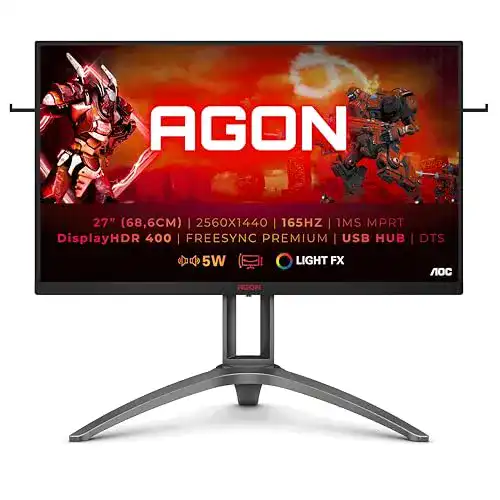
1,5AOC-Gaming-Monitor AOC AGON AG273QX, 27 Zoll QHD
 1,6
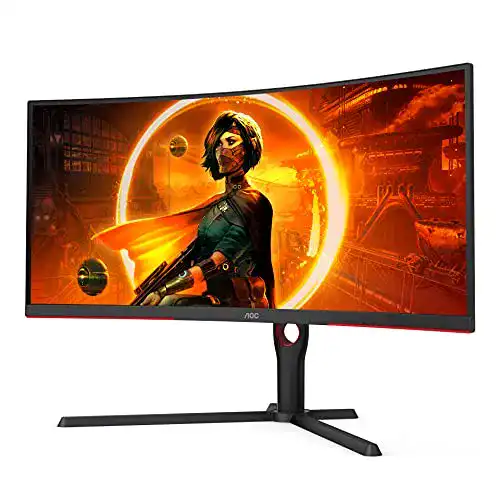
1,6AOC-Gaming-Monitor AOC Gaming CU34G3S, 34 Zoll WQHD
 1,7
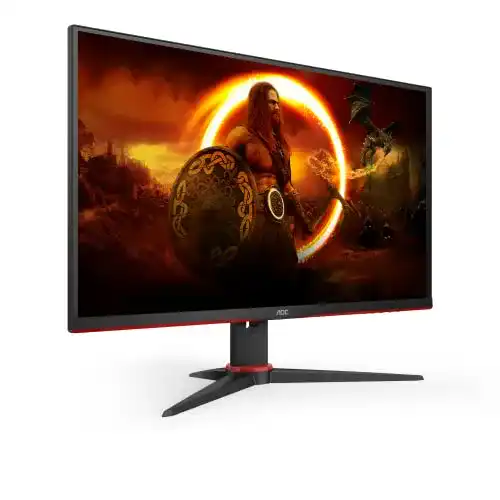
1,7AOC-Gaming-Monitor AOC Gaming 27G2SAE, 27 Zoll FHD
 1,8
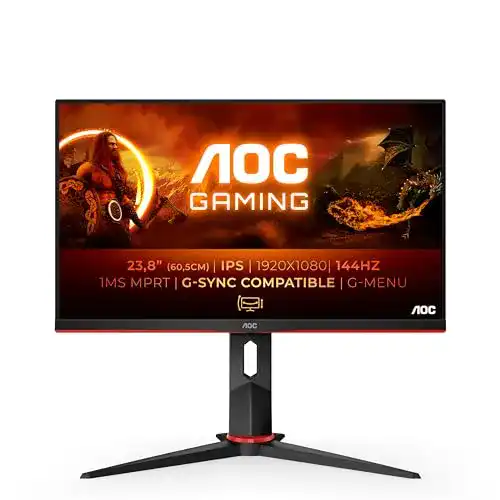
1,8AOC-Gaming-Monitor AOC Gaming 24G2, 23,8 Zoll, FHD, HDMI
 1,8
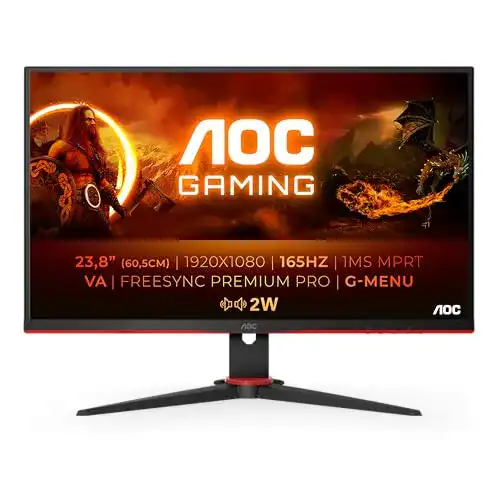
1,8AOC-Gaming-Monitor AOC Gaming 24G2SAE, 24 Zoll FHD
 1,9
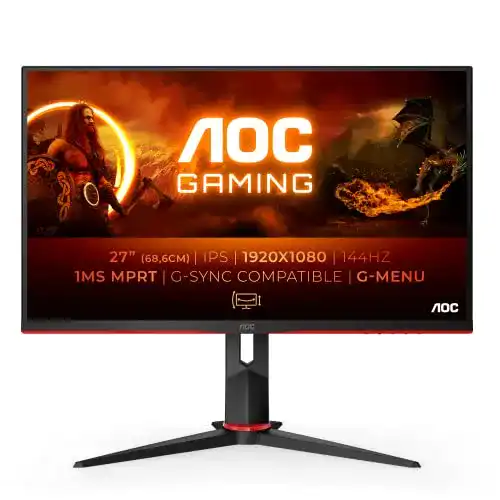
1,9AOC-Gaming-Monitor AOC Gaming 27G2, 27 Zoll FHD
 2,0
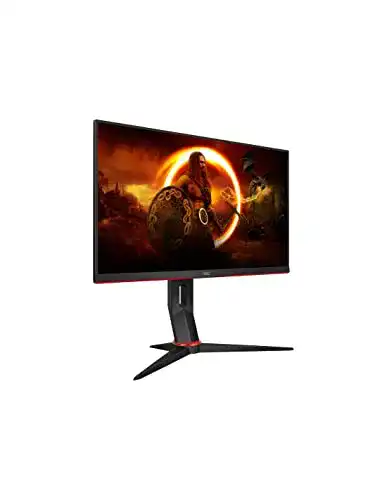
2,0AOC-Gaming-Monitor AOC Gaming 24G2U5, 24 Zoll FHD
 2,1
2,1AOC-Gaming-Monitor AOC Gaming Q27G2U, 27 Zoll QHD
Alle AOC-Gaming-Monitor im Vergleich
Entdecke die besten AOC-Gaming-Monitor in unserem ausführlichen Vergleich
← Zum AOC-Gaming-Monitor Vergleich