

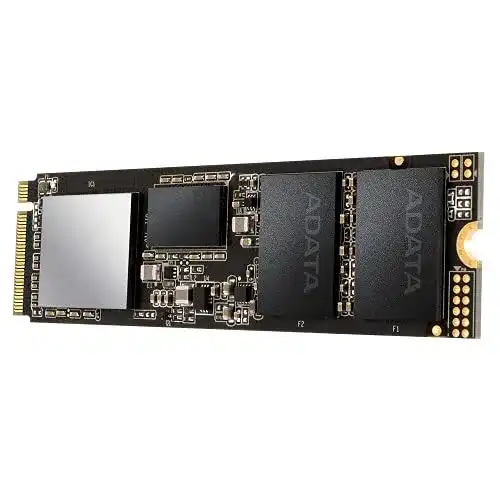
M.2-SSD (1 TB) ADATA XPG SX8200 Pro 1TB M.2 Solid State Drive
M.2-SSD (1 TB) ADATA XPG SX8200 Pro 1TB M.2 Solid State Drive Gaming-SSD Festplatte, schwarzSchnelle PCIeGen3x4Schnittstelle LesenSchreiben bis 35003000MBs 3DNANDFlash der neuen Generation Höhere Kapazität Beständigkeit und Leistungseffizienz M22280Formfaktor Unterstützt...
 · Aktualisiert: 07.03.2026
Produktbeschreibung
M.2-SSD (1 TB) ADATA XPG SX8200 Pro 1TB M.2 Solid State Drive Gaming-SSD Festplatte, schwarz
3DNANDFlash der neuen Generation Höhere Kapazität Beständigkeit und Leistungseffizienz
M22280Formfaktor Unterstützt Desktops und Notebooks mit aktuellsten Intel und AMDPlattformen
Für Gamer PCEnthusiasten Overclocker und VideorenderingProfis entwickelt
Im Lieferumfang der SX8200 Pro Box ist ein schlanker schwarzer XPGKühlkörper mit bereits aufgebrachter Wärmeleitpaste für einfache Selbstmontage enthalten
Anleitung zur Verwendung der M.2-SSD (1 TB) ADATA XPG SX8200 Pro 1TB M.2 Solid State Drive:
Installation:
1. Schalten Sie Ihren Computer aus und öffnen Sie das Gehäuse.
2. Suchen Sie den M.2-Steckplatz auf Ihrem Motherboard. In der Regel befindet er sich neben den RAM-Steckplätzen.
3. Entfernen Sie die Schutzabdeckung des M.2-Steckplatzes.
4. Setzen Sie die M.2-SSD vorsichtig in den Steckplatz ein. Achten Sie darauf, dass die goldene Kontaktseite nach unten zeigt und die SSD sicher eingerastet ist.
5. Befestigen Sie die Schutzabdeckung wieder über dem M.2-Steckplatz.
6. Schließen Sie das Gehäuse und schalten Sie den Computer an.
Konfiguration:
1. Starten Sie Ihren Computer und drücken Sie die entsprechende Taste (normalerweise DEL oder F2), um das BIOS aufzurufen.
2. Gehen Sie zum Abschnitt \Boot\” oder \””Festplattenkonfiguration\”” im BIOS.
3. Wählen Sie die M.2-SSD als primäres Bootgerät oder setzen Sie sie auf Platz 1 der Bootreihenfolge.
4. Speichern Sie die Änderungen und verlassen Sie das BIOS.
Verwendung:
1. Starten Sie Ihren Computer und warten Sie, bis das Betriebssystem geladen ist.
2. Öffnen Sie den Datei-Explorer (Windows) oder den Finder (Mac).
3. Sie sollten die M.2-SSD unter den verfügbaren Laufwerken sehen.
4. Klicken Sie doppelt auf das Laufwerk, um es zu öffnen und Dateien darauf zu speichern oder von ihm abzurufen.
5. Sie können die M.2-SSD auch als dedizierten Speicherplatz für bestimmte Programme oder Spiele festlegen.
6. Vergessen Sie nicht regelmäßig Sicherungskopien Ihrer wichtigen Dateien anzulegen, um Datenverlust zu vermeiden.
“””
Vorteile & Nachteile
- mit XPG-Kühlkörper
- 3D-NAND-Technologie
Redaktionell geprüft

Wurde M.2-SSD (1 TB) ADATA XPG SX8200 Pro 1TB M.2 Solid State Drive von der Stiftung Warentest geprüft? Kein Test bekannt
Für die Kategorie M.2-SSD (1 TB) liegt uns derzeit kein Stiftung Warentest Ergebnis vor. Zum M.2-SSD (1 TB) Vergleich →
Angaben ohne Gewähr. Wir übernehmen keine Haftung für die Richtigkeit.
Technische Details
Top 3 M.2-SSD (1 TB)
Häufige Fragen
Ähnliche M.2-SSD (1 TB)
 1,5
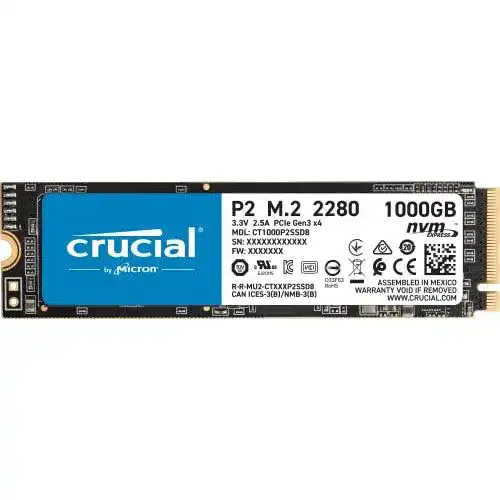
1,5M.2-SSD (1 TB) Crucial P2 CT1000P2SSD8 1TB Internes SSD
 1,6
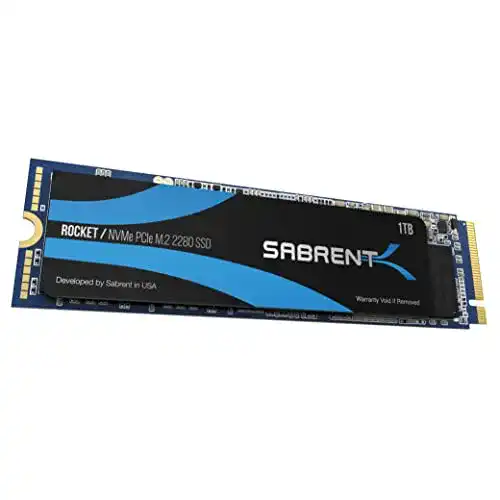
1,6M.2-SSD (1 TB) Sabrent 1 TB Rocket NVMe PCIe M.2 2280 SSD
 1,7
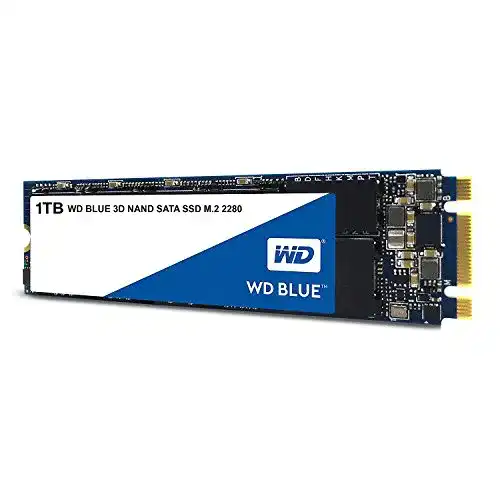
1,7M.2-SSD (1 TB) Western Digital WD Blue SATA SSD M.2 2280 1 TB
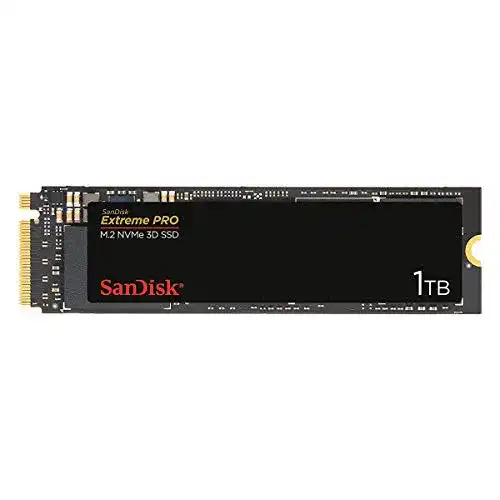 1,8
1,8M.2-SSD (1 TB) SanDisk Extreme PRO M.2 NVMe 3D SSD 1 TB
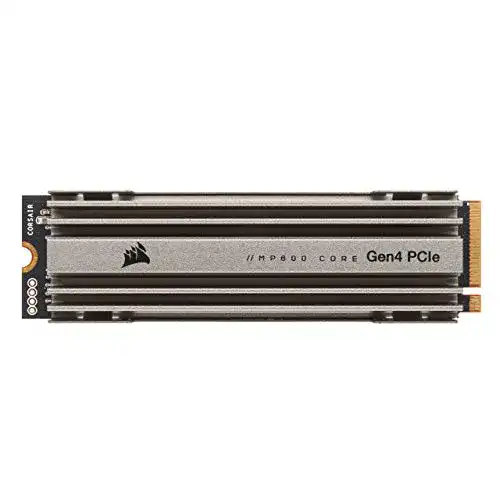 1,9
1,9M.2-SSD (1 TB) Corsair MP600 CORE 1TB M.2 NVMe PCIe x4 Gen4
 2,1
2,1M.2-SSD (1 TB) Samsung 970 Pro NVME-Serie 512 Gbit M2
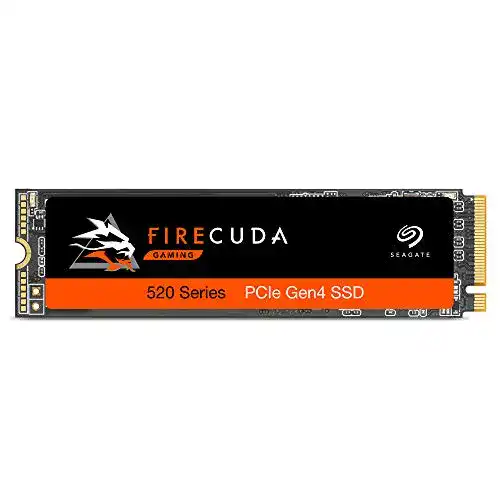 2,2
2,2M.2-SSD (1 TB) Seagate FireCuda 520, NVMe PCIe X4 Gen4 SSD
Alle M.2-SSD (1 TB) im Vergleich
Entdecke die besten M.2-SSD (1 TB) in unserem ausführlichen Vergleich
← Zum M.2-SSD (1 TB) Vergleich