

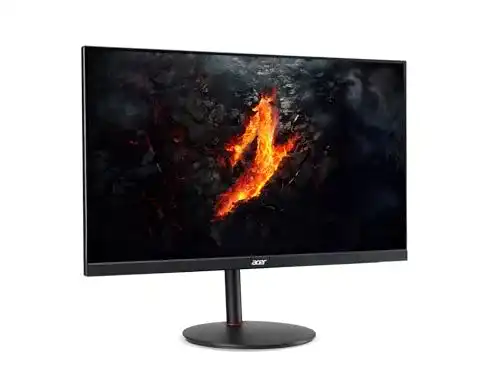
Acer-Nitro-Monitor Acer Nitro XV240YP Gaming Monitor 23,8 Zoll
Acer Nitro XV240YP Gaming Monitor - Dieser 23,8-Zoll-Monitor bietet eine Full HD-Auflösung von 1920 x 1080 Pixeln und eine Bildwiederholrate von bis zu 165 Hz. Die Reaktionszeit von 1 ms...
 · Aktualisiert: 22.02.2026

Produktbeschreibung
Acer Nitro XV240YP Gaming Monitor – Dieser 23,8-Zoll-Monitor bietet eine Full HD-Auflösung von 1920 x 1080 Pixeln und eine Bildwiederholrate von bis zu 165 Hz. Die Reaktionszeit von 1 ms ermöglicht eine hervorragende Darstellung von schnellen Inhalten ohne Bewegungsunschärfe. Der Monitor ist auch mit integrierten Lautsprechern, einer Höhenverstellung und AMD FreeSync-Technologie ausgestattet.
Acer Nitro XV240YP Gaming Monitor 23,8 Zoll Anleitung:
- Stellen Sie sicher, dass der Monitor ordnungsgemäß an Ihren Computer angeschlossen ist.
- Schalten Sie den Monitor ein, indem Sie den Netzschalter an der Rückseite des Monitors betätigen.
- Passen Sie die Helligkeit und den Kontrast des Monitors an Ihre persönlichen Vorlieben an. Drücken Sie dazu die Menü-Taste auf dem Monitor und navigieren Sie zu den Einstellungen für Helligkeit und Kontrast.
- Wählen Sie die gewünschte Bildschirmauflösung aus. Dazu können Sie entweder die Auflösungseinstellungen auf Ihrem Computer anpassen oder die entsprechende Option im Monitor-Menü auswählen.
- Passen Sie die Farbeinstellungen an, um sicherzustellen, dass die Farben auf dem Monitor korrekt wiedergegeben werden. Verwenden Sie dazu die Farbeinstellungen im Monitor-Menü.
- Überprüfen Sie die Bildwiederholfrequenz des Monitors. Je nach Ihren Anforderungen können Sie die Bildwiederholrate auf eine höhere oder niedrigere Einstellung einstellen.
- Navigieren Sie zu den Gaming-Einstellungen im Monitor-Menü, um spezifische Funktionen wie Overdrive oder FreeSync zu aktivieren oder anzupassen.
- Wenn Sie mehrere Bildschirme verwenden möchten, stellen Sie sicher, dass sie ordnungsgemäß konfiguriert sind. Gehen Sie dazu zu den Bildschirmeinstellungen auf Ihrem Computer und passen Sie die Anordnung der Bildschirme an.
- Testen Sie den Monitor, indem Sie verschiedene Spiele und Anwendungen aufrufen. Überprüfen Sie die Bildqualität, die Reaktionszeit und die Farbwiedergabe, um sicherzustellen, dass der Monitor optimale Leistung bietet.
- Wenn Sie weitere Anpassungen vornehmen möchten, navigieren Sie zum erweiterten Menü des Monitors und passen Sie die gewünschten Einstellungen an. Beachten Sie jedoch, dass einige Funktionen möglicherweise erweiterte Kenntnisse erfordern.
Vorteile & Nachteile
- Höhenverstellbar
- eingebauter Lautsprecher
Redaktionell geprüft

Wurde Acer-Nitro-Monitor Acer Nitro XV240YP Gaming Monitor 23,8 Zoll von der Stiftung Warentest geprüft? Kein Test bekannt
Für die Kategorie Acer-Nitro-Monitor liegt uns derzeit kein Stiftung Warentest Ergebnis vor. Zum Acer-Nitro-Monitor Vergleich →
Angaben ohne Gewähr. Wir übernehmen keine Haftung für die Richtigkeit.
Technische Details
Top 3 Acer-Nitro-Monitor
Häufige Fragen
Ähnliche Acer-Nitro-Monitor
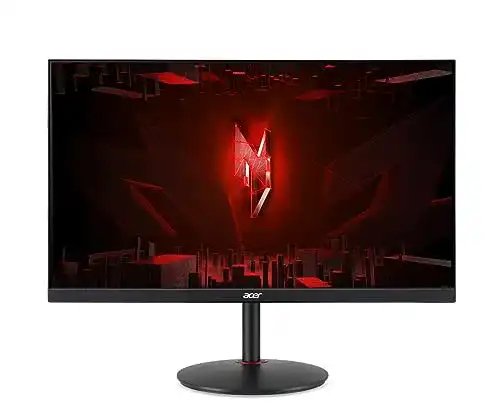 1,5
1,5Acer-Nitro-Monitor Acer Nitro XV252QF Gaming Monitor 24,5 Zoll
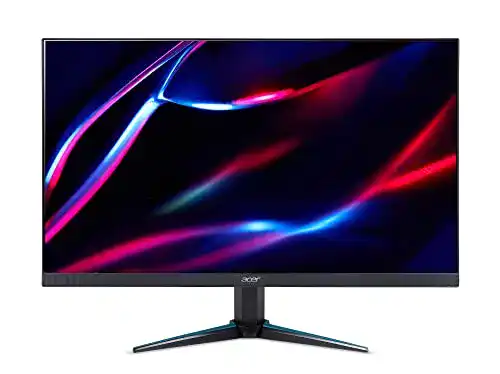 1,6
1,6Acer-Nitro-Monitor Acer Nitro VG270UP Gaming Monitor 27 Zoll
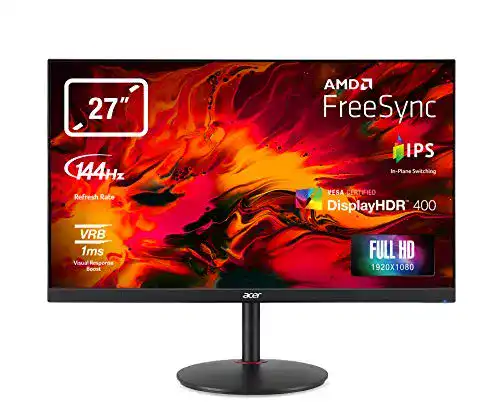 1,7
1,7Acer-Nitro-Monitor Acer Nitro XV272P 68.6cm (27″) FHD IPS
 1,8
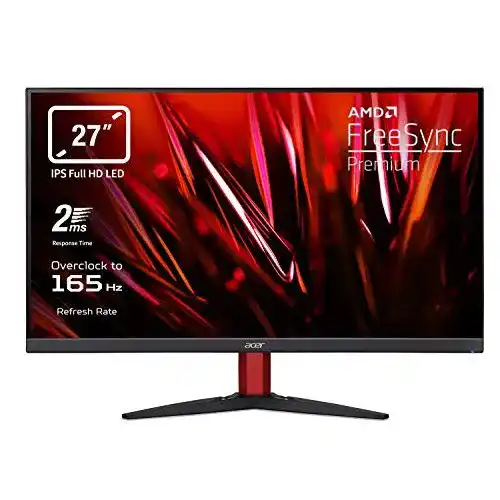
1,8Acer-Nitro-Monitor Acer Nitro KG272S Gaming Monitor 27 Zoll
 1,9
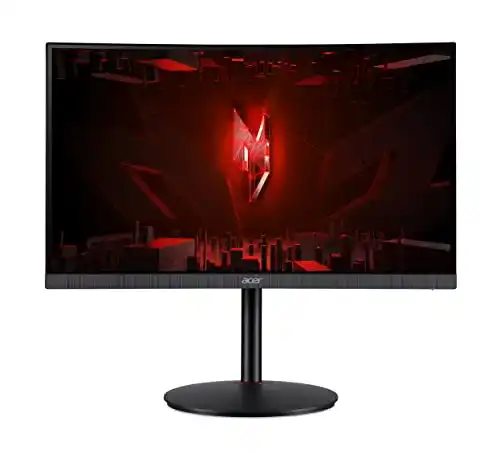
1,9Acer-Nitro-Monitor Acer Nitro XZ240QP Gaming Monitor 23,6 Zoll
 2,1
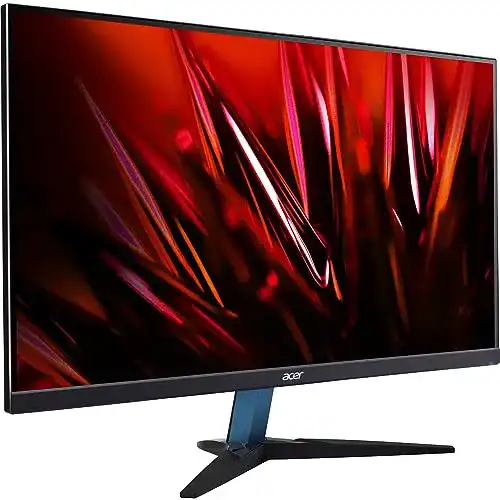
2,1Acer-Nitro-Monitor Acer Nitro KG272U Gaming Monitor 27 Zoll
 2,2
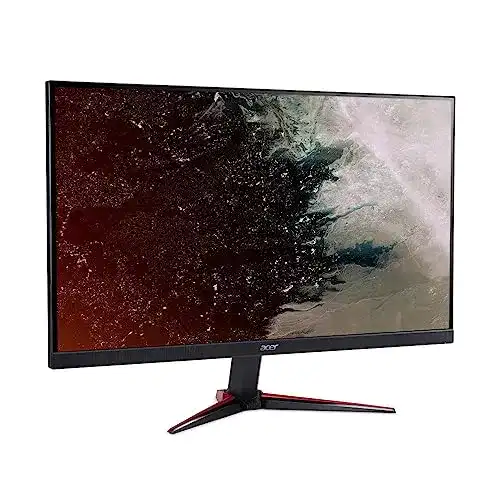
2,2Acer-Nitro-Monitor Acer Nitro VG270 Gaming Monitor 27 Zoll
Alle Acer-Nitro-Monitor im Vergleich
Entdecke die besten Acer-Nitro-Monitor in unserem ausführlichen Vergleich
← Zum Acer-Nitro-Monitor Vergleich